如何在 Outlook 中隐藏事件副本
在 Outlook 中同时查看两个已同步的日历时,画面可能会变得有些杂乱。Outlook 视图筛选器可让您隐藏 CalendarBridge 的事件副本。
如果您有两个日历相互同步,但您仍想在 Outlook 中同时查看这两个日历,画面可能会变得有些杂乱,因为您会同时看到源日历上的原始事件和目标日历上的事件副本。幸运的是,Outlook 提供了可用于实现此目的的视图筛选器。根据您使用的 Outlook 版本,可以通过几种方式来设置这些视图筛选器。
基于类别筛选(适用于除移动版外的所有 Outlook 版本)
Outlook for Windows(新版和经典版)、Outlook for Mac 以及 Outlook 网页版都提供了基于类别筛选所显示事件的选项。因此,如果您的日历看起来像这样:
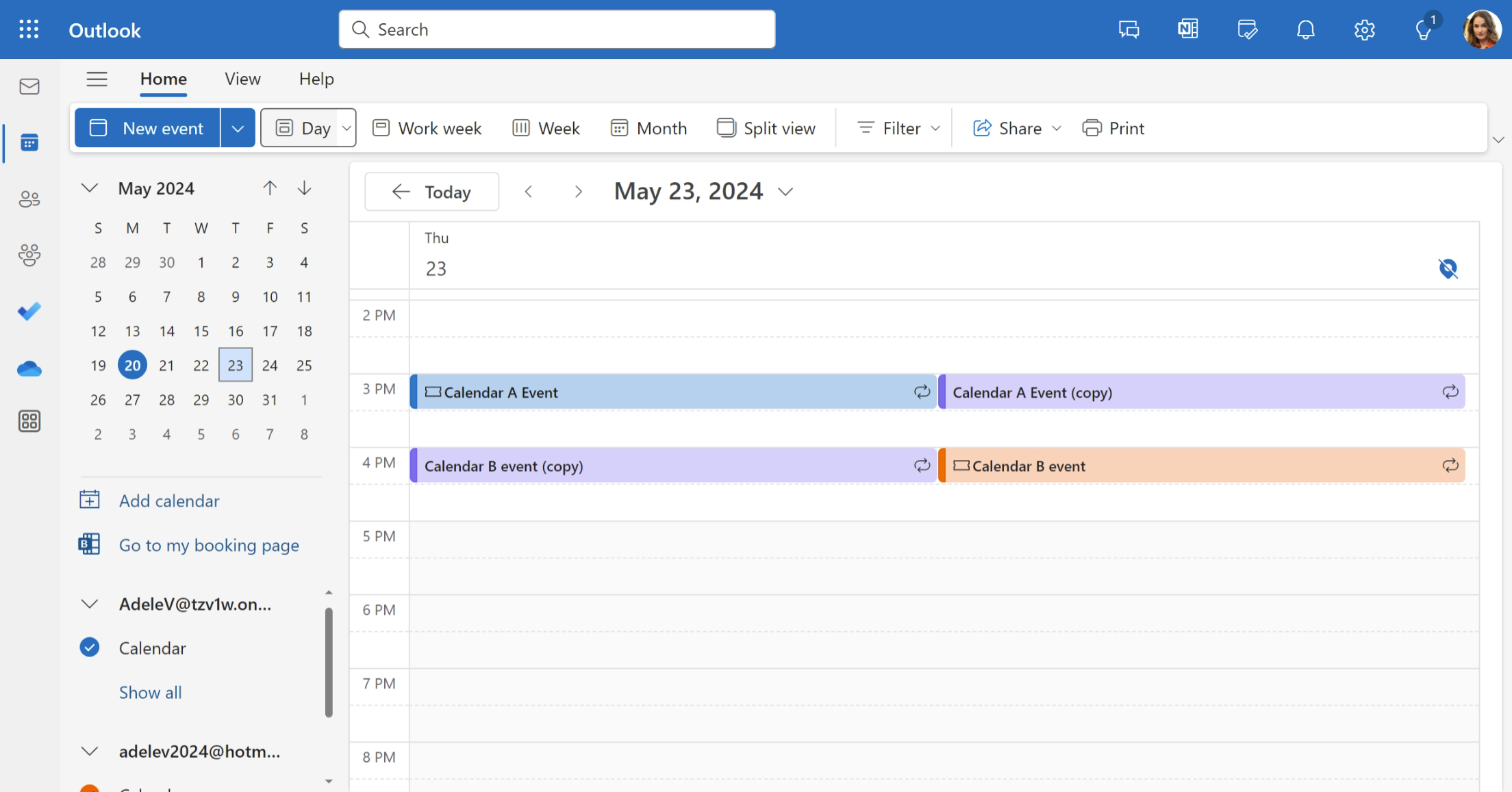
从上图可以看出,由于日历 A 和日历 B 在两个方向上都进行了同步,同时查看这两个日历意味着我们会看到每个事件的原始版本和副本。但我们可以利用一个事实来隐藏这些副本:我们的同步连接设置将事件副本设为“紫色类别”。
因此,在 Outlook 中,我们可以进入筛选,然后选择不显示带有紫色类别的事件:
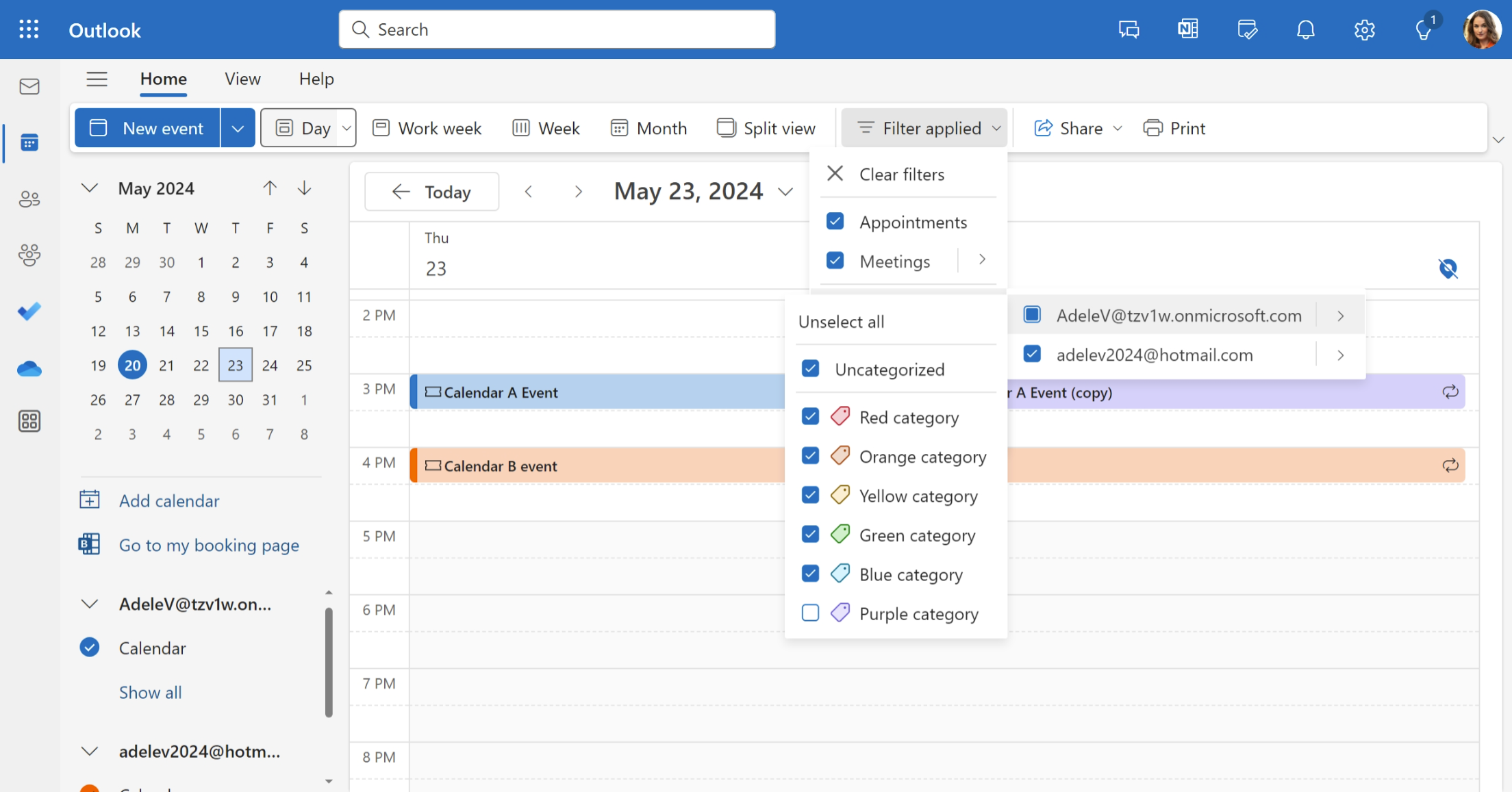
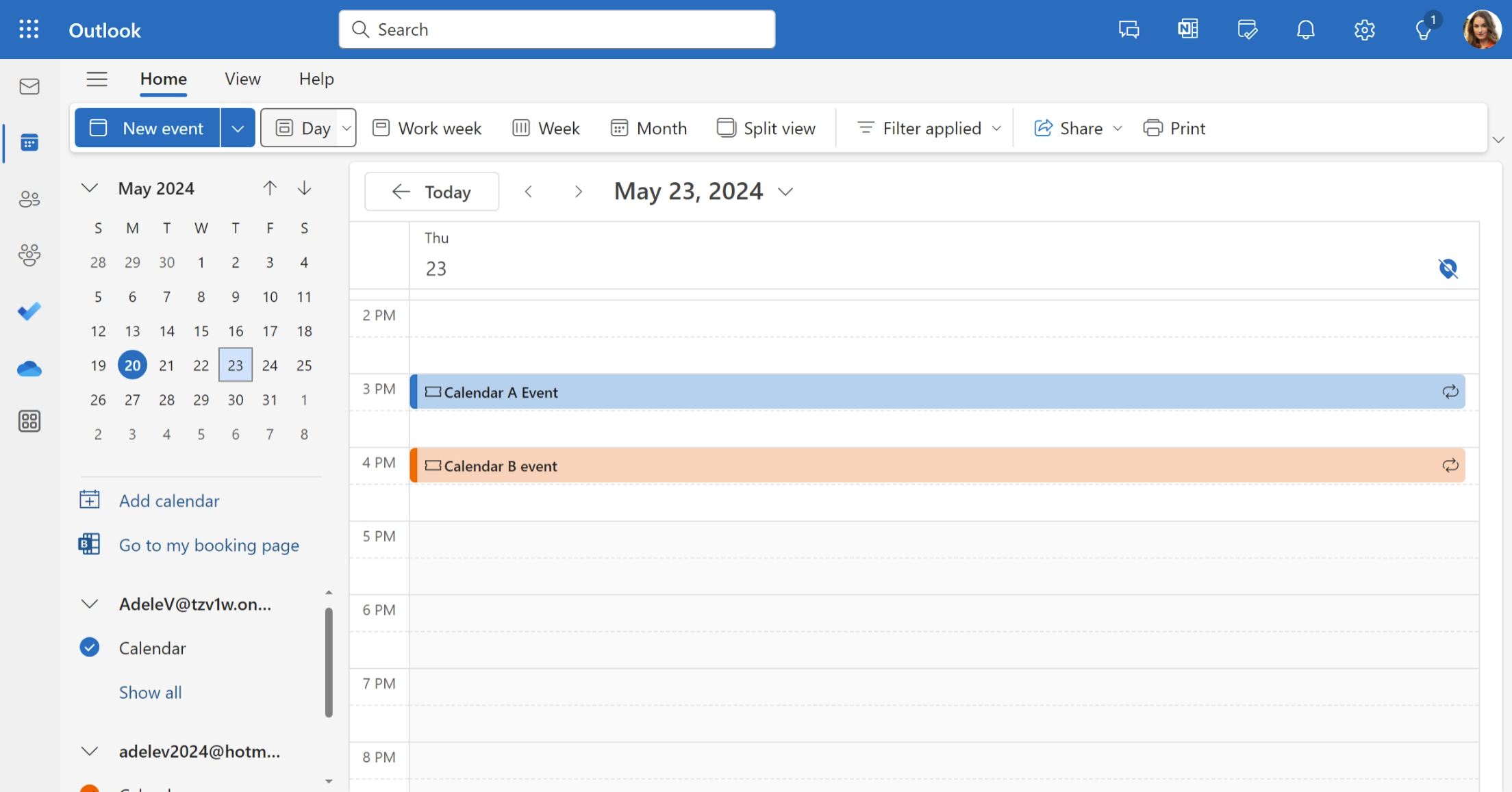
因此,在筛选掉紫色类别后——在本例中,这正是我们让 CalendarBridge 分配给 CalendarBridge 副本的类别——我们现在只看到原始事件,而看不到副本:
基于主题标记筛选(适用于经典版 Outlook for Windows)
在经典版 Outlook for Windows 上,提供了使用高级视图筛选器的选项,可让您基于事件的各种字段进行筛选。就我们这里的目的而言,筛选掉主题中包含“(copy)”的事件,可以达到与上文“基于类别筛选”部分所示相同的效果;但通过为高级筛选器添加更多条件,您可以在隐藏哪些事件方面做得更精细(例如,您可能想隐藏某些副本而保留另一些副本)。