撤销对你日历的访问权限
如何移除 CalendarBridge 对你的 Google、Microsoft 365、个人 Microsoft 或 iCloud 日历账户的访问权限。
撤销对 Google 日历的访问权限
以下步骤将向你展示如何移除 CalendarBridge 对你 Google 账户的访问权限。
-
info如果你有多个 Google 账户,通常最好在隐私/无痕浏览器窗口中执行此操作(在 Chrome 和 Edge 中,你可以在 Windows 上按 ctrl + shift + n,或在 Mac 上按 ⌘ + Shift + n 来打开无痕窗口)。
-
使用你想要断开连接的账户的凭据登录。
-
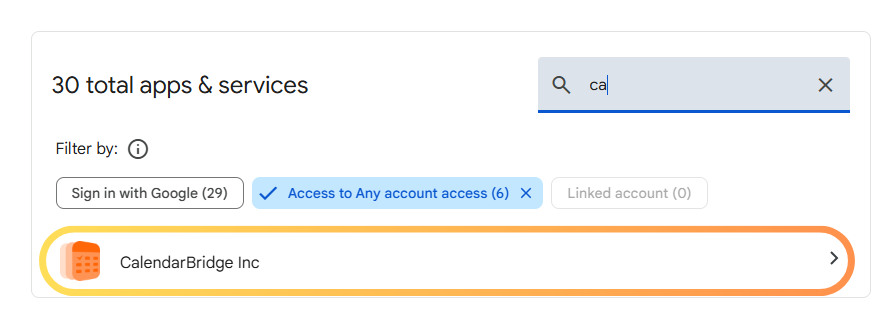
在“具有账户访问权限的第三方应用”列表中点击 CalendarBridge。
-
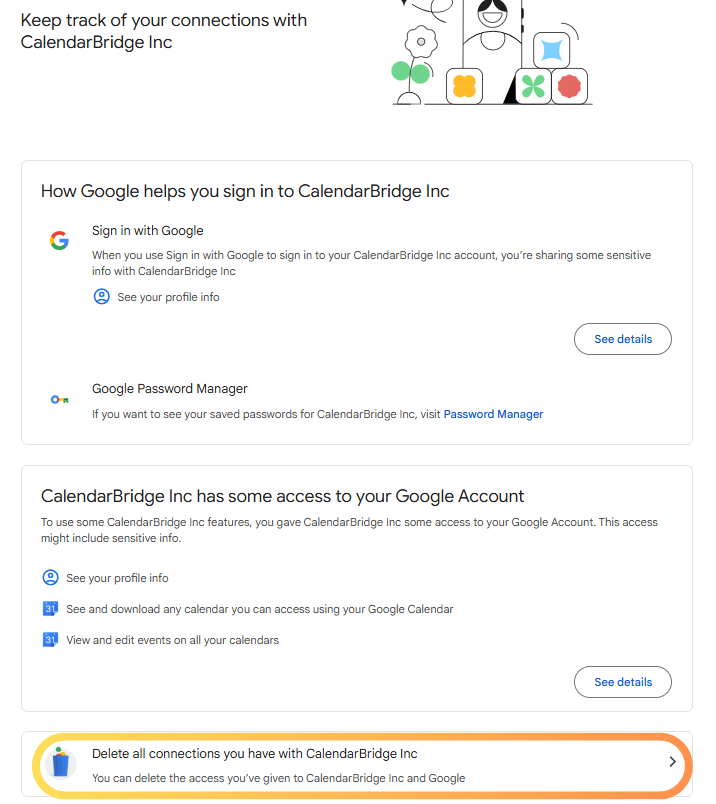
点击“删除你与 CalendarBridge Inc. 的所有连接”。
-
点击“确认”。
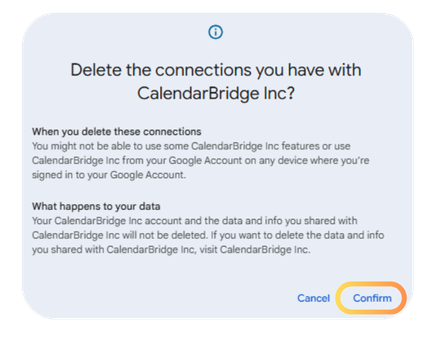
就这样。CalendarBridge 不再有权访问你的 Google 日历。
撤销对 Microsoft 365 日历的访问权限
以下步骤将向你展示如何移除 CalendarBridge 对你 Microsoft 365 或 Office 365 账户的访问权限。如需移除对个人 Microsoft 账户(Outlook.com、hotmail.com、live.com 或 msn.com 账户)的访问权限,请参阅下方有关个人 Microsoft 日历的部分。
-
info如果你有多个 Microsoft 账户,最好在隐私/无痕浏览器窗口中执行此操作(在 Chrome 和 Edge 中,你可以在 Windows 上按 ctrl + shift + n,或在 Mac 上按 ⌘ + Shift + n 来打开无痕窗口)。
-
使用你想要断开连接的账户的凭据登录。
-
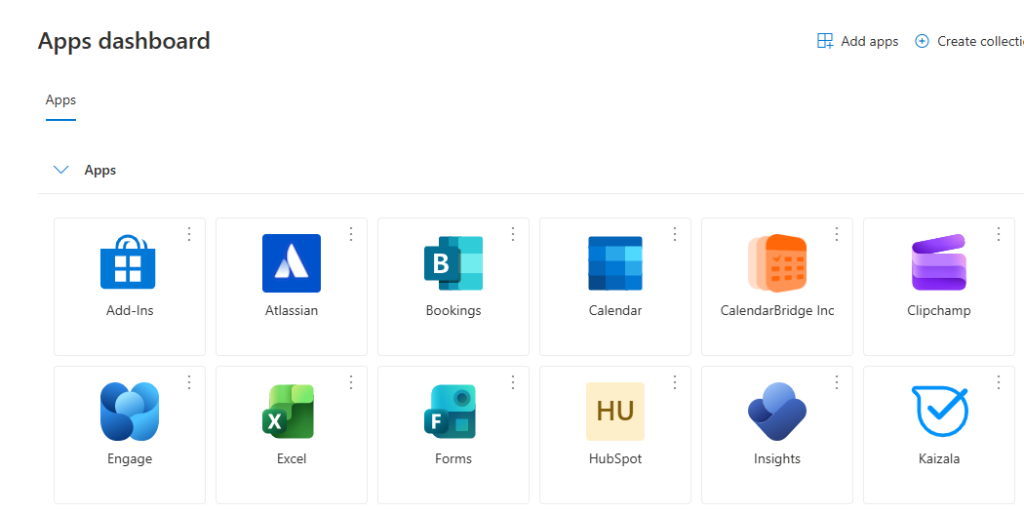
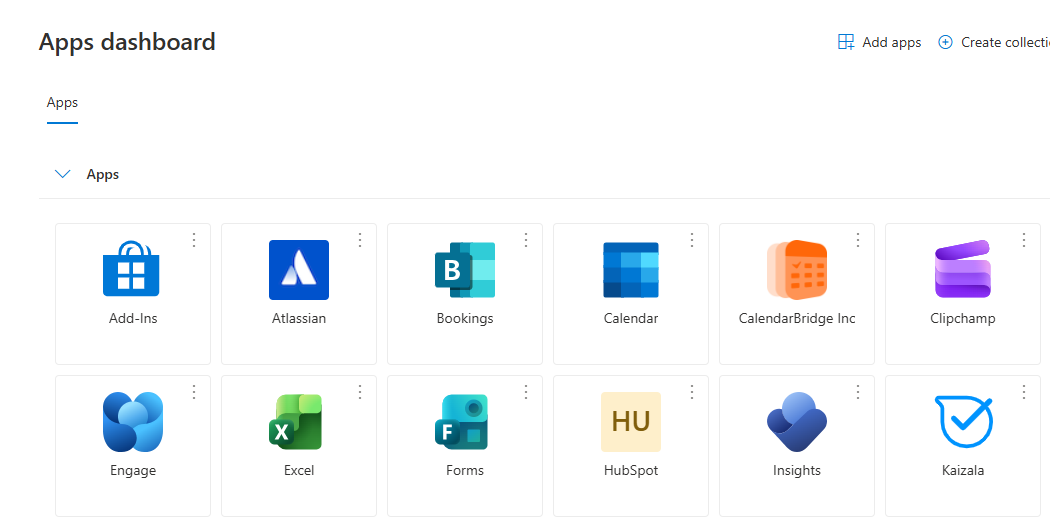
在应用中找到 CalendarBridge。
-
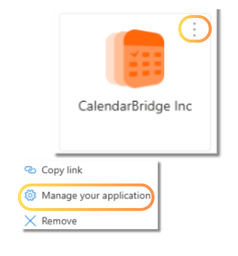
点击 CalendarBridge 磁贴角落的三个点,然后点击“管理你的应用程序”:
-
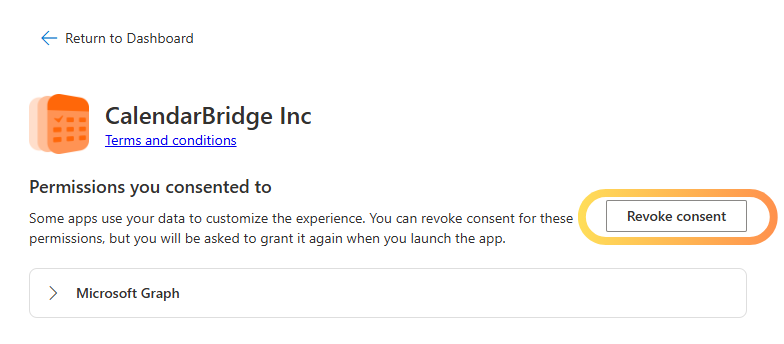
点击“撤销同意”。
就这样。CalendarBridge 不再有权访问你的 Microsoft 365 日历。
撤销对个人 Microsoft 日历的访问权限
以下步骤将向你展示如何移除 CalendarBridge 对你 Outlook.com、hotmail.com、live.com 或 msn.com 账户的访问权限。如需移除对 Microsoft 365 账户的访问权限,请参阅上方部分。
-
info如果你有多个 Microsoft 账户,最好在隐私/无痕浏览器窗口中执行此操作(在 Chrome 和 Edge 中,你可以在 Windows 上按 ctrl + shift + n,或在 Mac 上按 ⌘ + Shift + n 来打开无痕窗口)。
-
使用你想要断开连接的账户的凭据登录。
-
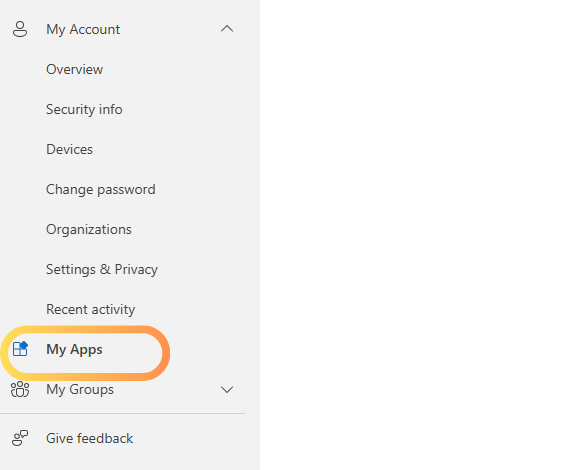
在左侧面板中,选择“我的应用”。
-
在“你已授予访问权限的应用和服务”列表中点击 CalendarBridge。
-
点击“撤销同意”。
就这样。CalendarBridge 不再有权访问你的个人 Microsoft 账户日历。
撤销对 iCloud 日历的访问权限
-
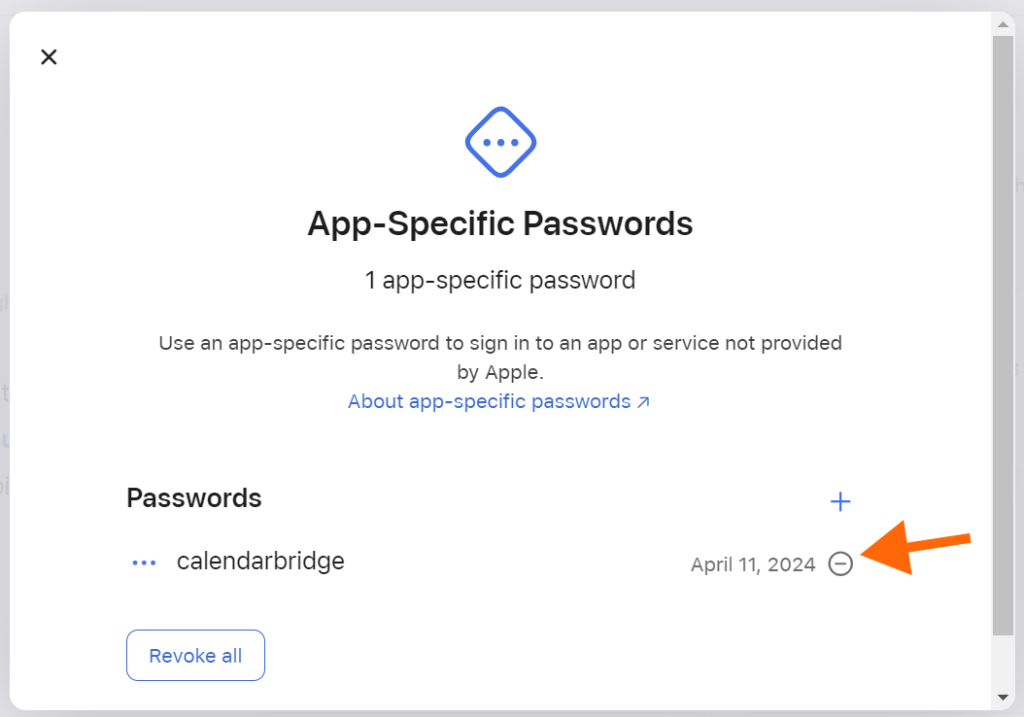
在“登录与安全”部分,选择“应用专用密码”。
-
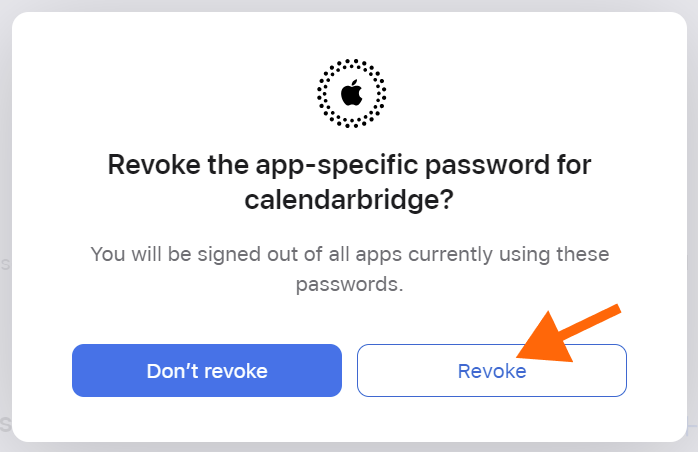
找到你为 CalendarBridge 创建的应用专用密码,点击它旁边的减号。
-
然后点击“撤销”。