浏览统一日历
CalendarBridge 统一日历导览,涵盖主视图、事件详情视图和创建/编辑事件视图,并对每项标注出的功能进行说明。
主视图
这是 CalendarBridge 统一日历的主屏幕/视图。下面对每项标注出的功能进行说明。
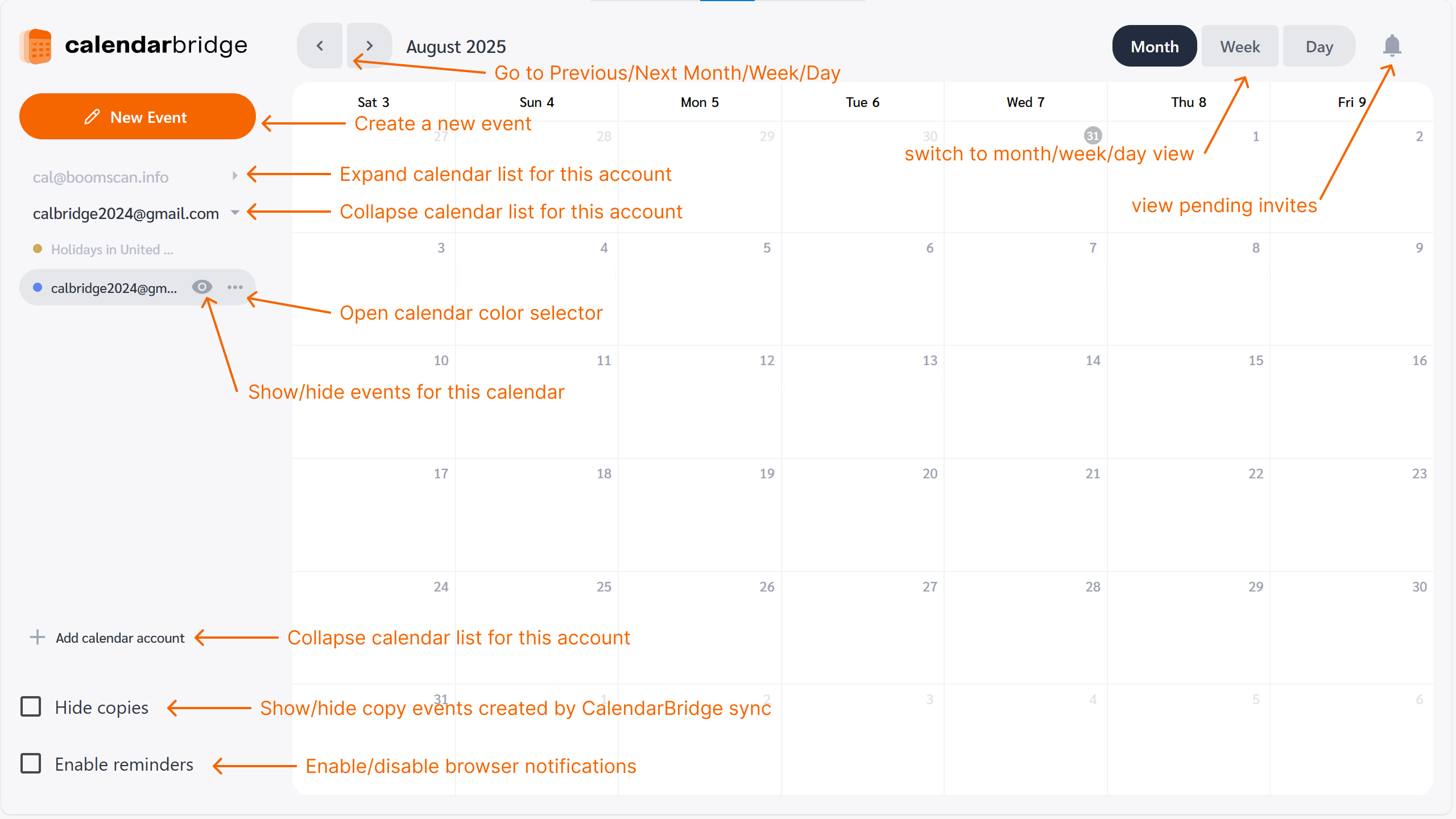
转到上一个/下一个 – 左上角的这些箭头可让您导航到上一个或下一个月份(月视图)、周(周视图)或日(日视图)。
切换到月/周/日视图 – 可让您在统一日历的月视图、周视图和日视图之间进行选择。
查看待处理的邀请 – 如果您所选的任何日历中有需要您回复的邀请,此铃铛会变为红色,您可以点击它来查看并回复。
创建新事件 – 调出创建/编辑事件对话框(见下文)。
展开日历列表 – 当某个账户旁边的箭头指向右侧时,表示该账户的日历列表已折叠。点击该箭头可展开/显示列表。
折叠日历列表 – 当某个账户旁边的箭头指向下方时,表示该账户的日历列表已展开/显示。点击该箭头可折叠/隐藏列表。
打开日历颜色选择器 – 点击日历旁边的三个点,即可设置该日历的事件在统一日历中显示的颜色。
在 CalendarBridge 统一日历中为某个日历选择颜色,只会影响该日历在 CalendarBridge 统一日历中的颜色——它不会影响该日历在 Google、Outlook 或 iCloud 中的颜色,也不会对日历上的任何事件进行分类。
显示/隐藏事件 – 点击日历旁边的眼睛图标可显示/隐藏该日历的事件。
添加日历账户 – 调出用于连接另一个 Google、Microsoft 或 Apple 账户,或用于向统一日历添加 ICS URL 的对话框。请注意,用于同步连接的 ICS URL 不会自动添加到统一日历中。如果您希望某个 ICS URL 日历显示在统一日历中,则需要在此处添加它。
隐藏副本 – 勾选此框将隐藏 CalendarBridge 创建的事件副本。在将统一日历与 CalendarBridge 同步结合使用时,这对于让您的视图更整洁极为有用。
启用提醒 – 勾选此框将开启统一日历针对您事件的浏览器通知。届时会出现一个弹窗,请您同意接收来自 CalendarBridge 的浏览器通知。
事件详情视图
点击某个事件将打开事件详情视图:
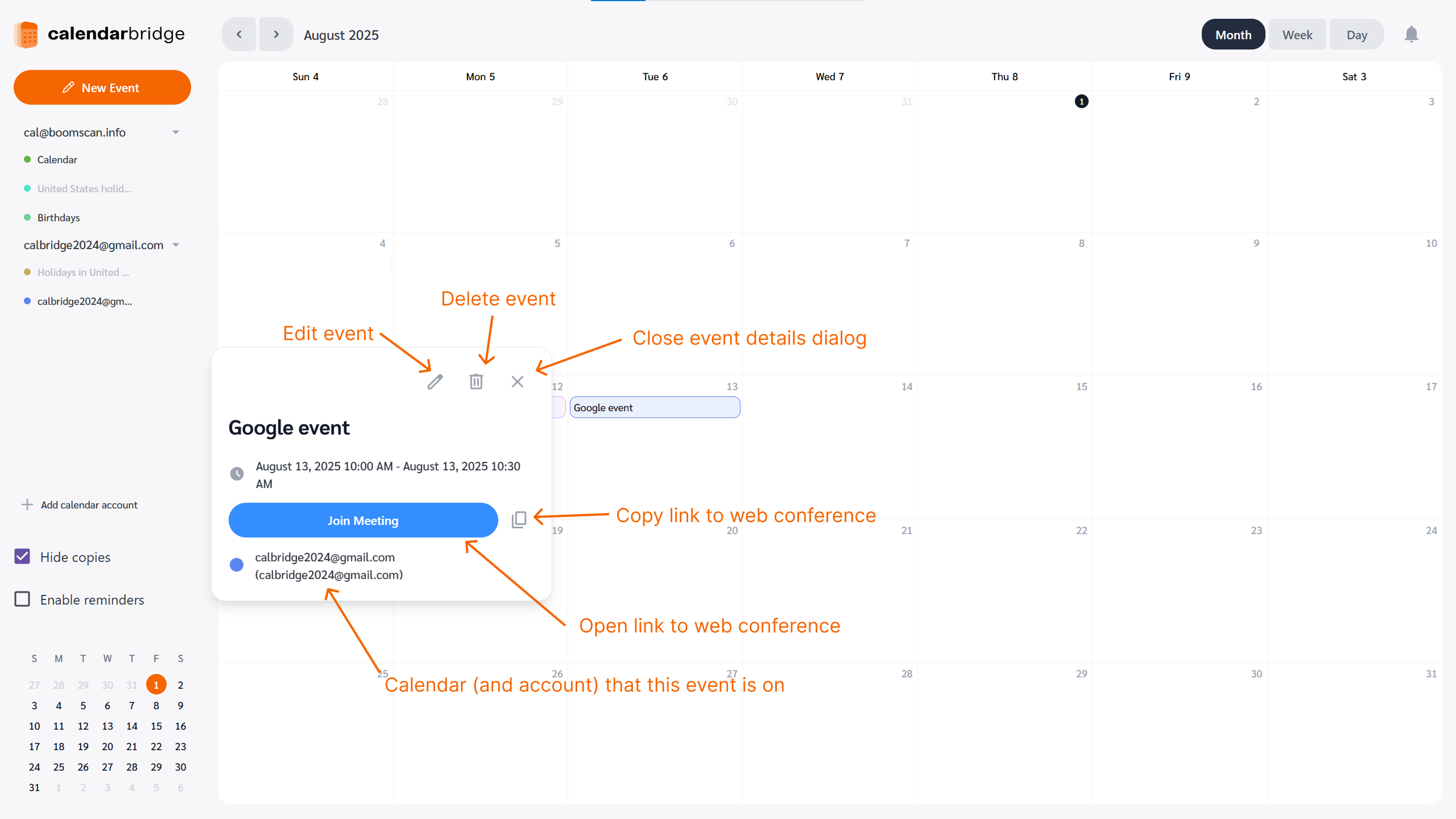
编辑事件 – 点击铅笔图标可打开此事件的编辑视图。
删除事件 – 点击垃圾桶图标可删除该事件。
关闭详情 – 点击“x”图标可关闭事件详情对话框。
加入会议按钮 – 如果该事件包含 Google Meet、Microsoft Teams 或 Zoom 网络/视频会议,点击此按钮将打开网络会议的链接。
复制网络会议链接 – 点击此“复制”图标可复制您 Teams、Meet 或 Zoom 会议的加入链接。这让您更方便地将其粘贴到浏览器中或分享给他人。
日历和账户 – 事件详情对话框的底部显示此事件所在的日历和账户(账户显示在括号中)。
创建/编辑事件视图
自 2025 年 7 月起,CalendarBridge 统一日历支持直接从 CalendarBridge 界面创建和编辑事件。下面是创建或编辑事件时的界面样子。
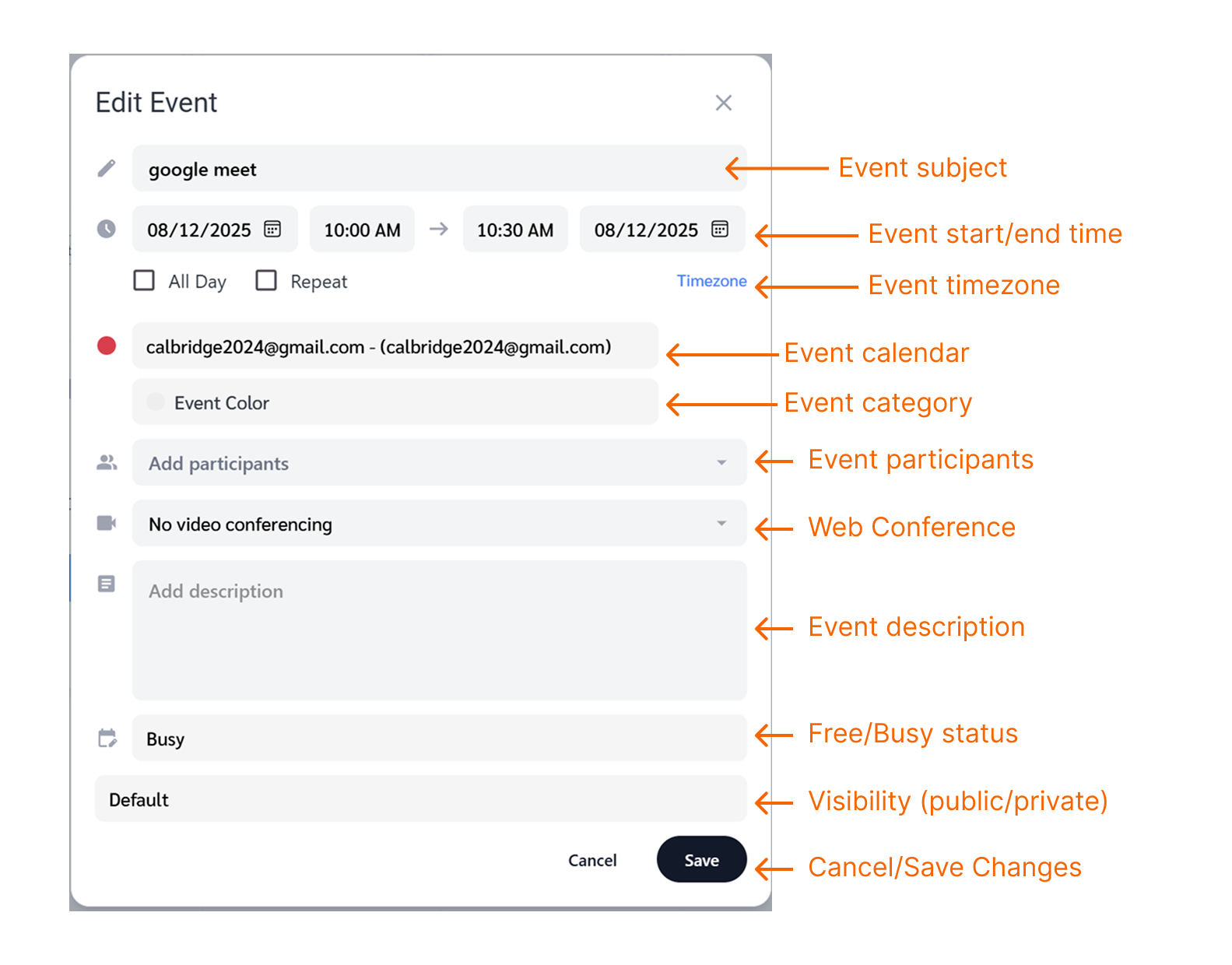
事件主题 – 在此处输入事件的主题。
事件开始/结束时间 – 事件的开始和结束时间。
事件时区 – 点击此处可查看/编辑开始和结束时间的时区。
事件类别 – 如果您的事件已分类,则会在此处显示。请注意,在 Google 和 Microsoft 中,事件默认都不进行分类。具体来说,在 Google 中,虽然您可以为日历分配一种颜色,但这并不会自动将事件归为该颜色的类别。
事件参与者 – 查看/编辑事件的与会者/来宾/参与者。
网络会议 – 如果该事件关联了 Teams/Meet/Zoom,相关信息会显示在此处。
事件描述 – 事件的描述。一般来说,这是为该事件发送的电子邮件邀请的正文内容。
空闲/忙碌状态 – 查看该事件被设为“显示为”空闲还是忙碌。空闲事件不会占用您日历上的时间。
可见性 – 查看/编辑该事件是“公开”还是“私密”,正如这些设置在 Google 和 Microsoft 中所使用的那样。
取消 – 不保存您在此屏幕上所做的任何更改。
保存 – 保存您在此屏幕上所做的任何更改。