登录 CalendarBridge 后预约会议
登录后,通过 CalendarBridge 预约链接预约会议既快捷又简单。
本页面介绍在您登录 CalendarBridge 后,如何通过 CalendarBridge 预约链接预约会议。
预约页面的 URL 为以下格式之一:
https://calendarbridge.com/book/<唯一 id>
https://calendarbridge.com/book/<自定义 id>
https://calendarbridge.com/book/<自定义 id>/<附加字段>
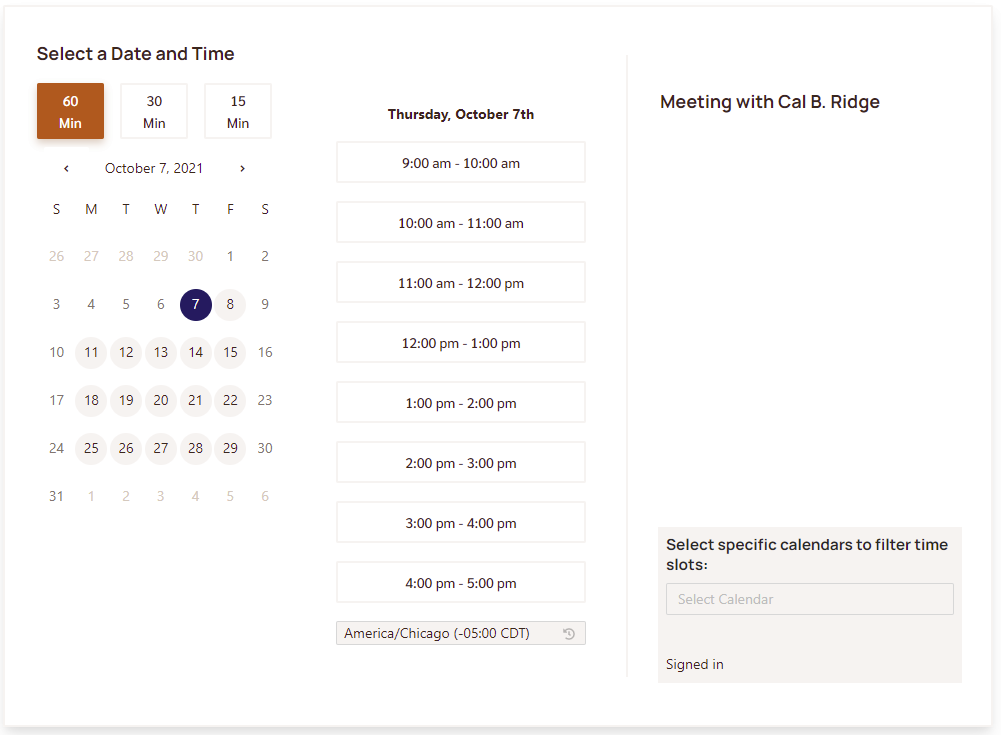
如果您已登录 CalendarBridge,预约页面将类似于以下所示(请注意右下角的“选择特定日历”控件):
预约会议的步骤如下:
-
选择会议时长如果预约页面的所有者允许多种会议时长(上方显示了 15 分钟、30 分钟和 60 分钟选项),请选择您希望的会议时长。如果预约页面所有者只提供了一种会议时长选项,则会自动选中该时长。
-
选择日期使用日历(“选择日期”)小部件选择您希望会面的日期。选择某一天后,预约页面所有者当天的可用时间段将显示在中间一栏。
-
(可选)按您自己的日历筛选时间段
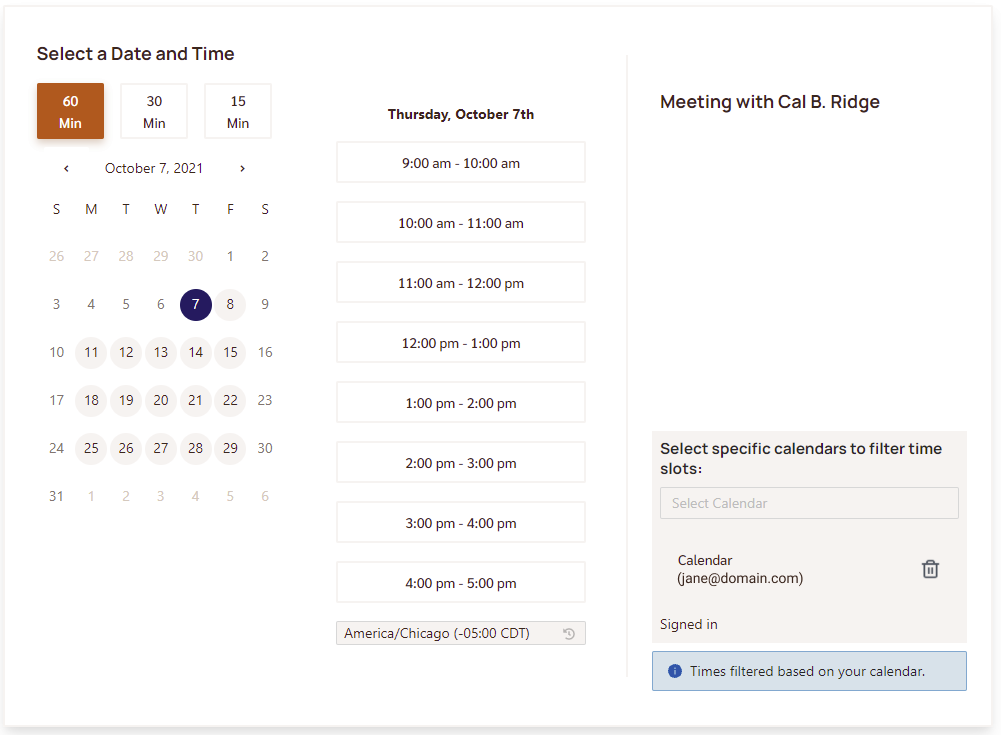
选择一个或多个您自己的日历,以根据您的可用性筛选可用时间段。在下方的截图中,预约页面的访问者 jane@domain.com 选择了根据她的日历筛选可用时间。只有当链接所有者和链接访问者都空闲时,某个时间段才会显示为可用。
-
选择一个可用的时间段
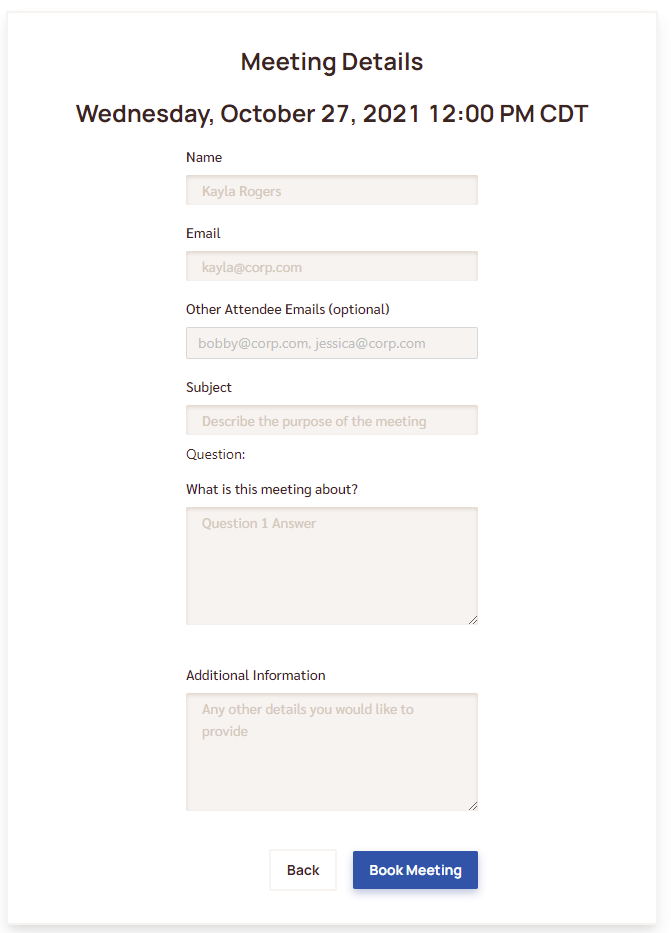
选择时间段后,您将进入会议详情页面:
详情页面包含以下字段:
- 姓名:在此输入您的姓名。
- 电子邮件:输入您的电子邮件地址。会议邀请将发送到此处。
- 其他参与者:如果您希望邀请其他参与者(除您本人和预约页面所有者之外),请在此输入他们的电子邮件地址。
- 主题:这将作为会议邀请的主题行。
- 描述:在此输入的任何内容都将显示在会议邀请的正文中。
- 问题:如果预约页面所有者提供了任何自定义问题/提示,请在文本框中输入您对这些问题/提示的回答。
填写完字段后,点击“预约会议”。会议将被预约到页面所有者的日历上,并向您和任何其他受邀者发送邀请。