设置单向同步
按照本节内容,在两个您已连接到 CalendarBridge 账户的日历之间配置同步。
简介
本文将引导您设置从一个日历到另一个日历的同步。如果您想在多个日历之间设置双向同步(即,如果您想一次设置多个同步连接,请参阅设置多个同步连接)。
前往您的“同步”页面
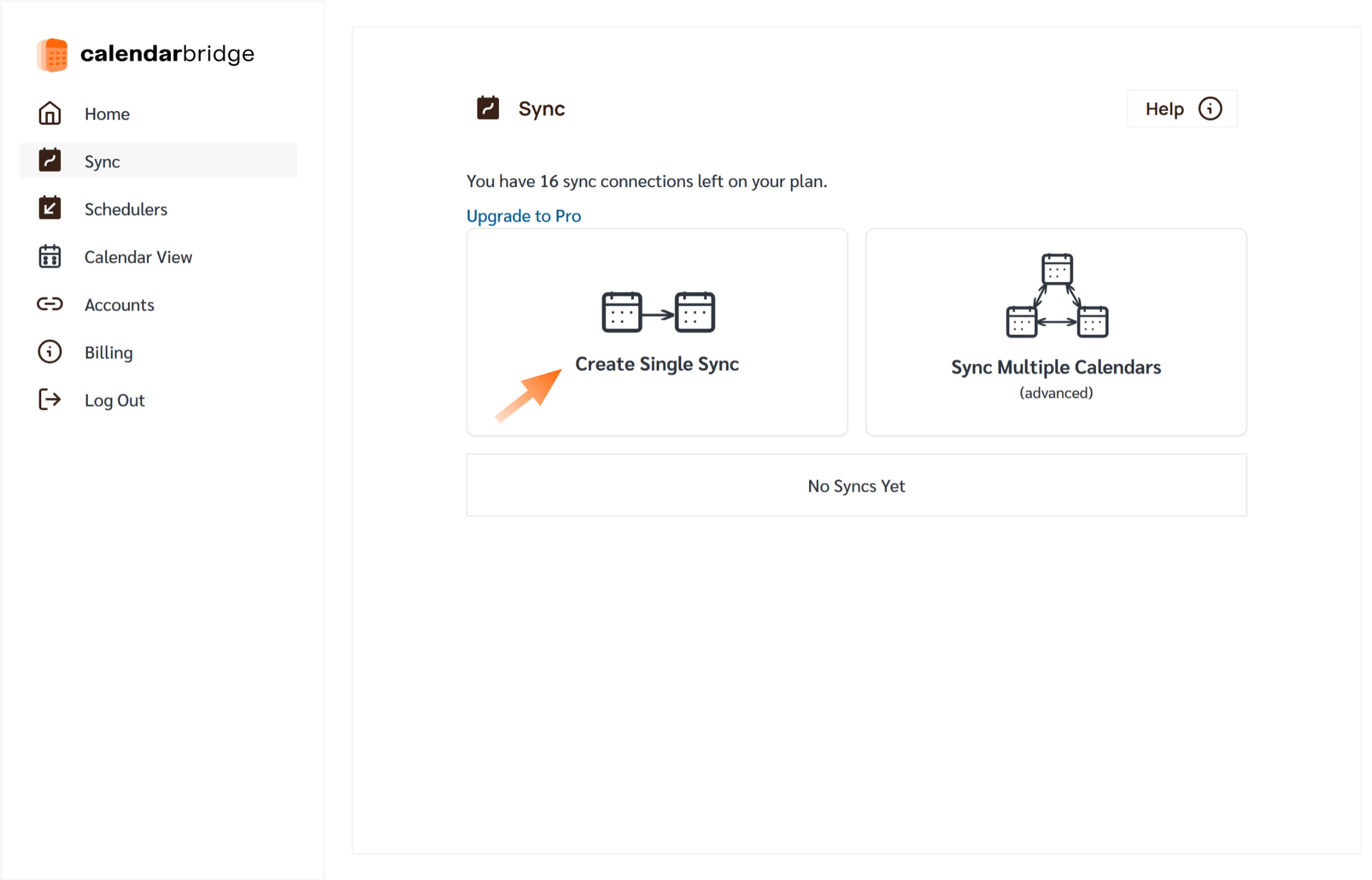
点击顶部导航栏中的“同步”链接。或者直接在浏览器中输入 https://calendarbridge.com/dashboard/syncs。如果您尚未创建任何同步,它将如下所示:
点击“新建同步 +”按钮,继续进入日历选择屏幕。
选择源日历
选择 Google、Microsoft 或 iCloud 源日历
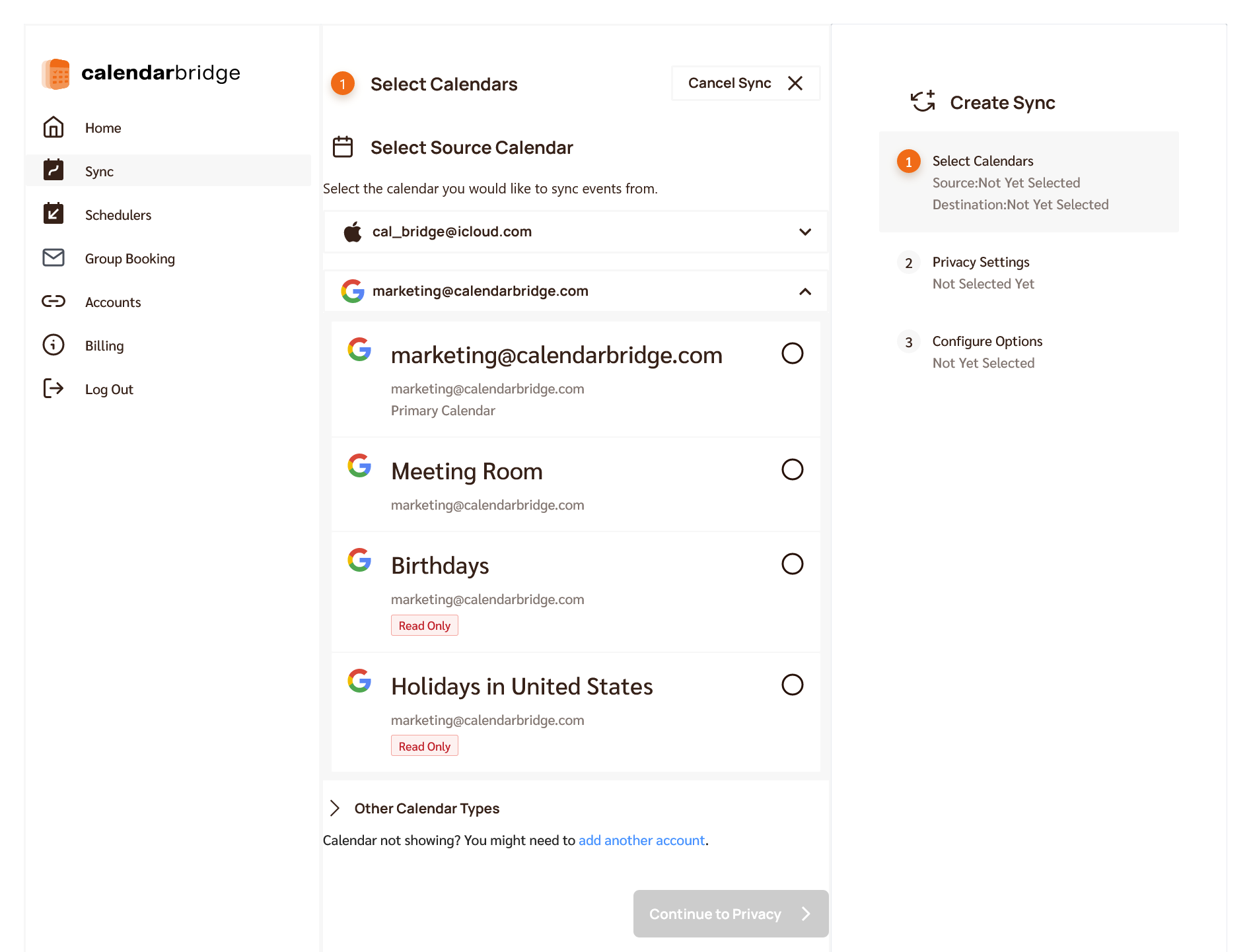
在此屏幕的中间一栏中,列出了您已连接到 CalendarBridge 的所有日历账户。
找到您想要的源日历所属的账户,然后点击它以展开该账户的日历列表。
此屏幕的说明
在“选择源日历”屏幕中,列表中的每个日历都由一个矩形表示,其中包含:
- 账户类型的图标(Google、Microsoft 或 Apple)
- 日历的名称(文本的第一行)
- 对于 Microsoft 账户,账户的主日历始终命名为“Calendar”。
- 对于 Google 账户,账户的主日历在文本的第三行中用“主日历”表示。
- 对于 iCloud 账户,默认有两个日历:“Work”和“Home”。您的事件位于其中哪一个上,取决于您一直以来使用 iCloud 日历的方式。
- 日历所属的账户(文本的第二行)
- “只读”标记表示第二行文本中指示的账户无权编辑该日历。
- 系统生成的日历(例如假日日历)即属此类,以及已被(使用 Google 或 Microsoft 的日历共享功能)以只读权限共享到该账户中的日历。
选择您想要从中复制事件的日历。
使用 ICS URL 作为源日历
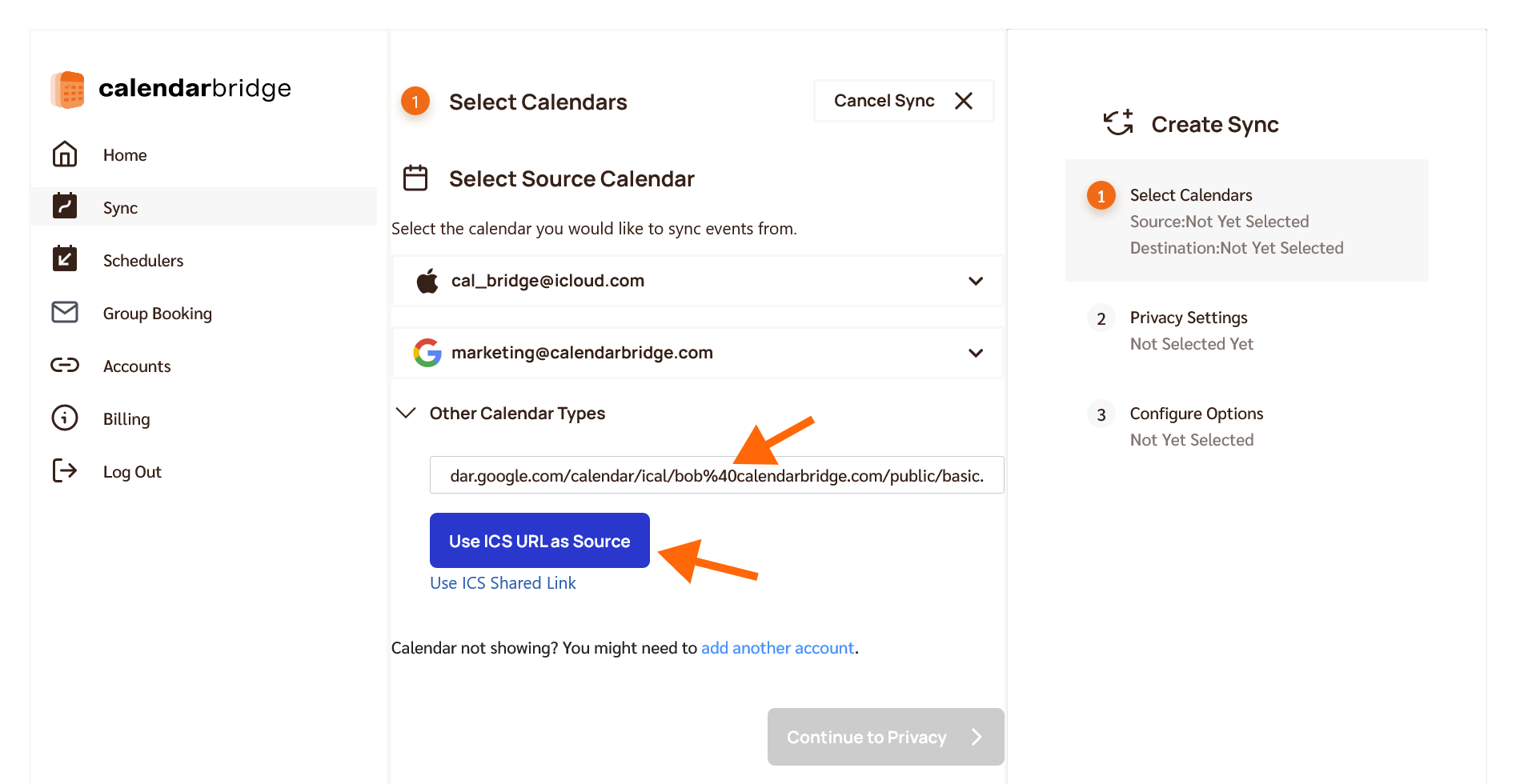
如果所需的源日历不是 Google、Microsoft 或 iCloud 日历,或者,如果所需的源日历位于管理员不允许您连接 CalendarBridge 的 Google 或 Microsoft 账户上,只要您能为该日历发布 .ics 订阅源,您仍然可以将该日历用作源日历。
点击展开“其他日历类型”
将该日历的公开 .ics URL 粘贴到框中,然后点击“将 ICS URL 用作源”。
选择目标日历
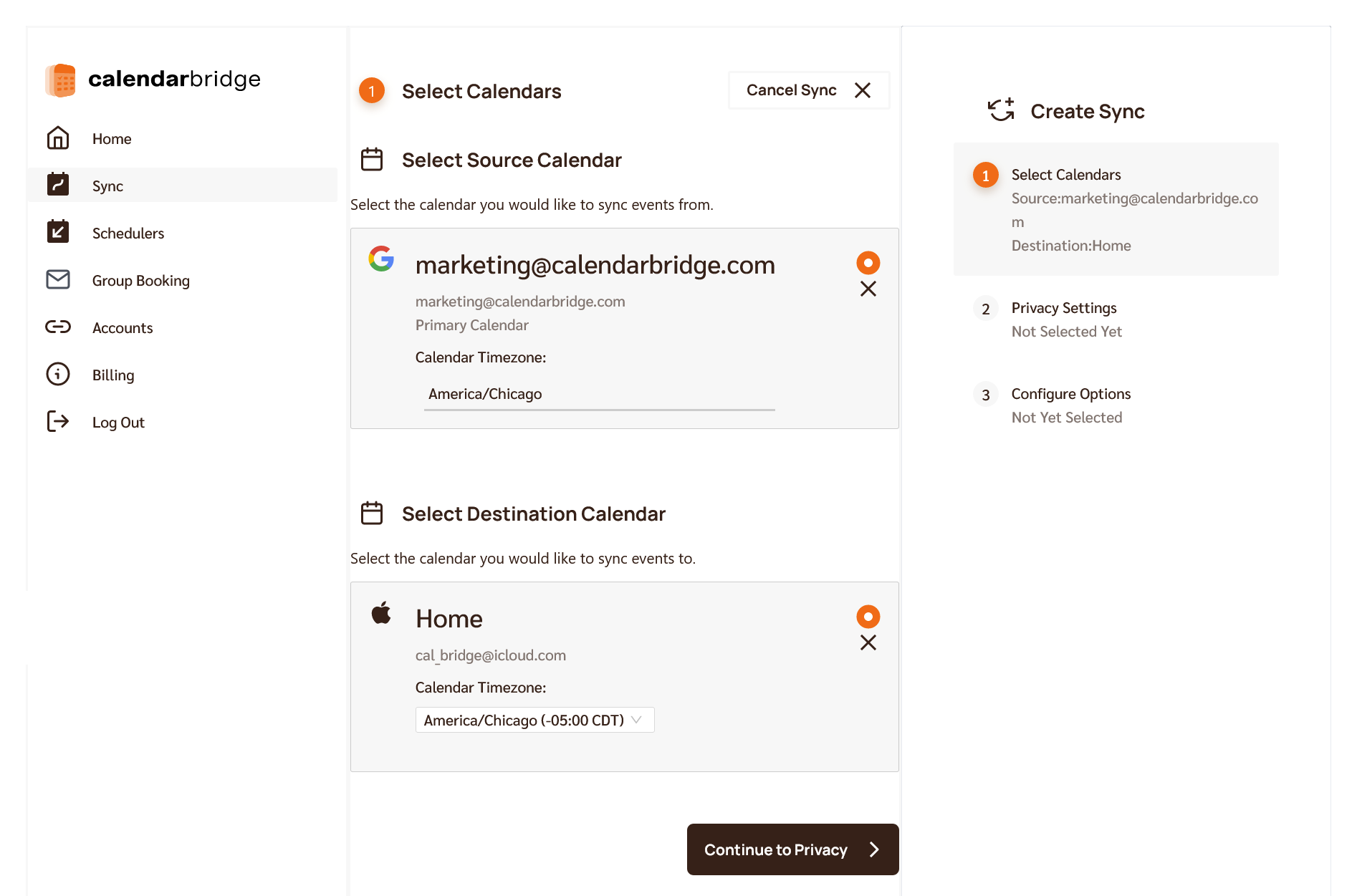
接下来,展开您想作为目标的账户的日历列表,然后选择该账户中您想要将事件复制到的特定日历。
在下面的截图中,事件将从与 marketing@calendarbridge.com 关联的 Google 账户上名为“marketing@calendarbridge.com”的日历复制;这些事件将被复制到 cal_bridge@icloud.com 的 iCloud 账户上名为“Home”的日历。
对于 Microsoft 账户,请验证日历的时区。
默认情况下,我们假设 Microsoft 日历的时区是您当前所在的时区。如果情况并非如此,请从下拉菜单中选择正确的时区。
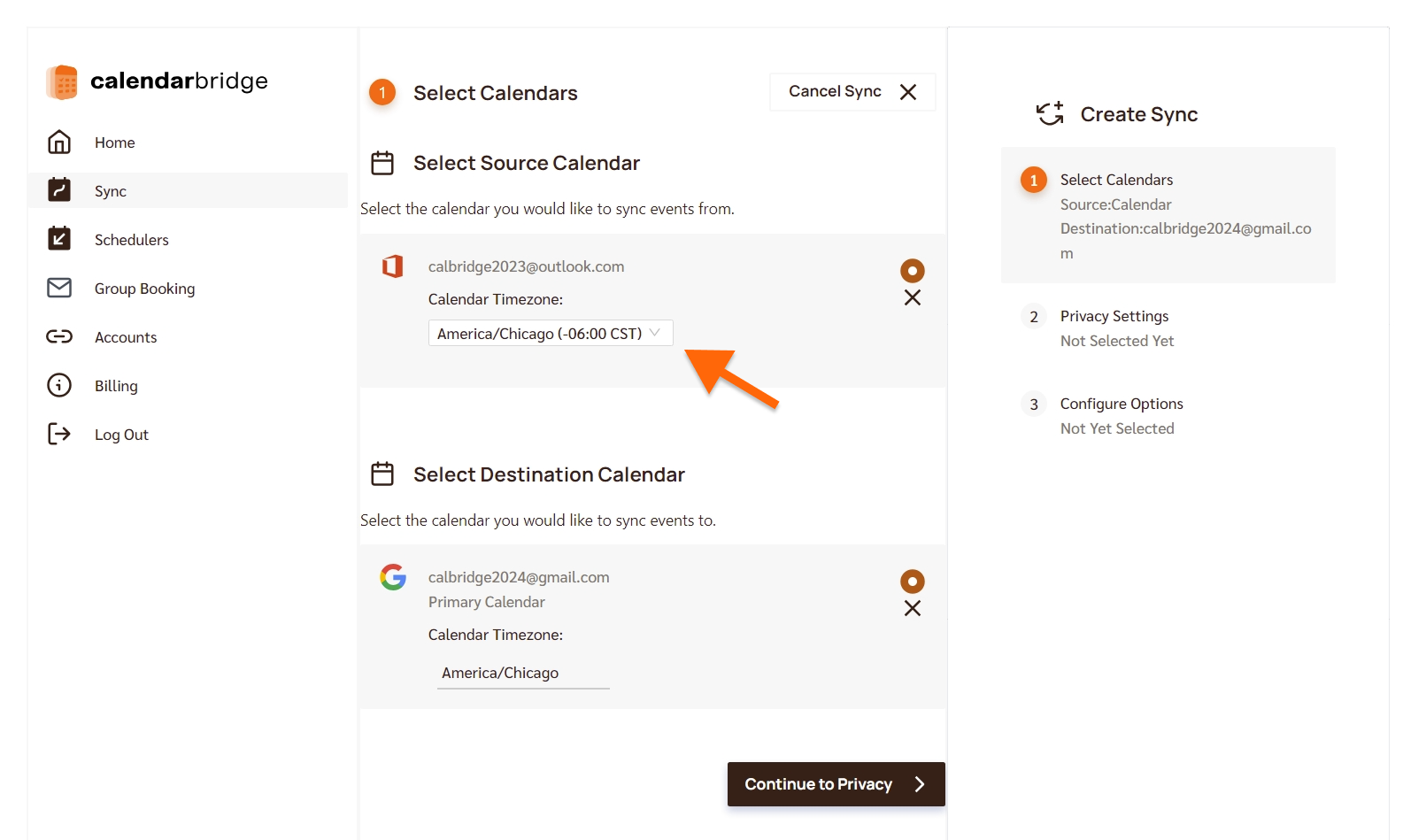
选择好源日历和目标日历并设置好任何 Microsoft 日历的时区后,点击“继续设置隐私”。这将弹出“选择要同步的信息”。
为您的事件副本配置隐私设置
接下来,配置同步连接的隐私设置,并设置将附加到此同步连接所创建事件副本上的主题行标签。
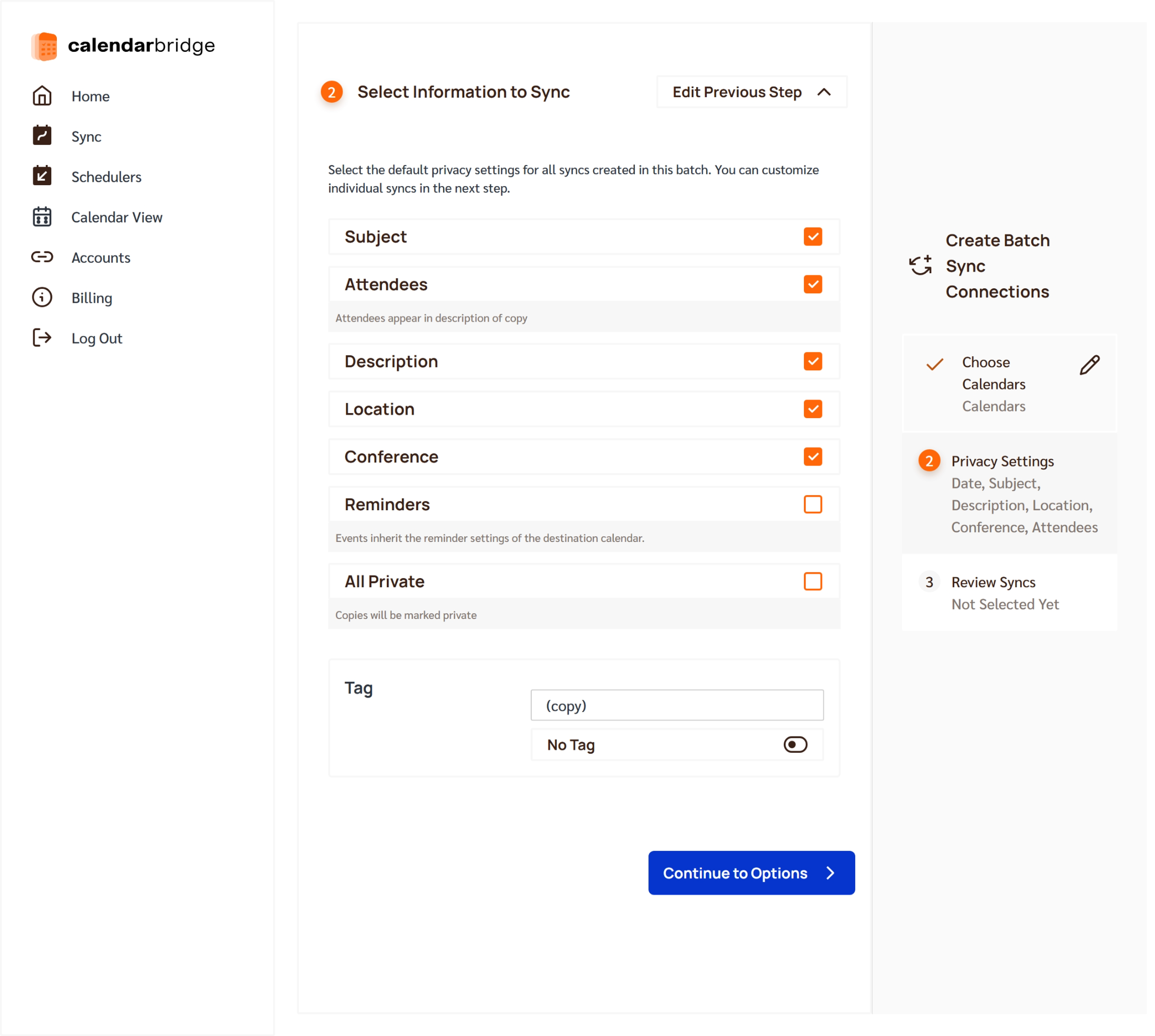
- 主题
- 如果勾选此框,事件的主题将从源日历复制到目标日历。如果取消勾选此框,事件副本的主题将仅为“busy”。
- 如果您勾选此框,但希望您的事件副本在 Outlook 排程助理和 Google“查找时间”中显示为“busy”,请使用“全部设为私密”选项(下文讨论)。
- 参与者
- 如果勾选此框,事件的参与者将从源日历的参与者字段复制到目标日历的描述字段。参与者不会被复制到事件副本的参与者字段,以避免从错误的日历发送邀请和事件更新。
- 描述
- 如果勾选此框,事件的主题将从源日历复制到目标日历。如果取消勾选此框,事件副本中的描述将留空。
- 如果您勾选此框,但不希望描述显示在 Outlook 排程助理和 Google“查找时间”中,请使用“全部设为私密”选项(下文讨论)。
- 位置
- 如果勾选此框,事件的位置将从源日历复制到目标日历。如果取消勾选此框,事件副本的位置字段将留空。
- 如果您勾选此框,但不希望位置显示在 Outlook 排程助理和 Google“查找时间”中,请使用“全部设为私密”选项(下文讨论)。
- 会议
- 如果勾选此框,由 Google Meet、Microsoft Teams、Skype 和 Zoom 加载项/扩展生成的网络会议详细信息将被复制到事件副本的描述中。如果取消勾选此框,通过这些加载项/扩展生成的网络会议详细信息将不会被添加到事件副本中。
- 提醒
- 如果勾选此框,目标日历的默认提醒设置将应用于事件副本。如果取消勾选此框,事件副本默认将不设置任何提醒。注意:如果勾选此框,对原始事件的后续更新将导致事件副本上的提醒被重置(即,您可能需要在目标日历上再次将其关闭)。
- 全部设为私密
- 如果勾选此框,则所有事件副本都将被标记为私密,以便您组织中的其他用户在 Outlook 排程助理和 Google“查找时间”功能中仅将您的事件副本视为“busy”。
正如这篇 Microsoft 支持帖子中所解释的:“如果您与一个或多个拥有读取权限的人共享您的日历、联系人或任务文件夹,则‘私密’功能将无法阻止他们查看您约会的详细信息。此外,任何拥有您文件夹读取权限的人都可以使用编程方法或其他电子邮件应用程序来查看您私密项目的详细信息。”
配置附加到事件副本主题的标签
默认情况下,CalendarBridge 会在事件副本的主题后附加“(copy)”。如果您想用其他文本替换“(copy)”(例如,某些指示事件来源日历的文本),请在此文本框中输入该文本。如果您不希望 CalendarBridge 在事件副本的主题中添加任何标签,请切换“无标签”开关。
关于选择标签的重要注意事项:
- 不建议使用“无标签”,因为它很快就会让人难以分辨哪些事件源自哪个日历。如果您担心“(copy)”在同事看来很奇怪,建议改用“设为私密”设置。如果您确定要禁用事件副本的标签,那么建议至少为事件副本设置一个自定义颜色(上文步骤 5c 和 5e)。
- 选择一个不太可能在事件主题末尾“自然”出现的标签。例如,用括号包裹标签或包含一个特殊字符。
当您按需配置好以上所有设置后,点击“继续设置选项”以弹出“同步选项”屏幕。
配置事件颜色和事件过滤
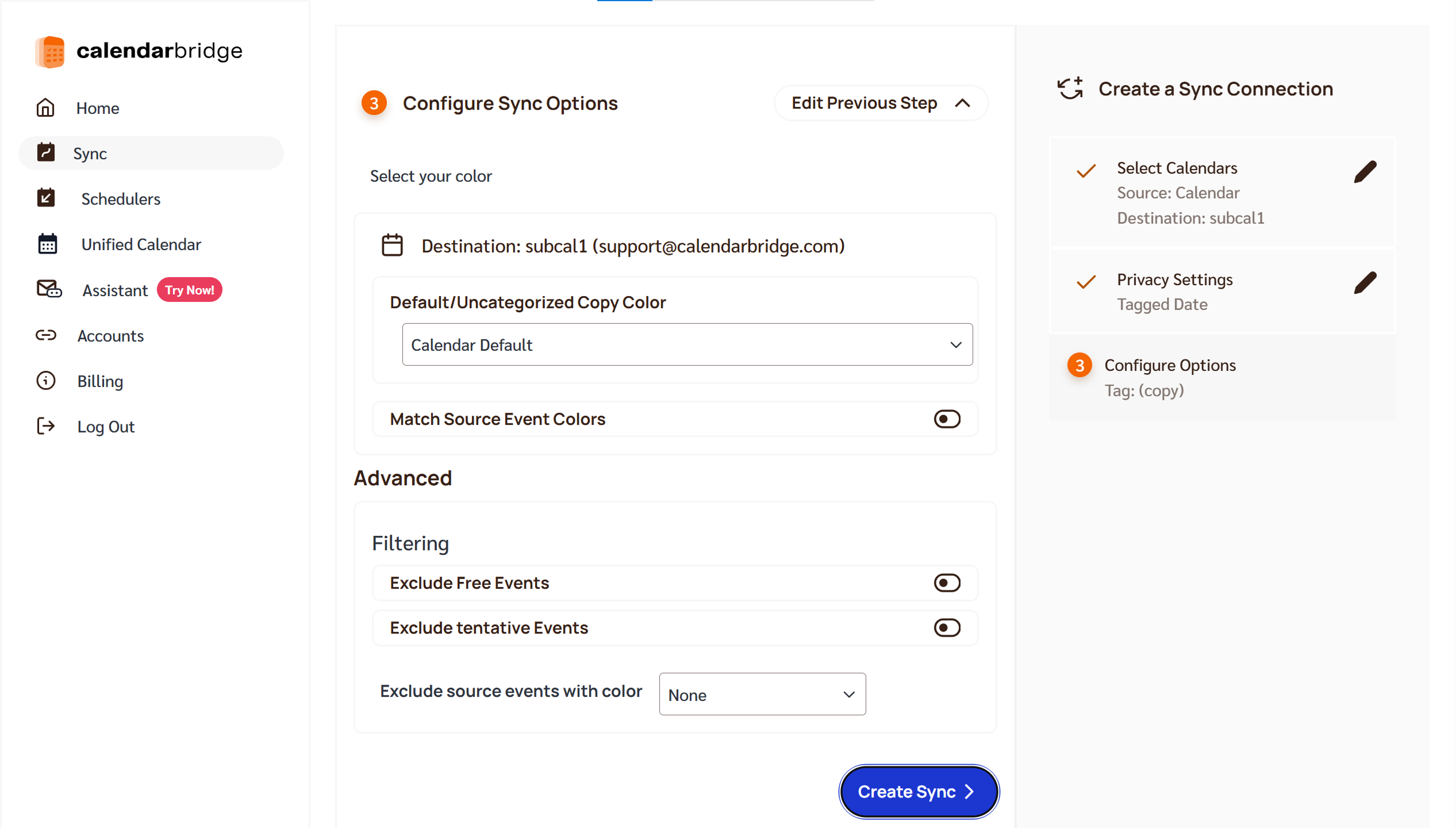
- 默认/未分类副本颜色。此下拉菜单中选择的值/颜色控制目标日历上未分类事件副本的颜色。“日历默认”表示在 Outlook 或 Google Calendar 中分配给目标日历的默认颜色。
- 匹配事件源颜色。当此开关处于关闭位置时,所有事件副本都将使用为未分类事件副本设置的颜色——无论事件是否已在源日历上分类。当此开关处于开启位置时,已分类事件的事件副本将具有源日历上原始事件的颜色。
- 注意:这要求源日历和目标日历上的类别名称相同。
- 注意:此设置仅在源日历和目标日历类型相同时可用(即,源日历和目标日历都是 Microsoft,或源日历和目标日历都是 Google)。
- 注意:iCloud 或 ICS URL 目前不支持颜色编码。
过滤您不想同步的事件
在“高级”部分,您可以选择设置过滤器,以阻止 CalendarBridge 同步某些事件。请注意,过滤仅适用于 Google 和 Microsoft 账户——Apple 或 ICS URL 不支持过滤。
排除空闲事件
如果您启用此设置,CalendarBridge 将不会同步在源日历上被指定为“空闲”的事件。(例如,在 Google 和 Outlook 日历中,全天事件默认都设置为“空闲”。)
排除暂定事件
当源日历是 Outlook 日历时,此设置可用。如果您启用它,CalendarBridge 将不会同步在您的 Outlook 日历中设置为“暂定”的事件。默认情况下,Outlook 会将您已收到但尚未接受的邀请标记为“暂定”。
排除未接受的事件
当源日历是 Google 日历时,此设置可用。如果您启用它,CalendarBridge 将不会同步那些由您已收到、但尚未在 Google 日历上接受的邀请所产生的事件。
排除具有特定颜色/类别的源事件
此设置允许您指定一种颜色(Google 源日历)/类别(Outlook 源日历),当其应用于源日历上的某个事件时,将导致 CalendarBridge 不将该事件同步到目标日历。这使您能够逐个事件地决定哪些事件同步、哪些不同步。请注意,对于 Outlook 源日历,您的类别名称必须与 Outlook 使用的默认名称完全匹配(“Green category”、“Yellow category”等)。
仅同步特定颜色的事件
这是上述设置的反向操作。只有与所选颜色/类别匹配的事件才会被同步,所有其他事件都将被忽略。如果您为工作事件、个人事件、旅行事件等分配颜色,并且只想同步特定的子集,这会很有帮助。
启用时间范围和日期过滤
这允许您只同步落在特定小时和特定星期几内的事件。发生在所选范围之外的事件将不会被同步。
按需配置好同步选项后,点击“审核同步”,以弹出最终审核屏幕:
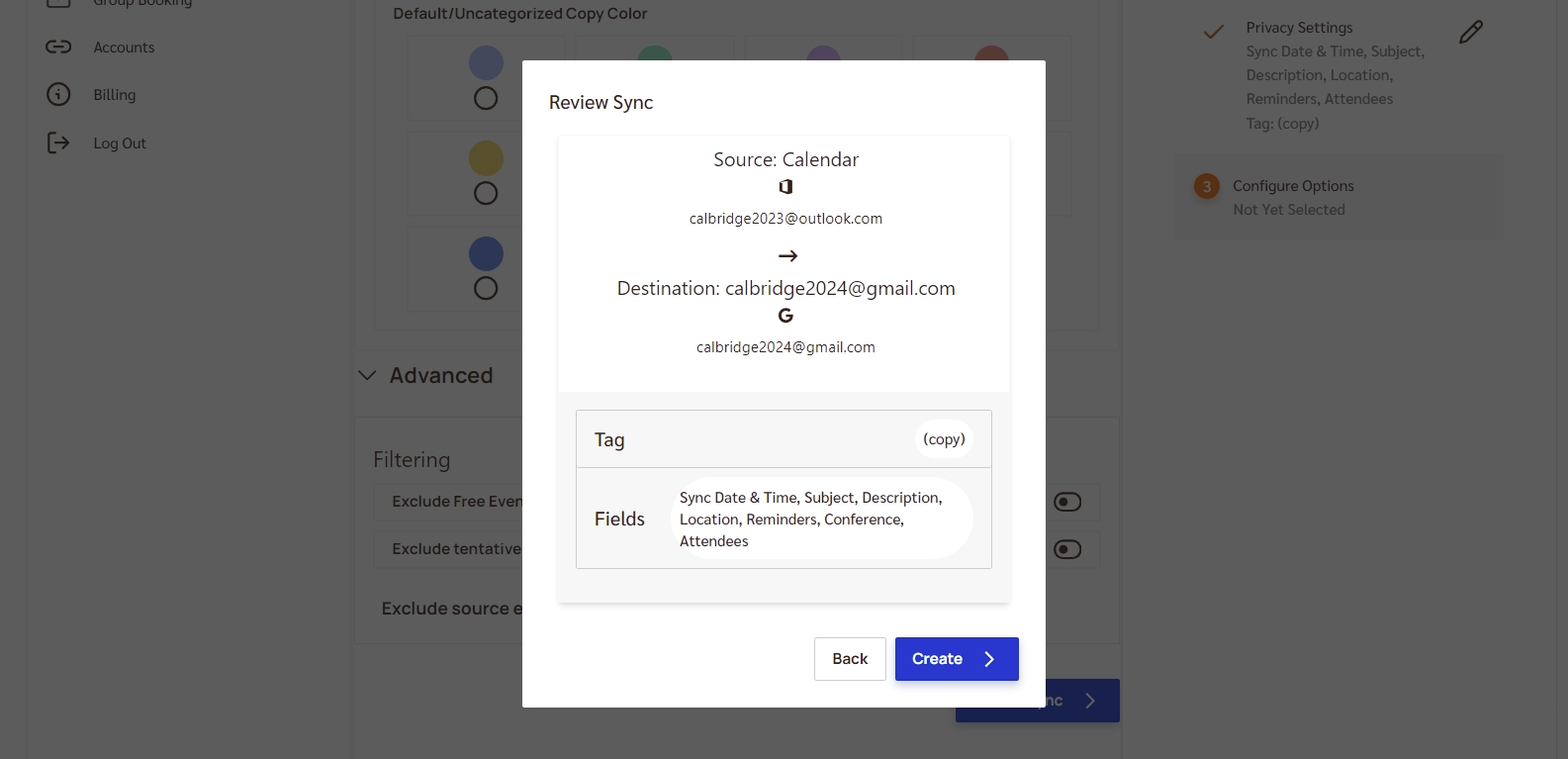
如果您需要更改某些内容,请点击“返回”,否则请点击“创建”以建立同步连接并返回您的同步概览页面。
初始同步可能需要长达 15 分钟才能完成。在初始同步完成之前,您会在同步概览页面上看到一个进度指示器(刷新页面以更新进度指示器):
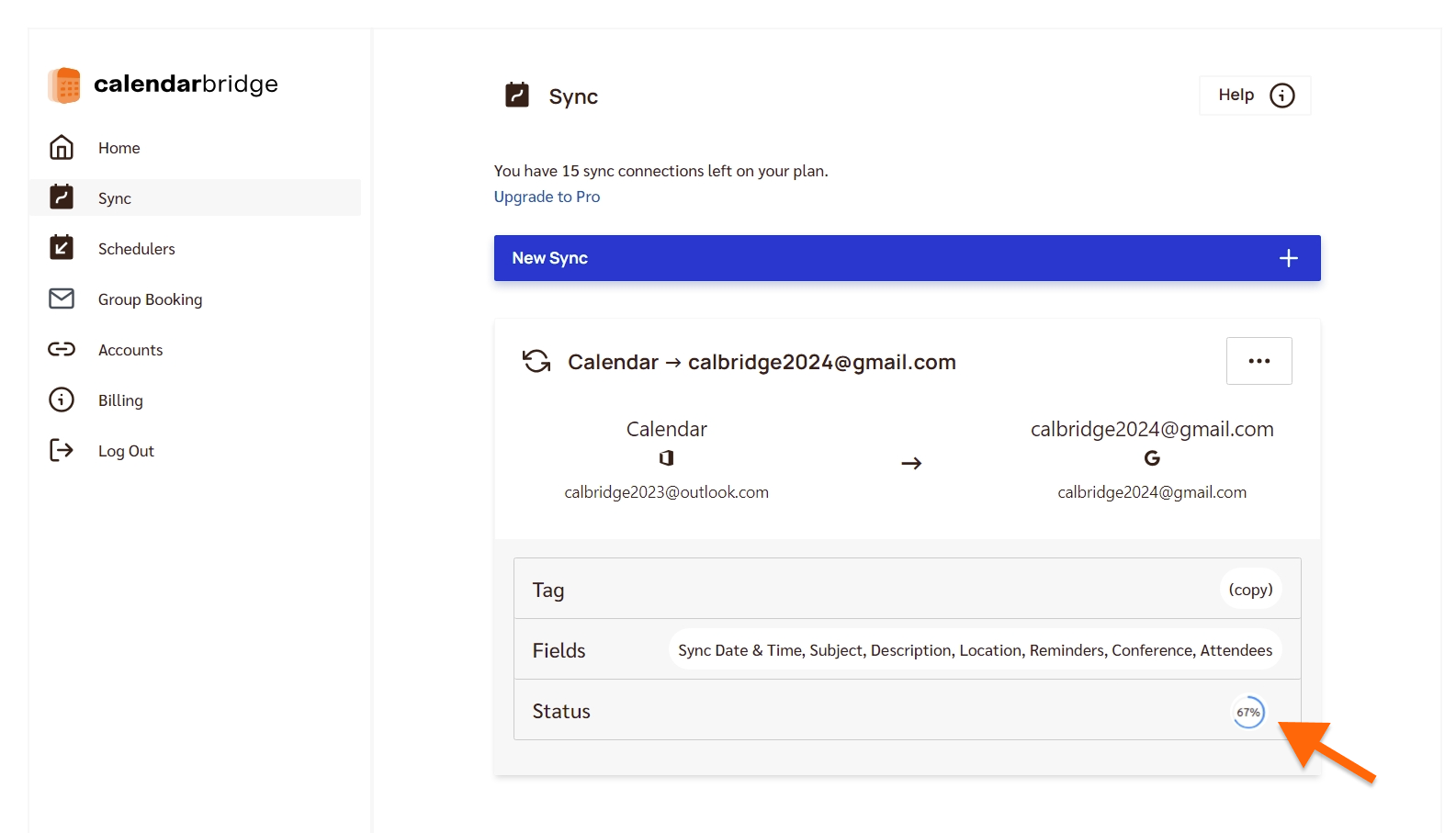
当同步完成时,进度指示器将被替换为“活动且为最新”。(要刷新状态,您必须刷新页面)
同步连接设置现已完成。对您想要同步的每对日历重复这些步骤。