连接和断开 Zoom 账户
如何在 CalendarBridge 中连接、重新授权和断开 Zoom 账户,以及如何直接从 Zoom 中移除 CalendarBridge 的访问权限。
连接 Zoom 账户
-
前往您的调度器概览页面前往您的调度器概览页面:https://calendarbridge.com/dashboard/schedules。
-
展开集成面板点击“> 隐藏自定义 url 和视频会议集成”以展开该面板。
-
点击“添加 Zoom 账户”
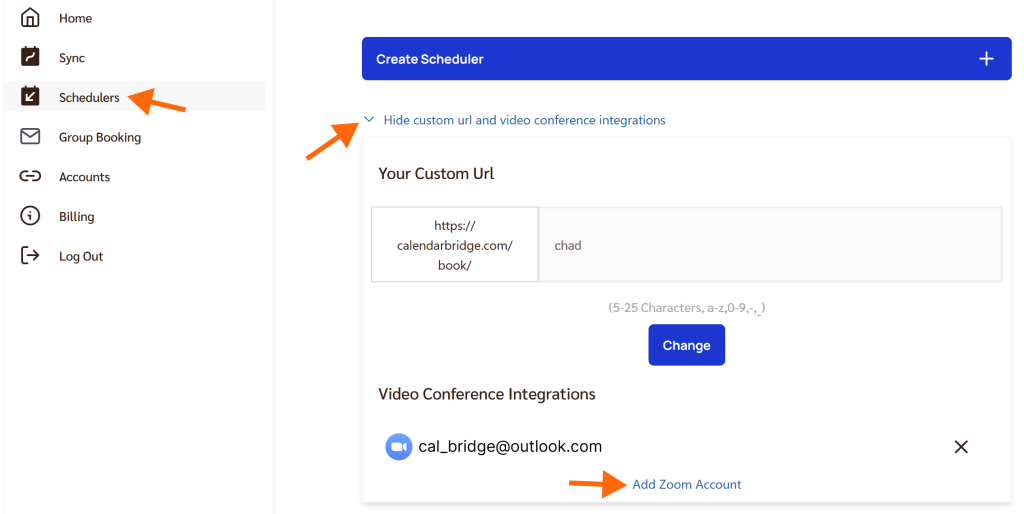
这会将您重定向到 Zoom 登录页面。
-
登录 Zoom使用您的 Zoom 凭据登录。
-
批准并授权 CalendarBridge
登录 Zoom 后,您将看到以下三种情况之一,具体取决于 CalendarBridge 是否已在您的 Zoom 账户上获得批准,以及您是否为 Zoom 管理员:
CalendarBridge 已被您的 Zoom 管理员预先批准
如果 CalendarBridge 已被预先批准,您将看到以下内容:
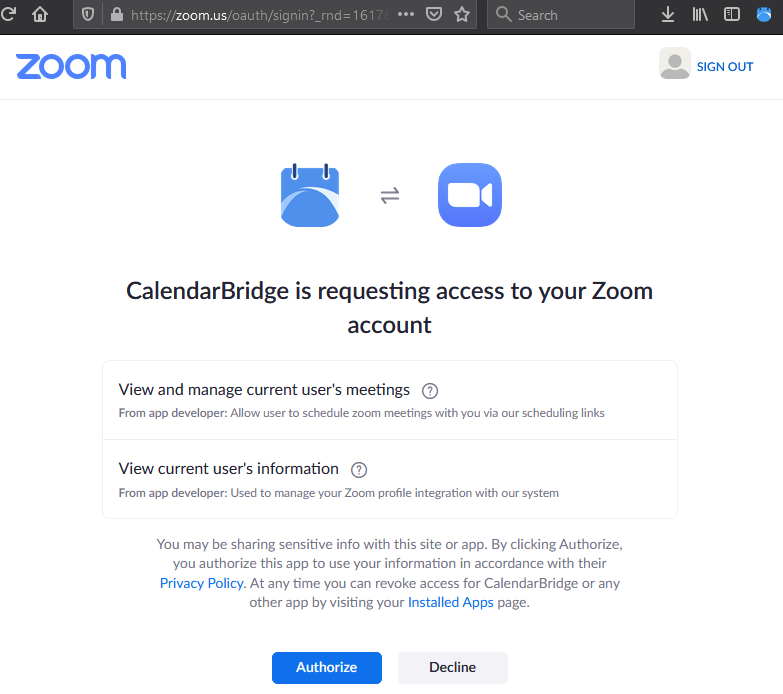
点击“授权”以授予 CalendarBridge 相应权限,并被重定向回 calendarbridge.com。
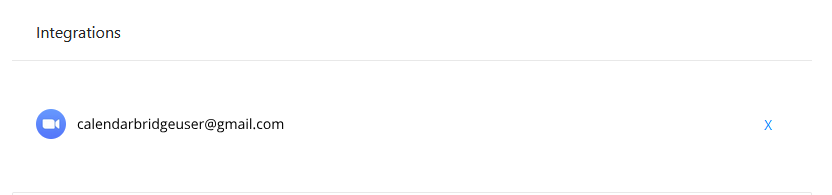
您的 Zoom 账户现在应显示在调度器概览页面的“集成”下:
CalendarBridge 未被预先批准,但您有权批准它
如果 CalendarBridge 尚未在您的 Zoom 账户上获得预先批准,但您是有权对其进行预先批准的 Zoom 管理员,您将看到以下内容:
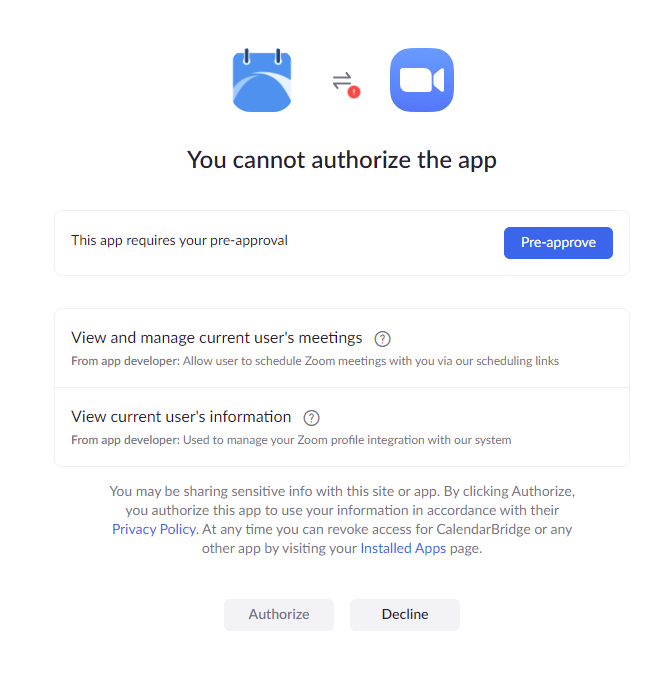
点击“预先批准”,为您域/租户中的用户批准它,然后点击“授权”以在您的账户上授权它,并被重定向回 calendarbridge.com。
您的 Zoom 账户现在应显示在调度器概览页面的“集成”下:
CalendarBridge 未被预先批准,且您无权对其进行预先批准
在这种情况下,您需要联系您 Zoom 账户的管理员。
请告知您的管理员,可在 Zoom Marketplace 中找到 CalendarBridge 应用,地址为 https://marketplace.zoom.us/apps/OrKixx9CQ8SMFvLeo8jQ_g
从您的仪表板重新授权 Zoom 账户
- 点击左侧菜单中的“调度器”
- 展开“隐藏自定义 url 和视频会议集成”旁边的下拉菜单
- 点击“添加 zoom 账户”
- 输入已连接到 CalendarBridge 的某个 Zoom 账户的用户名和密码,将刷新该 Zoom 账户的授权。
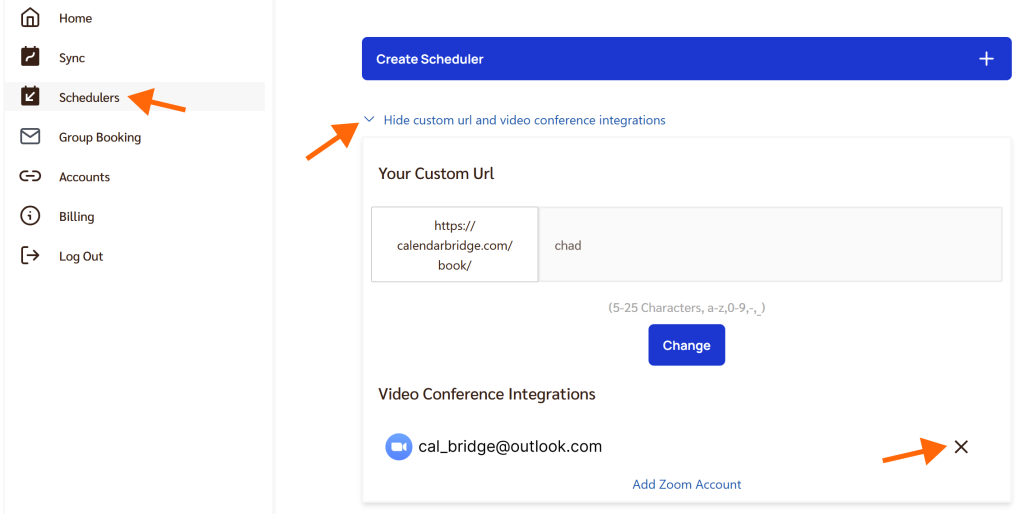
从您的仪表板断开 Zoom 账户
- 点击左侧菜单中的“调度器”
- 展开“隐藏自定义 url 和视频会议集成”旁边的下拉菜单
- 点击您要断开的 zoom 账户旁边的“x”。
移除 CalendarBridge 对您 Zoom 账户的访问权限
您可以直接从 Zoom 撤销 CalendarBridge 对您 Zoom 账户的访问权限:
- 登录您的 Zoom 账户并导航至 Zoom Marketplace。
- 点击管理 > 已安装的应用,或搜索 CalendarBridge 应用。
- 点击 CalendarBridge 应用。
- 点击卸载。