重新授权日历访问权限
CalendarBridge 偶尔可能会失去访问您 Microsoft、Google 或 iCloud 日历的权限——这通常发生在密码更改之后。请按照以下步骤重新授权 CalendarBridge 的访问权限。
CalendarBridge 偶尔可能会失去访问您 Microsoft/Google 日历的权限。最常见的原因是您的 Microsoft/Google 密码已更改,但也可能有其他原因(例如,您或管理员使用了 Microsoft 的“在所有位置退出登录”功能)。发生这种情况时,请使用以下步骤重新授权 CalendarBridge 访问您的日历。
重新授权/重新连接 Google 账户
info
如果您经常需要重新授权 Google 账户,请先执行撤销对 Google 账户的访问权限中概述的步骤,然后等待 30 分钟,再按照下面的步骤 1–6 操作。
-
点击左侧菜单中的“Accounts”(账户),或直接前往 https://calendarbridge.com/dashboard/accounts。
-
在列表中找到需要重新认证的账户。
-
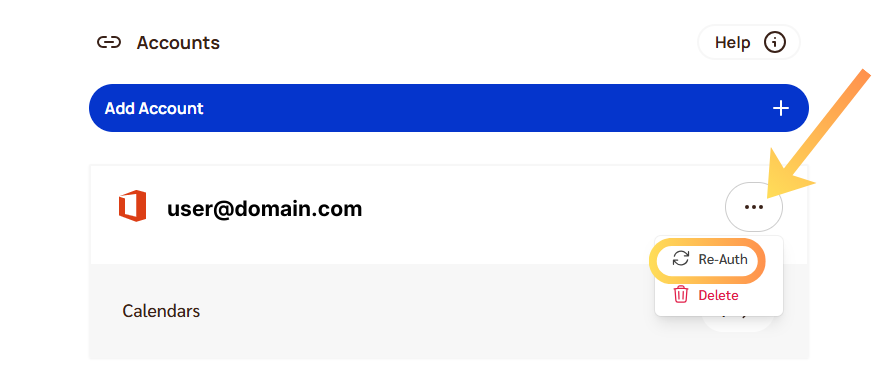
点击该账户上的三个点,然后点击“Re-Auth”(重新授权)。
-
这会将您重定向到 Google 网站的“使用 Google 登录”页面。
登录过程与连接 Google 日历中讨论的相同。
-
等待 5 分钟,然后创建一个测试事件以确认重新认证是否成功。
如果测试事件正常同步,则操作完成。如果没有,请执行撤销对 Google 账户的访问权限中概述的步骤,然后重复上面的步骤 1 到 6。
重新授权/重新连接 Microsoft 账户
-
点击左侧菜单中的“Accounts”(账户),或直接前往 https://calendarbridge.com/dashboard/accounts。
-
在列表中找到需要重新认证的账户。
-
点击该账户上的三个点,然后点击“Re-Auth”(重新授权)。
这会将您重定向到 Microsoft 网站的“使用 Microsoft 登录”页面。
-
完成 Microsoft 登录过程。
该过程与连接 Microsoft 日历中说明的相同。
-
等待 5 分钟,然后创建一个测试事件以确认重新认证是否成功。
如果测试事件正常同步,则操作完成。如果没有,请执行断开 Microsoft 365 账户连接或断开 Microsoft 个人账户连接中概述的步骤,然后重复上面的步骤 1 到 6。
重新授权/重新连接 iCloud 账户
前提条件:从您的 iCloud 账户生成一个新的应用专用密码
-
在“登录与安全”部分,选择“应用专用密码”。

-
选择“生成应用专用密码”。

-
为密码输入一个名称(例如“CalendarBridge”),然后点击“创建”。

-
您的应用专用密码现已显示。
如果您关闭该窗口,将无法再次查看它。请保持窗口打开,或将其复制并粘贴到安全的地方,例如密码管理器中。
在 CalendarBridge 中更新您的应用专用密码

-
点击左侧菜单中的“Accounts”(账户),或直接前往 https://calendarbridge.com/dashboard/accounts。
-
在列表中找到需要重新认证的账户。
-
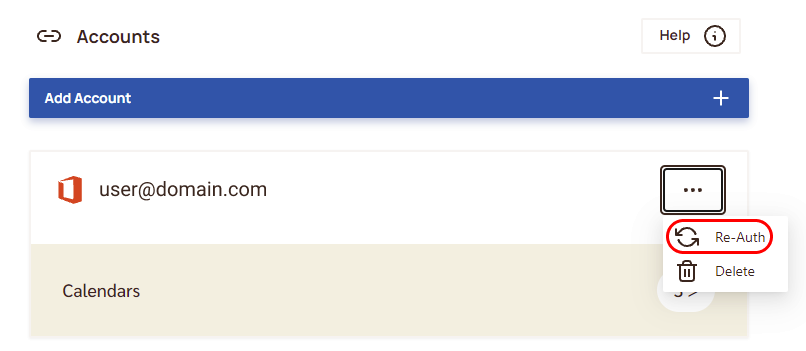
点击该账户上的三个点,然后点击“Re-Auth”(重新授权)。
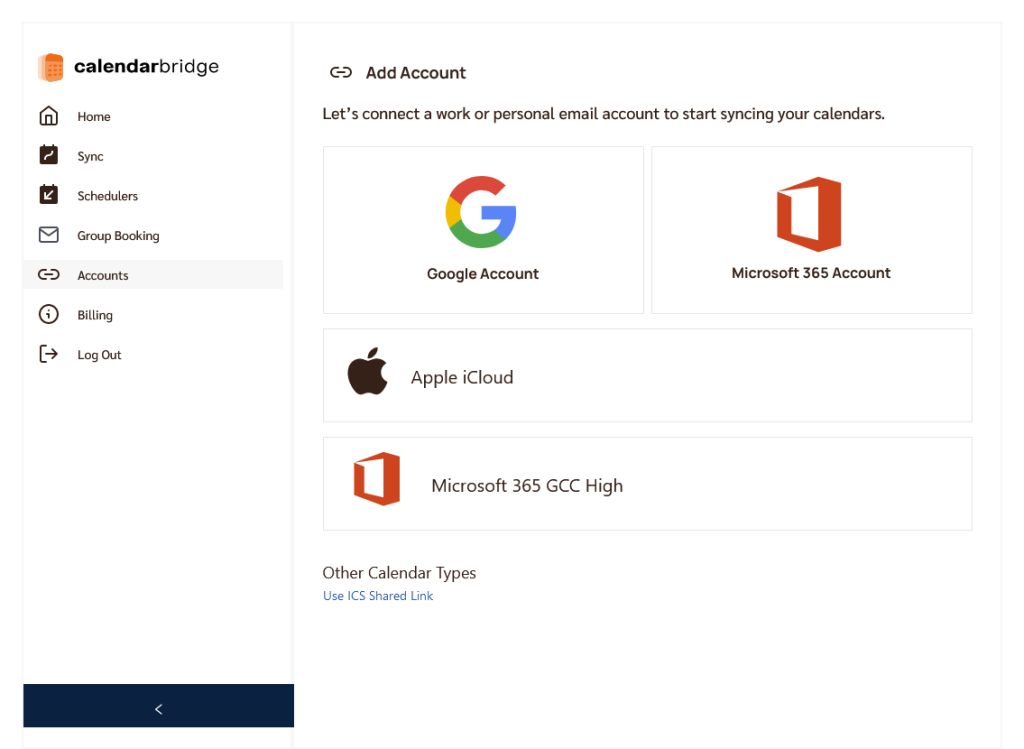
这将弹出账户选择表单。选择“Apple iCloud”。
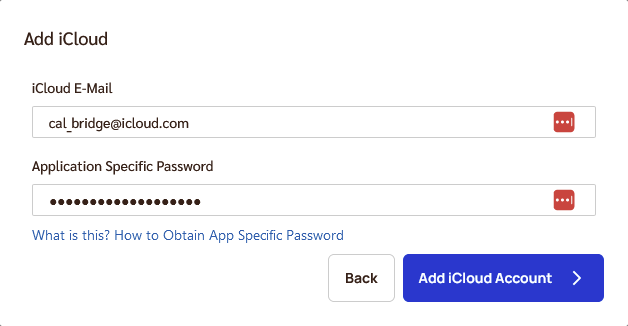
接下来,在“Add iCloud”(添加 iCloud)表单中,输入您的 iCloud 电子邮件地址和您生成的新应用专用密码。然后点击“Add iCloud Account”(添加 iCloud 账户)。