创建团体账户
在 CalendarBridge 中创建团体账户的分步说明。
步骤
-
使用账户管理员的电子邮件登录/注册
使用将管理该团体账户的人员的电子邮件地址。
-
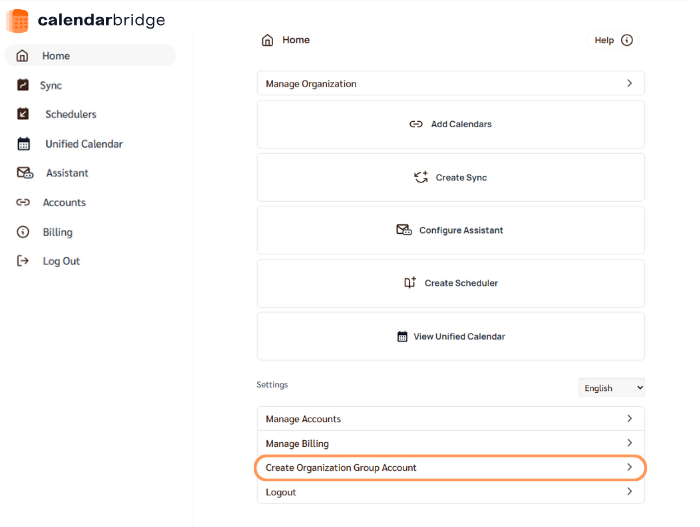
点击“Create Organization Group Account”
这会带你进入 Create Organization 页面。
-
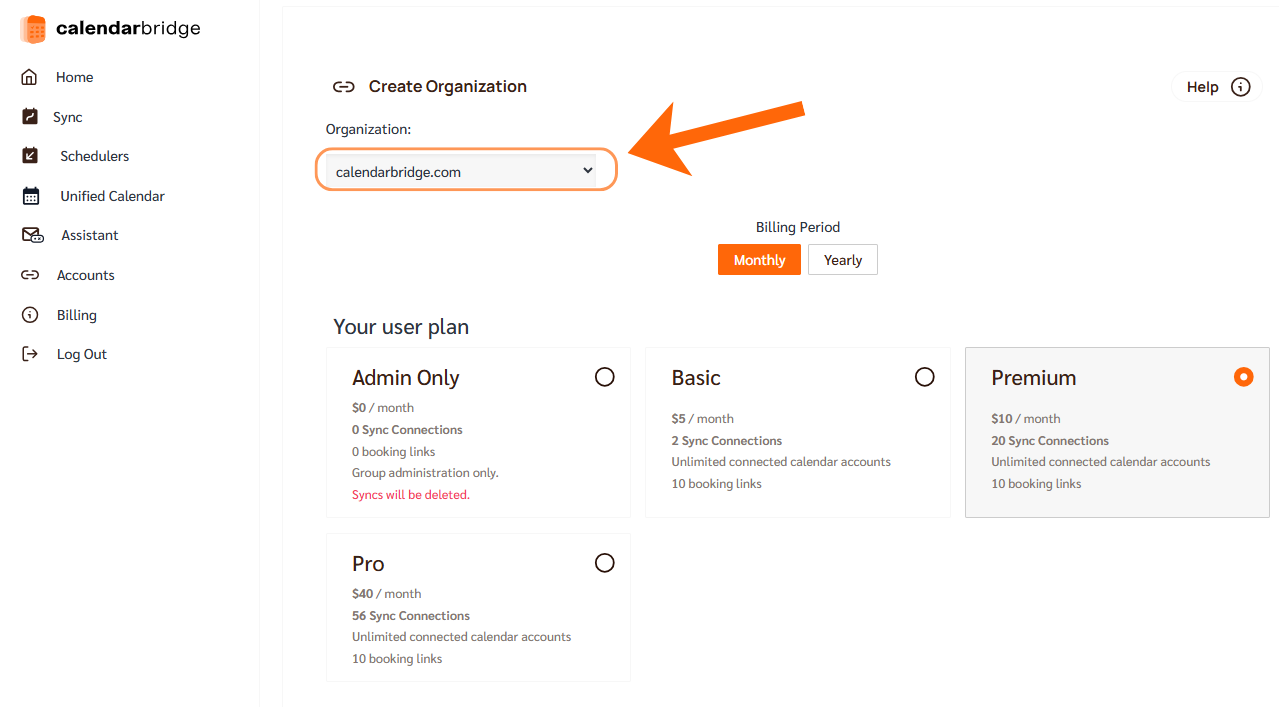
选择你的组织 ID
从下拉菜单中,选择你已连接账户的哪个域名作为你的组织 ID。你选择哪个域名不会影响在该账户下可以创建的用户或同步连接。
-
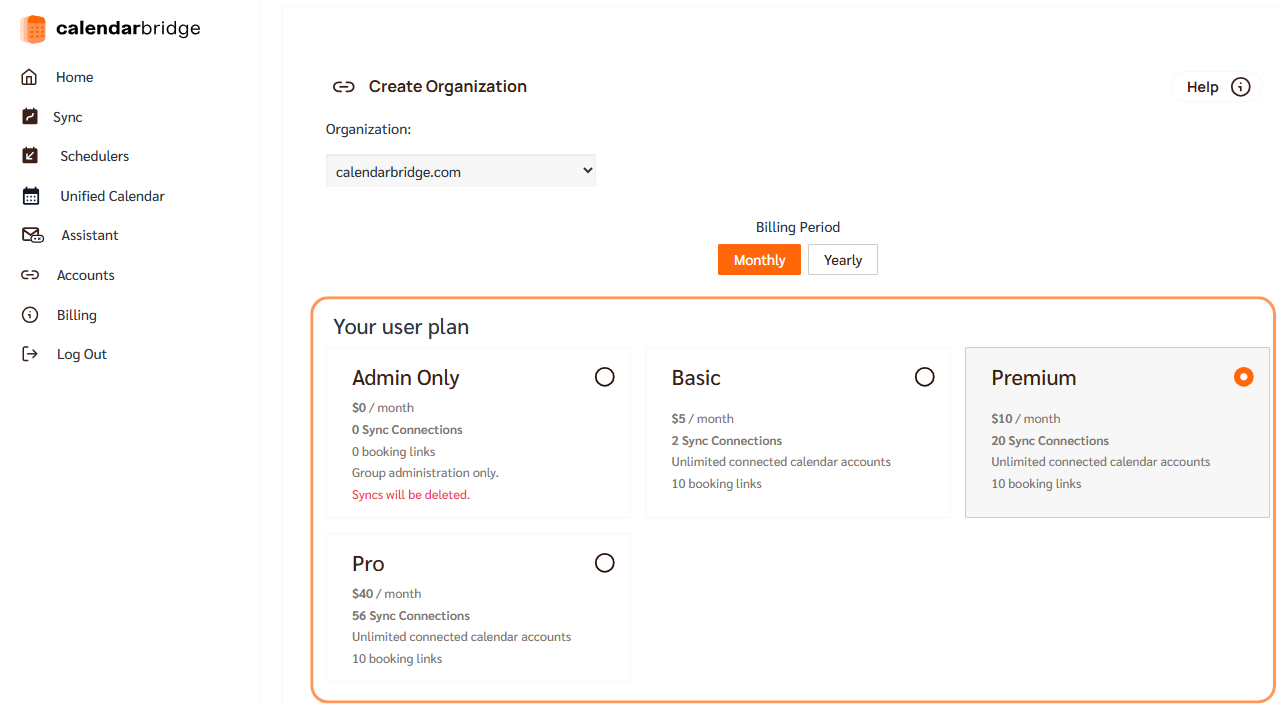
选择你的套餐
使用单选按钮选择你的套餐(即你用户账户的许可证)。
-
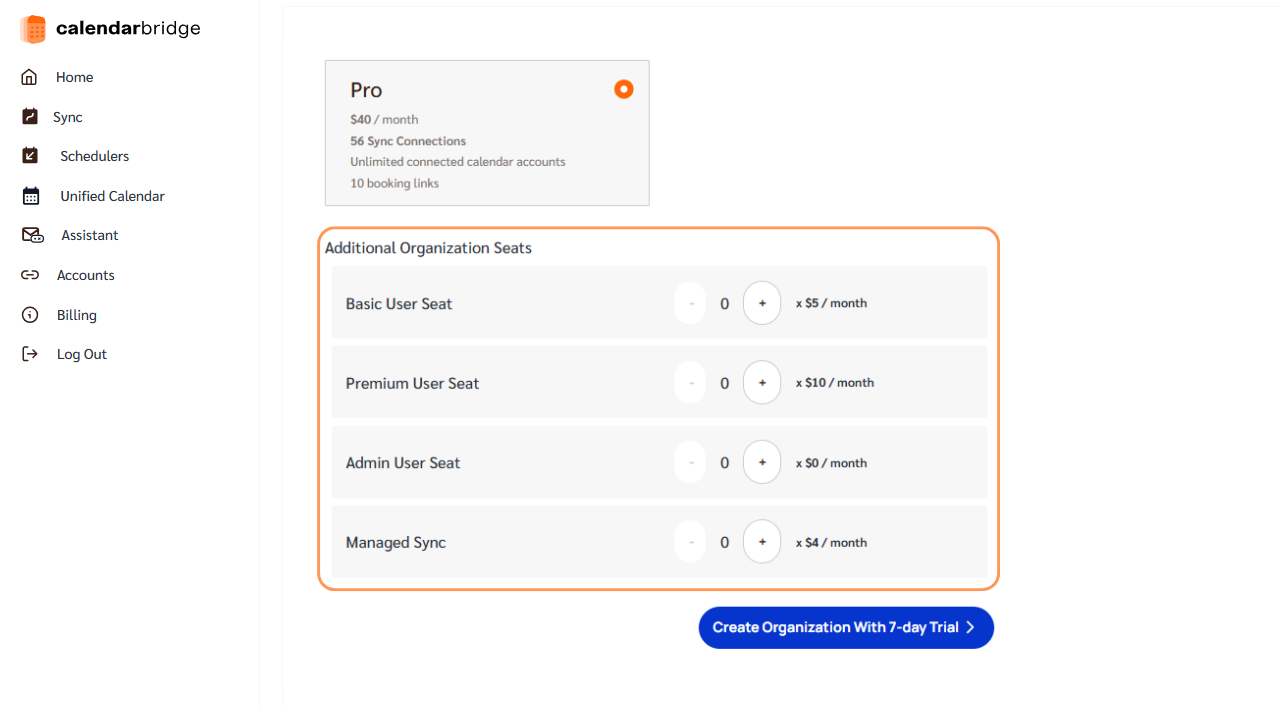
添加额外席位
-
点击“Create Organization”
这会带你进入结账页面。
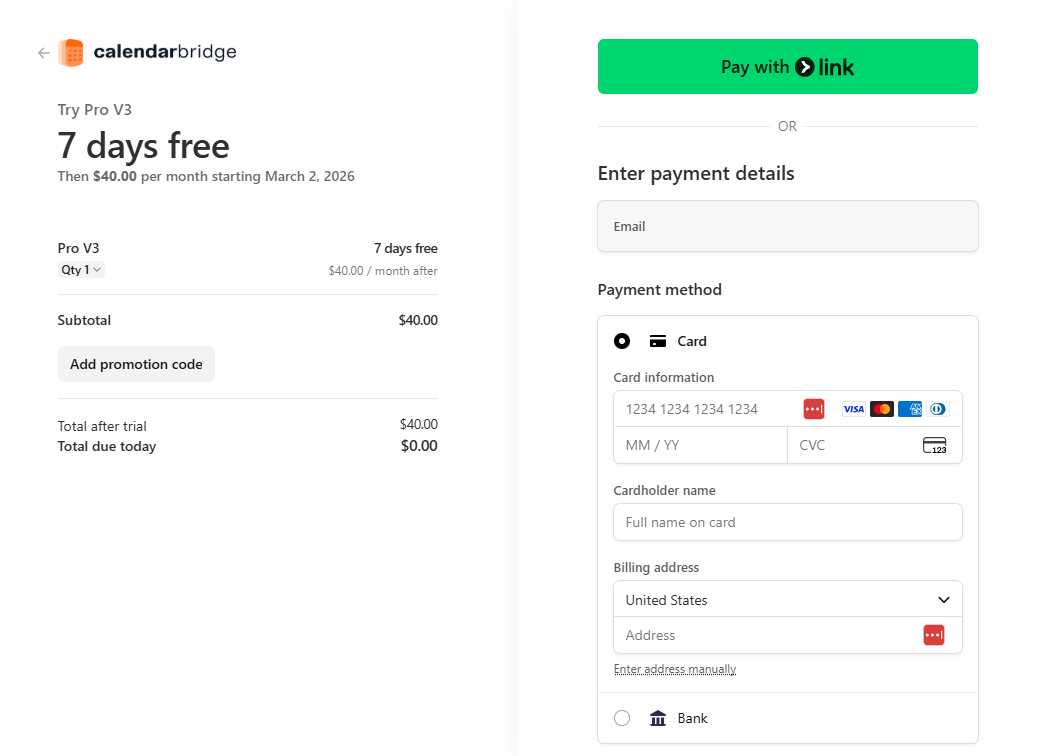
-
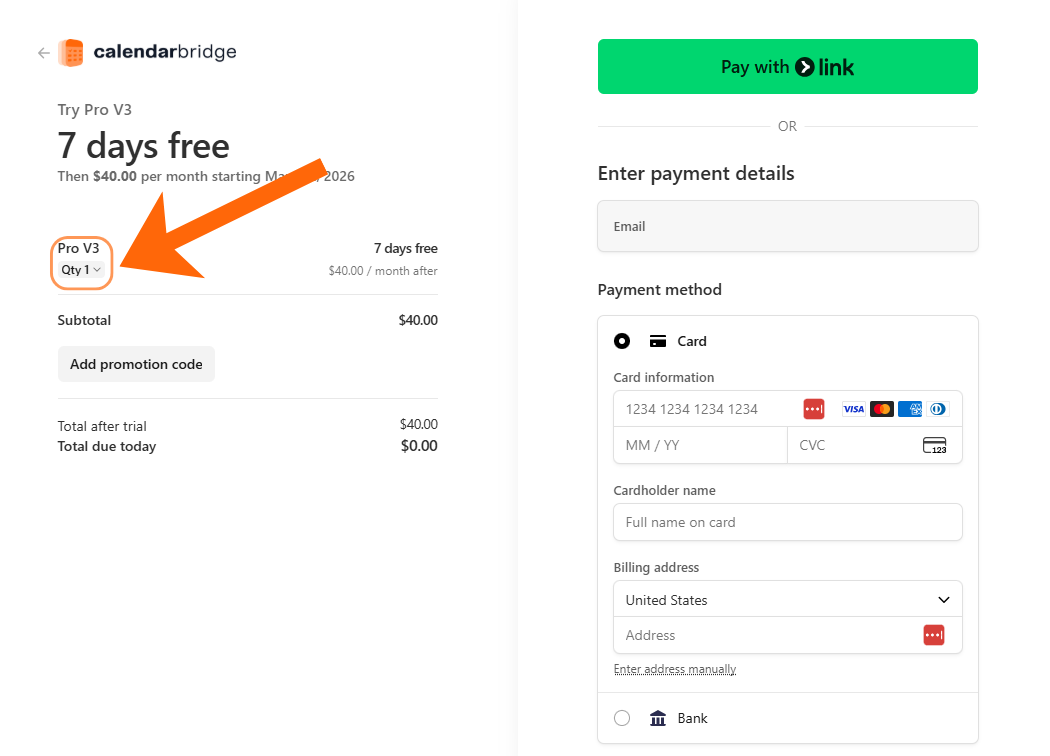
使用返回按钮调整席位(如需要)
如果你需要调整席位数量,请点击顶部的箭头,在上一个屏幕中进行更改。
-
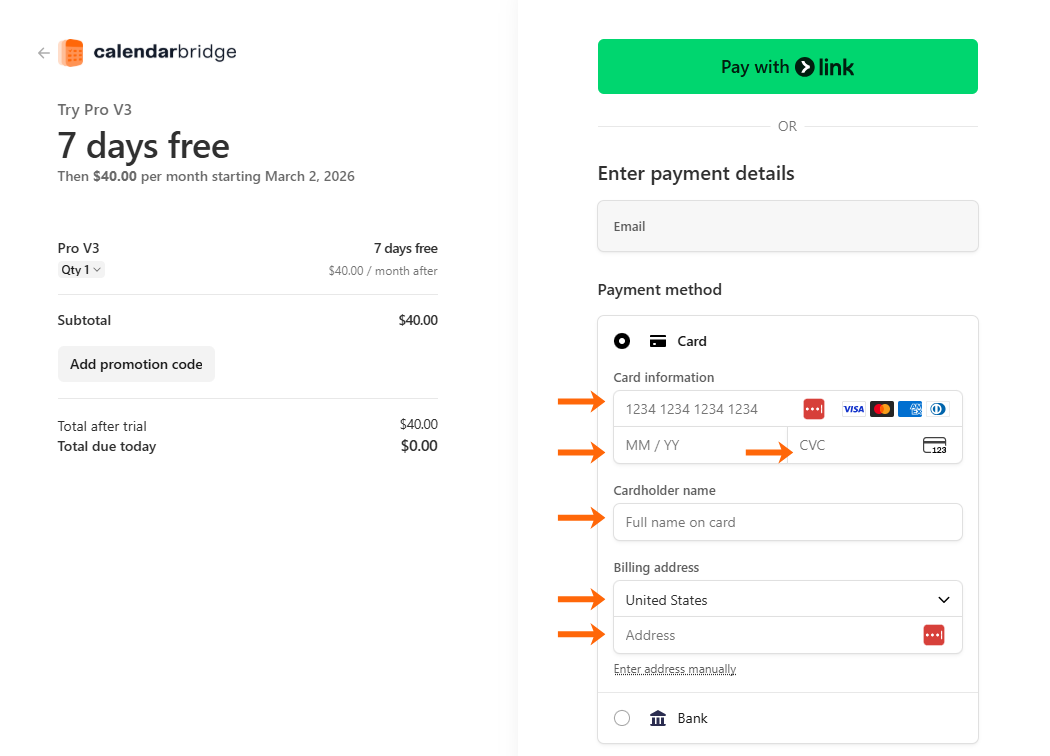
输入账单信息
输入信用卡/借记卡号、有效期、CVC、持卡人姓名和账单地址。
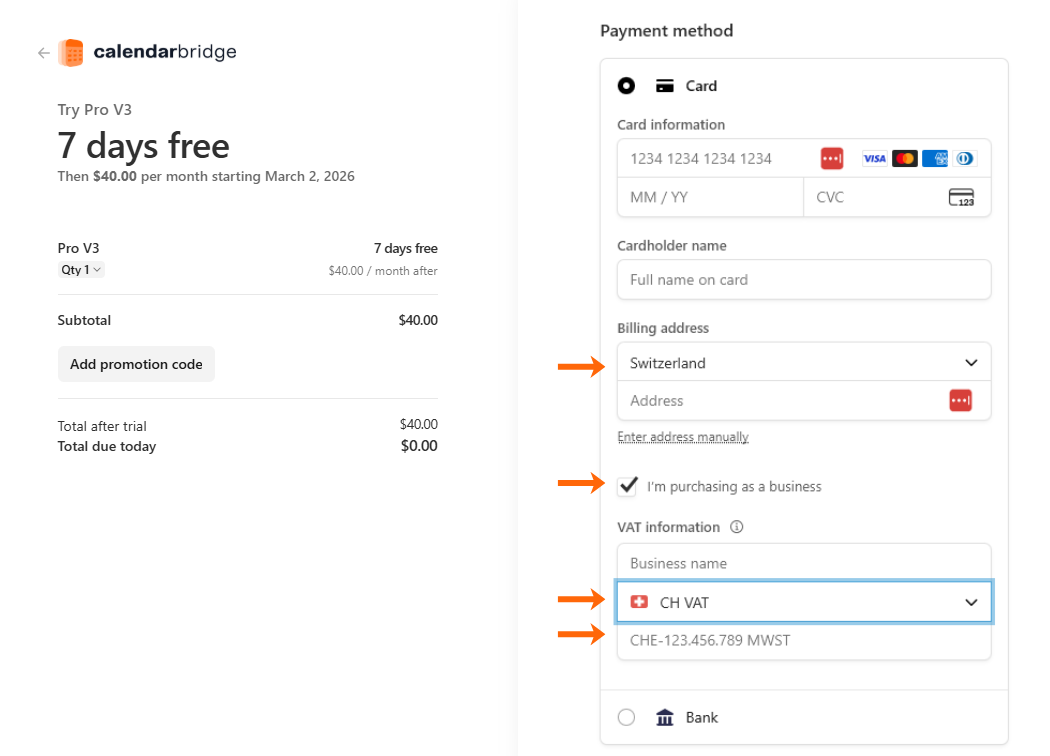
如果你所在的国家/地区要求在发票上提供 VAT ID,请勾选“I’m purchasing as a business”框,然后输入你的企业名称和 VAT ID。
-
点击 Subscribe
这将完成购买并从卡上扣款。