为托管同步授权访问
以下是授权 CalendarBridge 访问 Google(“域范围委派”)或 Microsoft 365 租户(授予“应用程序权限”)上日历的步骤。
schedule
执行这些步骤后,请至少等待 30 分钟,然后再继续将已授权域连接到群组账户。
Microsoft 365:授予应用程序权限
- 访问以下链接:域授权。
- 使用您要授权的租户的管理员账户登录。
- 您将看到您正在授予的权限列表:
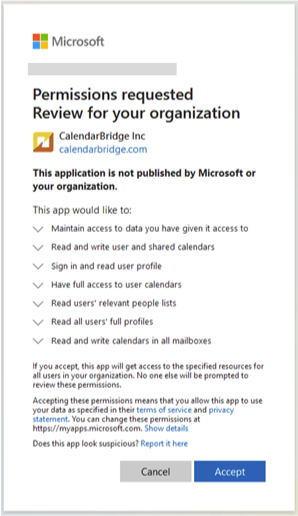
- 点击“接受”。
授权后,您将被重定向回 CalendarBridge 并看到成功界面。现在 CalendarBridge 拥有对该租户上所有日历的读写访问权限。要将访问权限仅限于某些日历,请参阅将 CalendarBridge 访问权限限制到安全组。
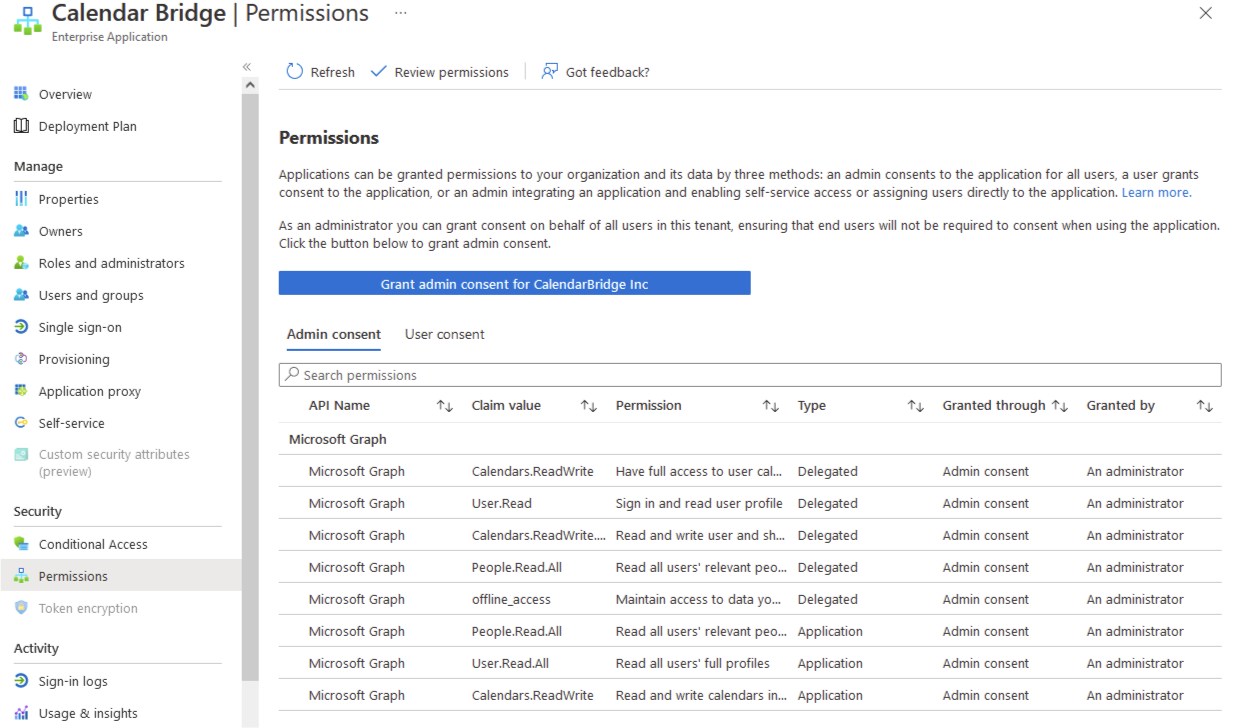
要验证是否已正确授予权限:使用管理员账户登录 portal.azure.com,点击“Azure Active Directory”,点击“企业应用程序”,在列表中点击“CalendarBridge Inc”,点击“权限”,然后查看“管理员同意”选项卡。它应如下所示:
Google:域范围委派
- 在您的 Google Workspace 管理面板中访问以下页面:https://admin.google.com/ac/owl/domainwidedelegation。
- 点击“新增”以打开添加客户端对话框。
- 复制以下内容并将其粘贴到“客户端 ID”字段中:
102884401058997455704。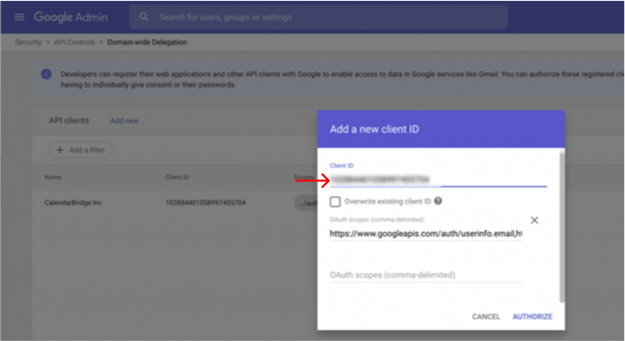
- 复制以下内容并将其粘贴到“OAuth 范围(以逗号分隔)”字段中:
https://www.googleapis.com/auth/userinfo.email,https://www.googleapis.com/auth/userinfo.profile,https://www.googleapis.com/auth/calendar.events,https://www.googleapis.com/auth/calendar.readonly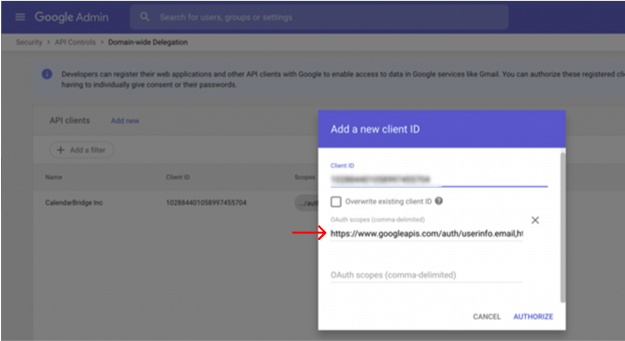
- 点击“授权”。
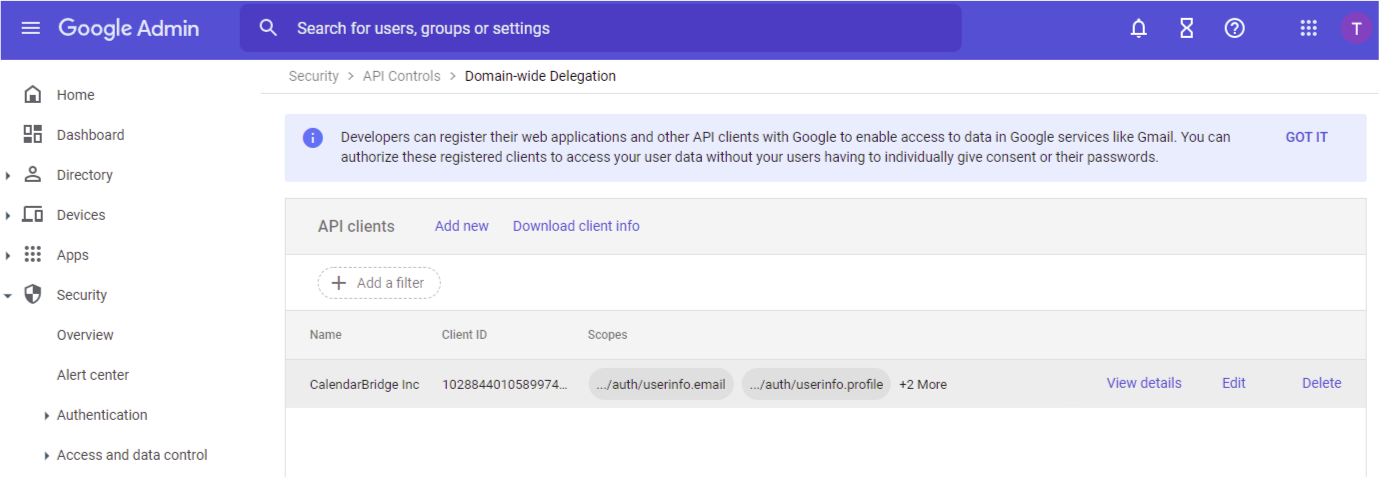
您应在列表中看到 CalendarBridge 服务应用:
现在 CalendarBridge 拥有对该租户上所有日历的读写访问权限,您可以继续将已授权域添加到您的组织账户。