自帶 AI 智能體(MCP)
將您自己的 AI 智能體——Claude、ChatGPT、Cursor 及其他相容 MCP 的用戶端——直接連接到您的 CalendarBridge 帳戶。您的智能體可以在您授予的權限範圍內,代表您讀取及管理您的日曆、活動、日程安排器與同步。
自帶智能體採用 MCP(Model Context Protocol,模型上下文協定)——一項讓 AI 助理能連接外部工具的開放標準。CalendarBridge 執行一個託管的 MCP 伺服器,因此任何具備 MCP 能力的用戶端都能連接到您的帳戶,並代替您在日曆上執行操作。
這與 CalendarBridge AI 日程安排助理不同,後者是透過電子郵件安排日程。使用自帶智能體時,您自備 AI(也就是您已經在使用並付費的那一個),並將它指向 CalendarBridge。
使用 CalendarBridge MCP 伺服器管理您的日曆
CalendarBridge MCP 伺服器可將您的 AI 助理變成一位日曆管理員。連接智能體後,您就能用自然語言管理您的日曆——查看您的行程、建立與重新安排活動、建立預約連結,以及設定日曆同步——橫跨 Google Calendar、Microsoft 365 / Outlook 與 iCloud,全部透過單一的 Model Context Protocol(MCP)端點完成。
您不必再點擊各個儀表板頁面,只要告訴智能體您想做什麼,它就會使用 CalendarBridge 的 MCP 工具來完成——這是與您已經在使用的助理協同運作的 AI 日曆管理。
您的智能體能做什麼
連接完成後,您的智能體可以:
- 日曆與活動——列出您的日曆、讀取任何日期範圍內的活動,並建立、編輯或刪除活動。
- 日程安排器——列出、建立、編輯及刪除您的日程安排器。
- 同步——列出、建立、編輯及刪除單向或雙向的日曆同步。
- 已連接的帳戶——列出您已連接的日曆帳戶,並取得用於連接、重新驗證或移除帳戶的連結。
- AI 助理——列出您的 AI 日程安排助理設定、檢視近期對話,並透過您的助理傳送新訊息或回覆。
您的智能體所執行的每個操作,都僅限於您在連接時所授予的權限(請參閱選擇權限)。
供應情況與方案
連接智能體在每個方案(包括 Basic)皆可使用——無須購買權杖,也沒有任何東西需要複製。透過智能體執行操作(讀取或變更日曆、建立同步等)則需要有效的 CalendarBridge 訂閱。若您的訂閱失效,您的智能體仍保持連接,但每個操作都會傳回一則訊息,要求您重新啟用。
步驟 1:開啟「自帶智能體(MCP)」分頁
在 https://app.calendarbridge.com/login/ 登入,從側邊欄開啟 AI Assistant,並選擇自帶智能體(MCP)分頁。
步驟 2:複製您的伺服器 URL
此分頁會顯示您的 CalendarBridge 伺服器 URL。它看起來像這樣:
https://manageapi.calendarbridge.com/mcp您的用戶端只需要這一個 URL。沒有任何 API 金鑰或權杖需要複製——您的用戶端會在連接時透過安全的瀏覽器登入為您完成身分驗證(請參閱選擇權限)。
步驟 3:將 CalendarBridge 加入您的用戶端
每個用戶端加入遠端 MCP 伺服器的方式略有不同。此分頁會針對您所選的用戶端提供逐步指示;最常見的幾種列在下方。凡是需要 URL 的地方,都請使用步驟 2 中的伺服器 URL。 用戶端名稱會連結到各平台的官方文件。
| 用戶端 | 如何加入 |
|---|---|
| Claude.ai(網頁版) | 設定 → Connectors → + → Add custom connector。輸入名稱並貼上伺服器 URL,然後按一下 Add。 |
| Claude Desktop | 設定 → Connectors → Add custom connector。輸入名稱並貼上伺服器 URL。 |
| Claude Code | 執行 claude mcp add calendarbridge --transport http <Server URL>,然後輸入 /mcp 並進行驗證。 |
| ChatGPT | CalendarBridge 已收錄於 ChatGPT 官方應用程式目錄,因此不需要貼上伺服器 URL。開啟 CalendarBridge 項目(或在 設定 → Apps 中搜尋 CalendarBridge),然後點選 Connect。 |
| Cursor | 設定 → Cursor Settings → Tools & MCP,以伺服器 URL 加入一個新的 MCP 伺服器,然後按一下 Connect。 |
| Codex CLI | 執行 codex mcp add calendarbridge --url <Server URL>,然後輸入 /mcp 並選擇 calendarbridge。 |
| Grok | 開始一段對話並按一下 + → Add connector → Custom。貼上伺服器 URL 並授權。 |
| Manus | 設定 → Connectors → Add connectors → Custom MCP 分頁 → Add custom MCP → Direct configuration。輸入名稱,傳輸類型保持為 HTTP,貼上伺服器 URL,然後按一下 Save,並在瀏覽器中核准存取。 |
| Gemini CLI | 執行 gemini mcp add --transport http calendarbridge <Server URL>,然後在 Gemini CLI 偵測到 OAuth 伺服器時登入(或執行 gemini mcp auth calendarbridge)。 |
| Antigravity IDE | 在智能體面板中:⋯ → MCP Servers → Manage MCP Servers → View raw config。在 mcpServers 下加入一筆項目,將 "serverUrl" 設為伺服器 URL(Antigravity 使用 serverUrl,而非 url),儲存後重新整理。 |
| OpenClaw | 執行 openclaw mcp add calendarbridge --url <Server URL> --transport streamable-http,然後執行 openclaw mcp login calendarbridge 並在瀏覽器中核准存取權。 |
| Hermes | 執行 hermes mcp add calendarbridge(或在 ~/.hermes/config.yaml 的 mcp_servers 下加入該伺服器,並設定 auth: oauth),然後執行 hermes mcp login calendarbridge 並核准。 |
| 任何其他用戶端 | 加入一個自訂或遠端 MCP 伺服器(有時稱為連接器、整合或工具伺服器):貼上伺服器 URL,若系統詢問則選擇 HTTP / streamable HTTP 傳輸方式,並在驗證時選擇 OAuth / Sign in——不需輸入任何 API 金鑰、用戶端 ID 或密鑰。 |
無論您以何種方式加入,最後的流程都相同——在瀏覽器中登入 CalendarBridge,然後選擇要允許的項目。
步驟 4:登入並選擇權限
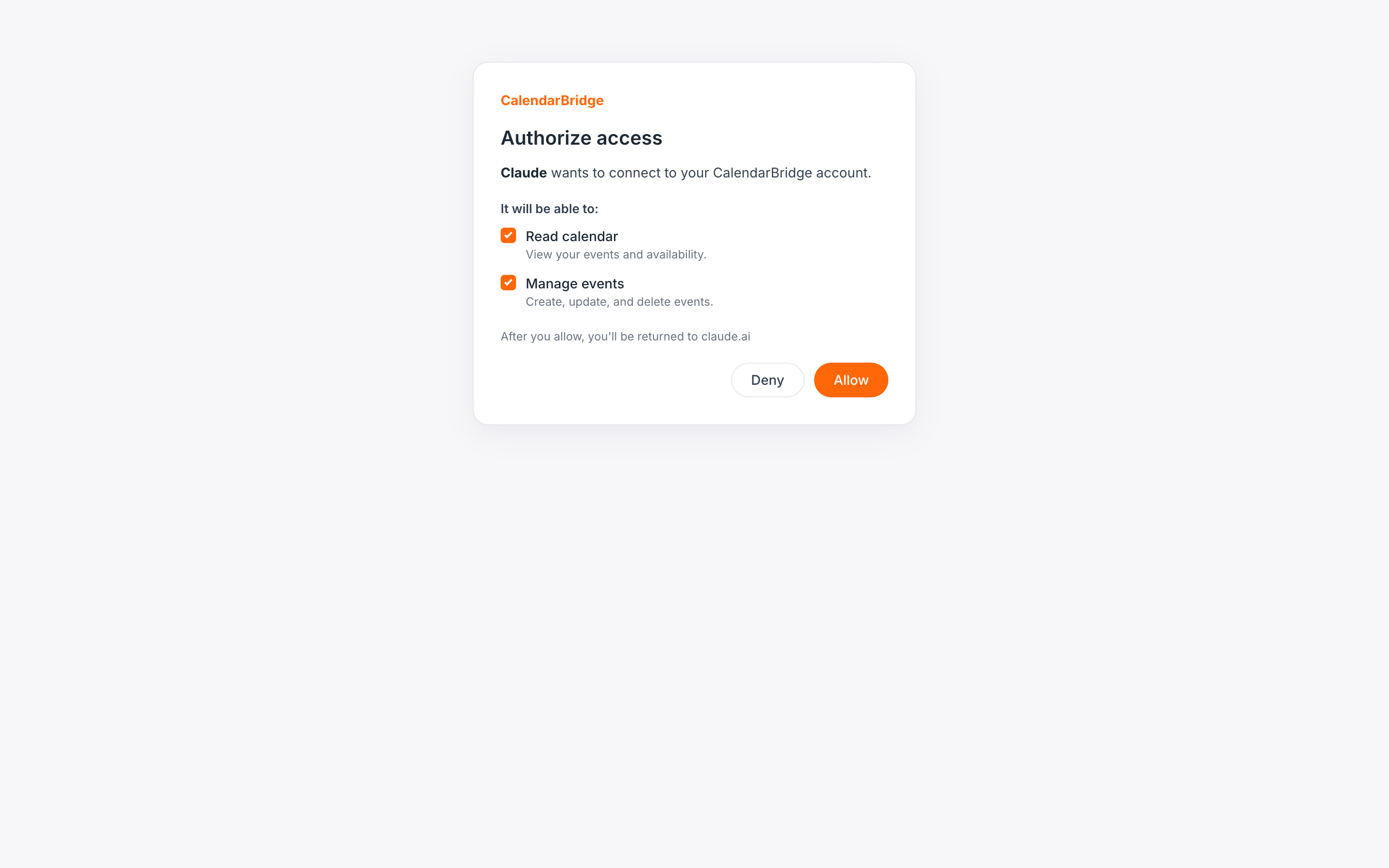
您的用戶端首次連接時,會在瀏覽器中開啟一個 CalendarBridge 登入頁面。登入後,您會看到一個同意畫面,列出該智能體所要求的權限。只勾選您想授予的項目,然後按一下允許。
| 權限 | 它允許的操作 |
|---|---|
| 讀取您的日曆活動 | 列出您的日曆並讀取其上的活動。 |
| 建立、編輯及刪除日曆活動 | 在您的日曆上建立、編輯及刪除活動。 |
| 讀取您已連接的帳戶 | 列出您已連接的日曆帳戶。 |
| 連接及移除帳戶 | 取得用於連接或重新驗證帳戶的連結,並移除已連接的帳戶。 |
| 讀取您的日程安排器 | 列出您的日程安排器。 |
| 建立、編輯及刪除日程安排器 | 建立、編輯及刪除您的日程安排器。 |
| 讀取您的日曆同步 | 列出您的日曆同步。 |
| 建立、編輯及刪除日曆同步 | 建立、編輯及刪除您的日曆同步。 |
| 讀取您的助理 | 列出您的助理設定與對話。 |
| 建立及修改助理 | 建立、編輯及刪除您的助理設定。 |
| 透過您的助理傳送訊息 | 讓智能體透過您的 AI 日程安排助理傳送新訊息與回覆。 |
權限在每個請求上都會被強制執行:智能體只能使用您所允許的工具。您可以連接多個智能體,並為每一個授予不同的權限組合。
步驟 5:試用看看
連接完成後,可以向您的智能體提出以下這類要求:
- “我這週的日曆上有什麼?”
- “明天下午 2 點安排一場名為 Design review 的 1 小時會議,並邀請 alex@example.com。”
- “把我今天下午 3 點的會議改到 4 點。”
- “建立一個 30 分鐘、於平日下午可預約的日程安排器,並給我連結。”
- “設定一個從我的工作日曆到個人日曆的單向同步,並將活動顯示為忙碌。”
- “列出我已連接的帳戶,並告訴我是否有任何帳戶需要重新驗證。”
與您的 AI 日程安排助理協同運作
如果您已設定 CalendarBridge AI 日程安排助理,您已連接的智能體就能為您驅動它——不論是發起一封新的日程安排電子郵件,或在既有對話中回覆。
- 發起新要求——例如:“請我的助理下週找一個與 alex@example.com 的 30 分鐘時段。” 您的智能體會透過您的助理傳送電子郵件,接著由助理接手處理。
- 回覆對話——例如:“回覆我最近一次的助理對話,並提議週四上午 10 點。” 您的智能體會取出該對話串,推斷收件者與主旨,並傳送您的回覆。
助理是以非同步方式運作,就如同透過電子郵件一樣:傳送訊息即交接出去,助理的回覆會稍後才送達。請要求您的智能體再次查看您的對話,以查看回覆。
這需要為您其中一個已連接的電子郵件帳戶設定好助理,並具備透過您的助理傳送權限。如果您在此權限出現之前就已連接智能體,請重新連接,並在同意畫面上授予該權限。
管理已連接的智能體
分頁中的已連接的智能體區段會列出每一個已連接的智能體、它所獲授予的權限,以及它上次的使用時間。若要中斷某個智能體的連接,請按一下撤銷——它會立即失去存取權。從用戶端重新連接時,將會再次提示登入與權限。
安全性與隱私
- 連接使用標準的 OAuth 2.1 登入流程搭配 PKCE——沒有任何長期存在的金鑰需要複製、外洩或貼進設定檔中。
- 每個連接都限定範圍於您所授予的權限,並可隨時從已連接的智能體清單撤銷。
- 您的智能體以您的身分行事,且僅限於那些權限之內。它無法看見其他 CalendarBridge 帳戶。
疑難排解
- “訂閱未啟用”——連接是免費的,但執行操作需要有效的訂閱。請在 app.calendarbridge.com 重新啟用後再試一次。請參閱我的帳戶已付費但未啟用。
- 智能體找不到要編輯的活動——請先要求它列出活動,然後再對清單中的其中一個進行操作。
- 某個日曆帳戶需要重新驗證——您的智能體可以傳回一個連結,或請參閱重新授權日曆存取權。
- 用戶端無法連接——請確認您已完全依照分頁上顯示的內容貼上完整的伺服器 URL,包括
https://。