連接 CalDAV 行事曆帳戶
CalendarBridge 可連接 Fastmail、Zoho Calendar、Yahoo Calendar、AOL Calendar、Nextcloud,以及任何其他相容 CalDAV 的行事曆。每項服務都使用應用程式密碼——本指南將說明在每項服務上建立密碼的位置,以及要在 CalendarBridge 中輸入的內容。
您可以連接的服務
CalDAV 是大多數非 Google、非 Microsoft 行事曆所使用的開放標準。CalendarBridge 為以下服務提供一流支援:
- Fastmail
- Zoho Calendar
- Yahoo Calendar
- AOL Calendar
- Nextcloud,以及透過「Other (CalDAV)」選項連接的任何其他 CalDAV 伺服器(Radicale、Baïkal、SOGo、Synology Calendar 等)
- Apple iCloud——請參閱連接行事曆帳戶
連接後的 CalDAV 帳戶適用於 CalendarBridge 的每一項功能:即時行事曆同步、排程連結、整合行事曆、AI 排程助理,以及供您自己的 AI 代理使用的 MCP 伺服器。
新增 CalDAV 帳戶
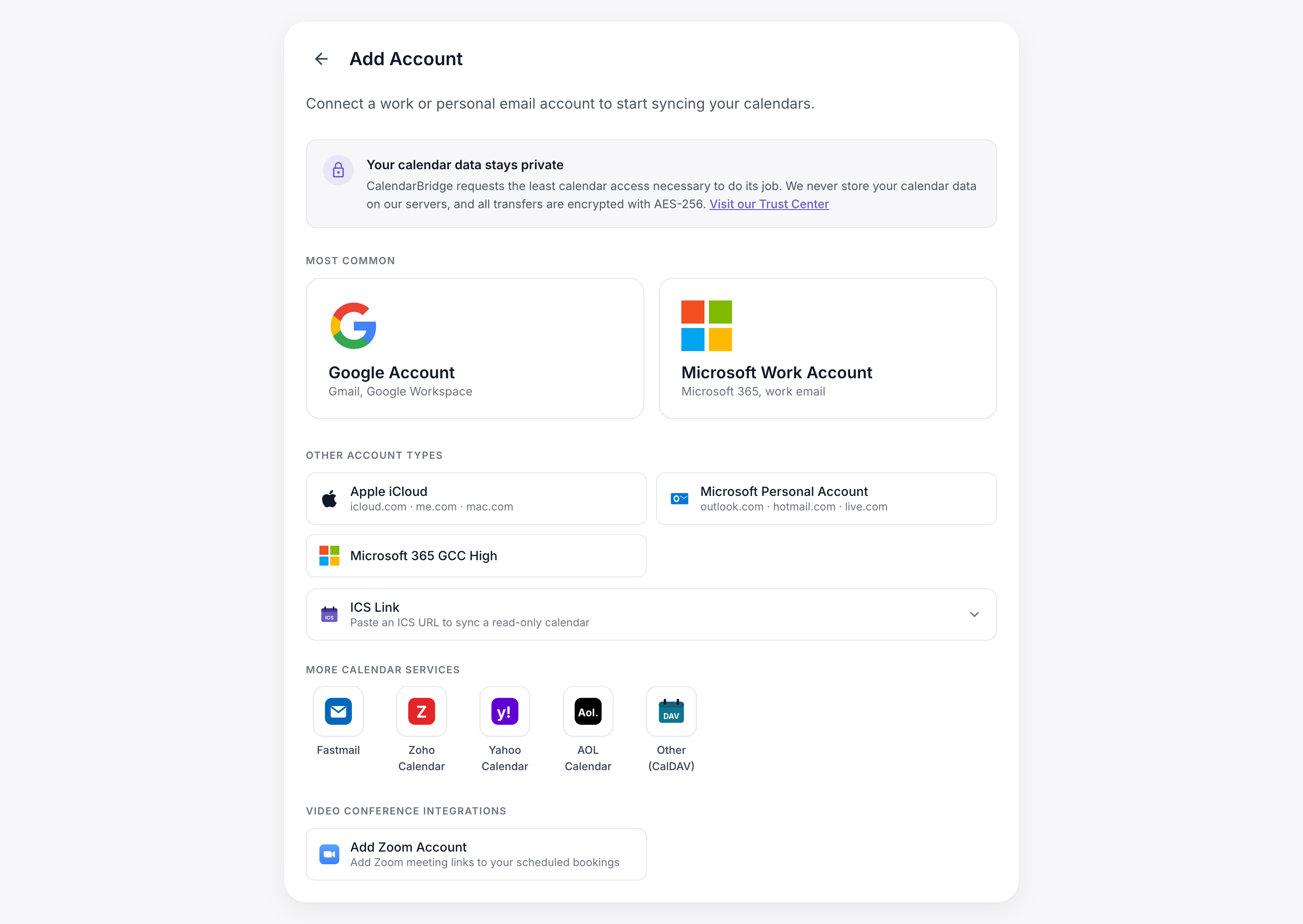
- 前往 https://app.calendarbridge.com/login/ 登入,然後開啟 Accounts → Add Account。
- 在 More calendar services 下選擇您的服務供應商——若為 Nextcloud 或自行架設的伺服器,請選擇 Other (CalDAV)。
- 輸入您的電子郵件地址和應用程式密碼(建立方式見下文),然後點選 Add account。CalendarBridge 會驗證連線並立即列出您的行事曆。
應用程式密碼是您的服務供應商為單一應用程式產生的單一用途密碼。您真正的帳戶密碼絕不會接觸到 CalendarBridge,而且您隨時可以撤銷應用程式密碼,無需變更登入密碼。大多數服務會要求先啟用兩步驟驗證,才能建立應用程式密碼。
Fastmail
- 在 Fastmail 中,開啟設定→隱私權與安全性。
- 選擇整合(第三方應用程式)區段,然後選擇新增應用程式密碼。
- 為它取一個名稱,例如 CalendarBridge。存取權限方面,CalendarBridge 只需要行事曆(CalDAV)。
- 複製產生的密碼——Fastmail 只會顯示一次。
- 在 CalendarBridge 中選擇 Fastmail 圖塊,並使用您的 Fastmail 電子郵件地址和應用程式密碼登入。
Zoho Calendar
- 前往 accounts.zoho.com 並開啟安全性。
- 選擇應用程式密碼,然後選擇產生新密碼。(Zoho 要求先啟用多重要素驗證。)
- 將它命名為 CalendarBridge,並複製產生的密碼。
- 在 CalendarBridge 中選擇 Zoho Calendar 圖塊,並使用您的 Zoho 電子郵件地址和應用程式密碼登入。
託管於區域資料中心的 Zoho 帳戶(例如 zoho.eu 或 zoho.in)應改用 Other (CalDAV) 選項,並使用您所在區域的行事曆伺服器 URL(例如 https://calendar.zoho.eu)。
Yahoo Calendar
- 前往您的 Yahoo 帳戶安全頁面。
- 選擇產生應用程式密碼(有時顯示為管理應用程式密碼)。
- 選擇其他應用程式,將它命名為 CalendarBridge,然後選擇產生。
- 複製 Yahoo 顯示的 16 個字元密碼。
- 在 CalendarBridge 中選擇 Yahoo Calendar 圖塊,並使用您的 Yahoo 電子郵件地址和應用程式密碼登入。
AOL Calendar
- 前往您的 AOL 帳戶安全頁面。
- 選擇產生應用程式密碼(有時顯示為管理應用程式密碼)。
- 選擇其他應用程式,將它命名為 CalendarBridge,然後選擇產生。
- 複製 AOL 顯示的密碼。
- 在 CalendarBridge 中選擇 AOL Calendar 圖塊,並使用您的 AOL 電子郵件地址和應用程式密碼登入。
Nextcloud
由於每個 Nextcloud 伺服器都有自己的位址,Nextcloud 需透過 Other (CalDAV) 選項連接。
- 在 Nextcloud 中,開啟您的頭像選單→個人設定→安全性。
- 捲動至裝置與工作階段,輸入 CalendarBridge 作為應用程式名稱,然後選擇建立新的應用程式密碼。
- 複製產生的密碼。
- 在 CalendarBridge 中選擇 Other (CalDAV)。輸入您的 Nextcloud 登入電子郵件、應用程式密碼,以及您的伺服器 URL——即您的 Nextcloud 基本位址,例如
https://cloud.example.com。
如果基本位址無法使用,請改用完整的 CalDAV 路徑:https://cloud.example.com/remote.php/dav。
其他 CalDAV 伺服器
Other (CalDAV) 選項可連接任何符合標準的 CalDAV 伺服器,無論是自行架設的(Radicale、Baïkal、SOGo、Synology Calendar 等)還是上面未列出的託管服務。
- 如果您的伺服器支援應用程式密碼,請在伺服器上建立一組;否則請使用該帳戶的密碼進行 CalDAV 存取。
- 在 CalendarBridge 中選擇 Other (CalDAV),並輸入您的電子郵件或使用者名稱、密碼,以及伺服器的 https:// URL。
CalendarBridge 會使用標準的 CalDAV 探索機制(/.well-known/caldav)自動找出您的行事曆。如果探索失敗,請嘗試伺服器的完整 CalDAV 基本路徑。常見伺服器的典型基本路徑如下。
- Radicale:伺服器的根 URL,例如
https://radicale.example.com:5232/ - Baïkal:
https://baikal.example.com/dav.php - SOGo:
https://sogo.example.com/SOGo/dav/ - Synology Calendar:
https://nas.example.com:5001/caldav/(Synology Calendar 應用程式會在設定中顯示您的確切 CalDAV 位址)
疑難排解
- 「電子郵件地址或應用程式金鑰有問題」——請再次確認您貼上的是應用程式密碼而非一般登入密碼,並確認電子郵件地址與建立該密碼的帳戶相符。
- 找不到行事曆——請確認該帳戶確實至少有一個行事曆;若使用 Other (CalDAV),請確認伺服器 URL 以
https://開頭。 - 帳戶停止同步——應用程式密碼可能已從服務供應商的安全頁面被撤銷。請產生一組新密碼,並從 Accounts 重新連接帳戶。
- 如需 Apple iCloud 的說明,請參閱連接行事曆帳戶。