將您自己的 AI 代理帶入 CalendarBridge
將 Claude、ChatGPT、Cursor 以及任何其他相容 MCP 的助理直接連接到您的行事曆、排程器與同步。您帶來 AI,我們帶來行事曆。
我們打造 CalendarBridge,是為了讓您的各個行事曆協同運作——在 Google、Microsoft 與 iCloud 之間同步、透過預約連結分享空檔,甚至以 AI 排程助理直接從您的收件匣預約會議。今天我們更進一步:有了自帶代理,您已在使用的 AI 便能連接到您的 CalendarBridge 帳戶,並為您管理行事曆。
這是什麼?
自帶代理是一個代管的 MCP(Model Context Protocol)伺服器。MCP 是一項開放標準,可讓 AI 助理安全地連接到外部工具。由於 CalendarBridge 支援 MCP,任何具備 MCP 能力的用戶端——Claude.ai、Claude Desktop、Claude Code、ChatGPT、Cursor 等——都能連接到您的帳戶,並代表您對您的行事曆執行操作。
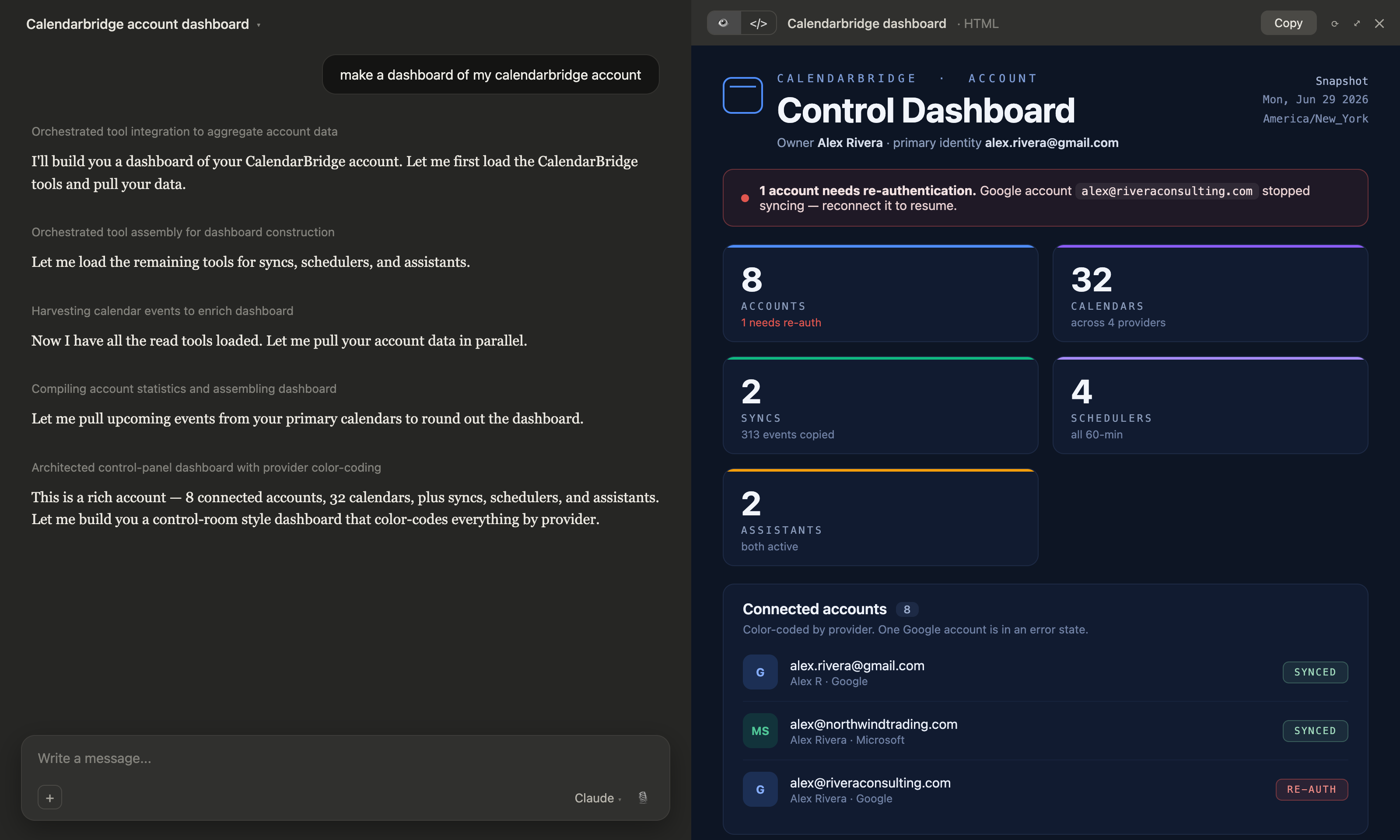
這在實際上是什麼樣子?向您的代理詢問全局概覽,它就能一次拉取您的帳戶、行事曆、同步、排程器與助理對話——然後對這些內容進行操作,例如為您建立一個即時狀態儀表板:
您的代理能做什麼
一旦連接,您的代理便能:
- 管理行事曆與活動——讀取您所有已連接行事曆中的行程,並建立、移動或取消活動。
- 設定同步——在行事曆之間建立單向或雙向同步,並完全掌控活動的顯示方式。
- 建立與管理排程器——依您的空檔與會議長度快速建立預約連結,然後把 URL 交給您。
- 處理已連接的帳戶——查看哪些帳戶已連接,以及哪些需要重新驗證。
- 驅動您的 AI 排程助理——全部從您的代理發起新的排程電子郵件,或在既有對話中回覆。
它適用於 Google、Microsoft 365 / Outlook 與 iCloud——也就是 CalendarBridge 已在同步的那些行事曆。
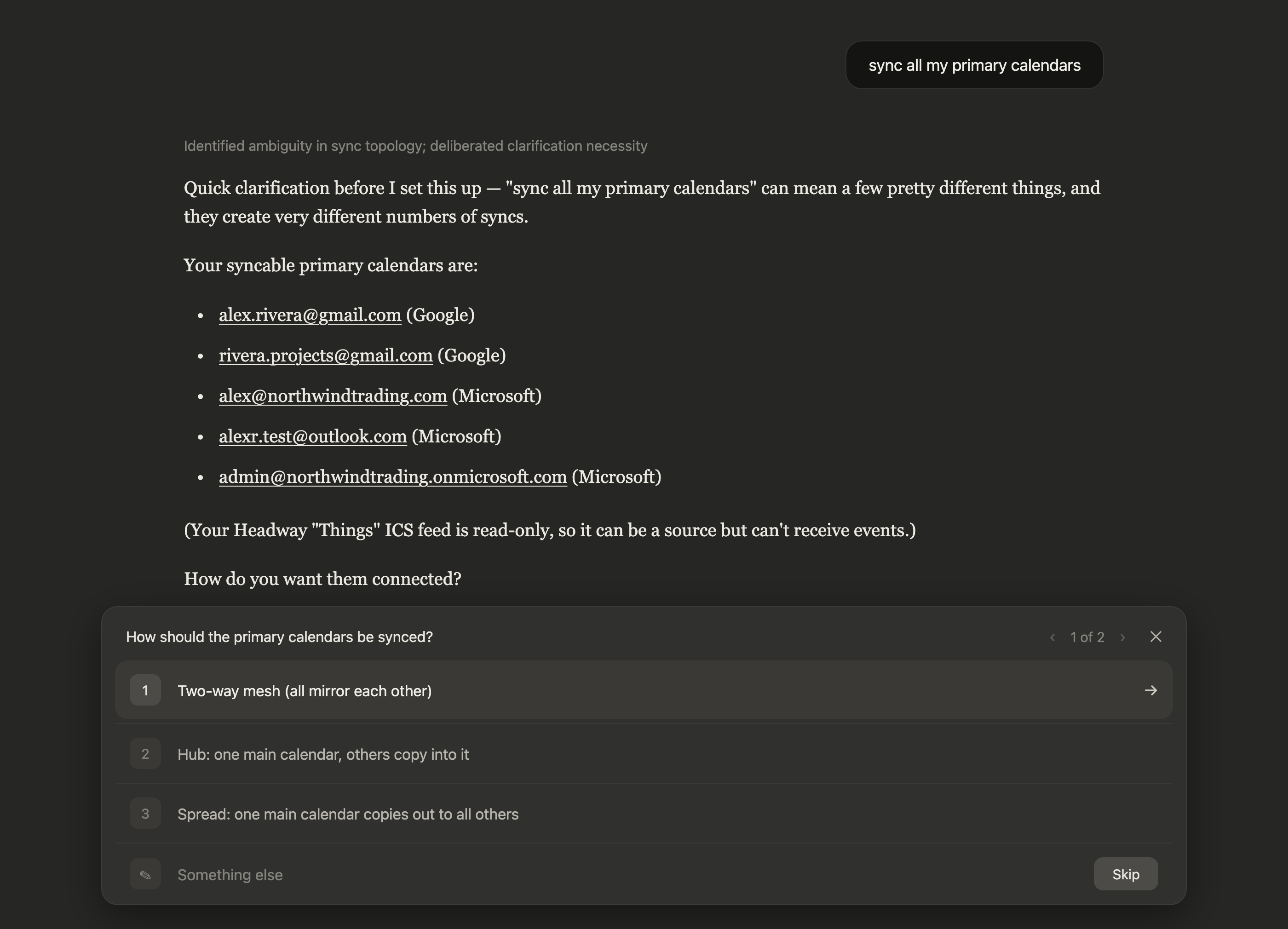
而且由於您的代理了解自己在做什麼,它會提出正確的問題,而不是憑空猜測。告訴它「同步我所有的主要行事曆」,它便會注意到這句話有歧義——完整網狀、中樞式,或一對多擴散是截然不同的設定——並在建立任何內容前先向您確認:
您的代理,來認識您的助理
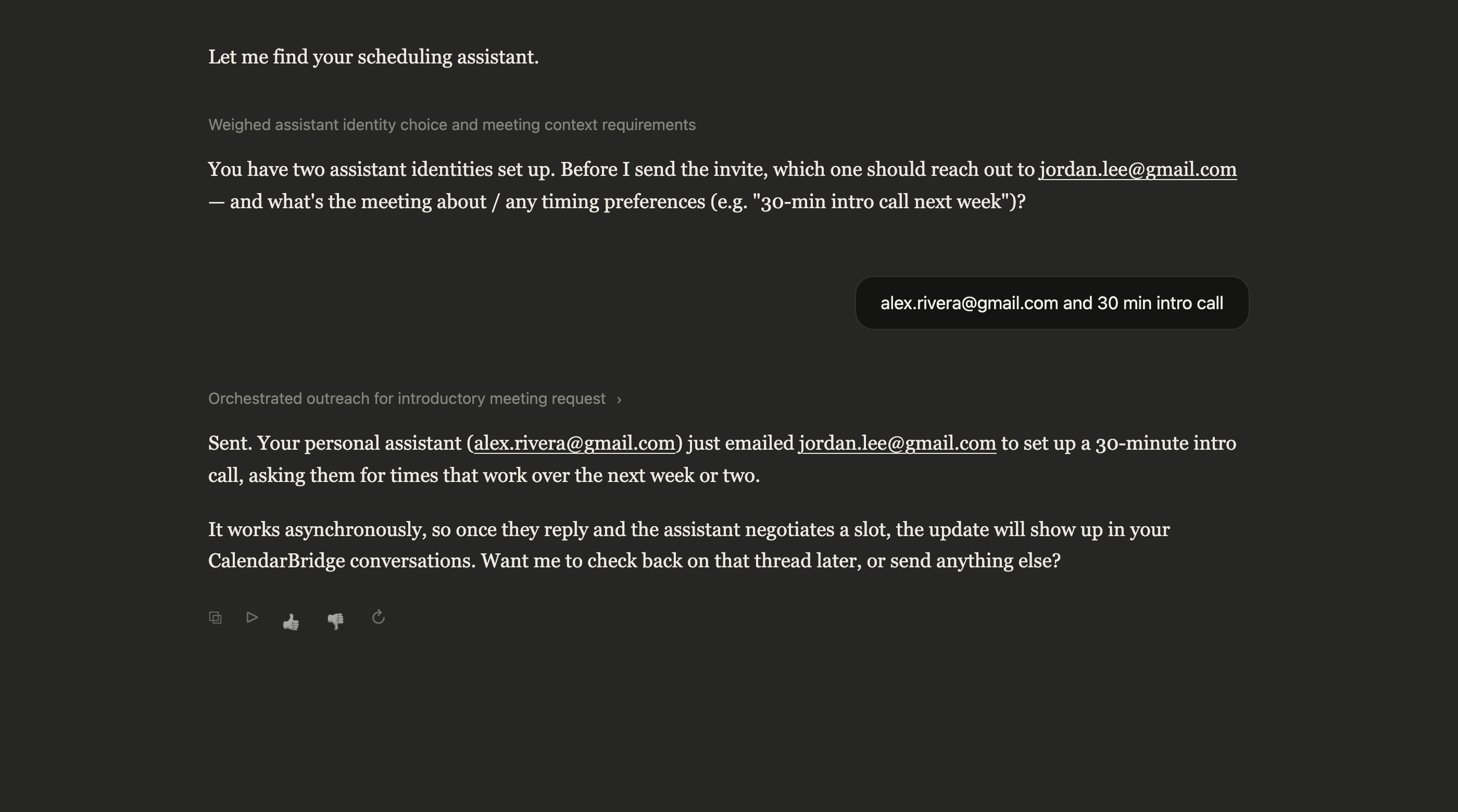
AI 排程助理一直都能透過電子郵件協商會議時間。現在您的代理可以驅動它。請 Claude 與某人安排通話,它便會把聯繫工作交給您的助理,由助理寄送電子郵件、協商時間並預約會議——以非同步方式進行,讓您能同時去做其他事情。
運作方式
沒有 API 金鑰要複製,也沒有設定檔要處理。連接使用標準的 OAuth 2.1 登入流程:
- 在您的儀表板中開啟 AI 助理 → 自帶代理 (MCP) 分頁,並複製您的 Server URL。
- 在您的用戶端中將它新增為自訂連接器/遠端 MCP 伺服器——我們為 Claude、ChatGPT、Cursor、Codex 等提供逐步指南。
- 在您的瀏覽器中登入 CalendarBridge,並精確選擇代理可以存取哪些內容。
就這樣。您的代理已連接完成。
由您掌控的權限
每個連接都是有範圍且可撤銷的。在同意畫面上,您可決定要授予哪些權限——讀取您的行事曆、建立活動、管理排程器、管理同步、讀取您的帳戶,或透過您的助理寄送。您可連接多個代理,各自擁有專屬權限,並可從已連接的代理清單中一鍵撤銷其中任何一個。
由於採用 OAuth,沒有長期存在的密鑰會外洩,而且您的代理永遠只會以您的身分、在您允許的權限範圍內行動。
提示:一開始就授予完整的權限範圍。像 Claude 這樣的用戶端在每次操作前都會先請您確認,因此無論如何都會有人參與其中——而擁有寫入權限的代理才能真正完成工作,而不是中途停下來要求您以更多權限重新連接。
試試看
一旦連接,只要開口問:
- 「我這週的行事曆上有什麼?」
- 「明天下午 2 點建立一場 1 小時的設計審查,並邀請 alex@example.com。」
- 「設定從我的工作行事曆到個人行事曆的單向同步,並將活動顯示為忙碌。」
- 「為平日下午建立一個 30 分鐘的排程器,並給我連結。」
- 「請我的排程助理下週與 Sam 安排時間。」
供應情況
連接代理在所有方案,包括 Basic 皆可使用。透過您的代理執行操作則需要有效的 CalendarBridge 訂閱。此功能目前為預覽版——您可在儀表板的 AI 助理 → 自帶代理 (MCP) 底下找到它。