您的 AI 助理,用上您自己的電子郵件網域
為您的排程助理取一個屬於您企業的名稱與地址——例如 Ava <ava@ai.yourcompany.com>——並直接在儀表板中依引導完成設定。
您的 AI 排程助理已經能預約會議、回答空檔問題,並透過電子郵件跟進。從今天起,這一切都能從您的網域完成:Pro 使用者與組織管理員可以為助理設定自訂電子郵件地址與寄件人名稱,讓助理寄出的每封訊息看起來都像來自您的團隊——因為事實正是如此。
為什麼自訂地址很重要
在此之前,每個助理都是從共用的 CalendarBridge 地址回信。這樣也行得通,但行政助理的專業質感來自細節:當客戶收到來自 Ava <ava@ai.yourcompany.com> 的排程電子郵件時,讀起來就像您團隊的一員——而非第三方工具。收件人看到的是您的名稱、您的網域,回覆也會直接回到您的助理手上。
在幕後,您的地址經過完整驗證:CalendarBridge 會為您的子網域佈建 DKIM 簽章、設定符合 SPF 的外寄路由,並設定內收遞送,讓寄到助理地址的回覆即時送達。郵件到達率的最佳實務,全都不必您碰郵件伺服器。
設定只需大約五分鐘
從 AI 助理頁面開啟您的助理設定(在助理卡片上按一下自訂電子郵件,或編輯)。在編輯頁面的頂端,您會看到新的自訂寄件人電子郵件與名稱面板。
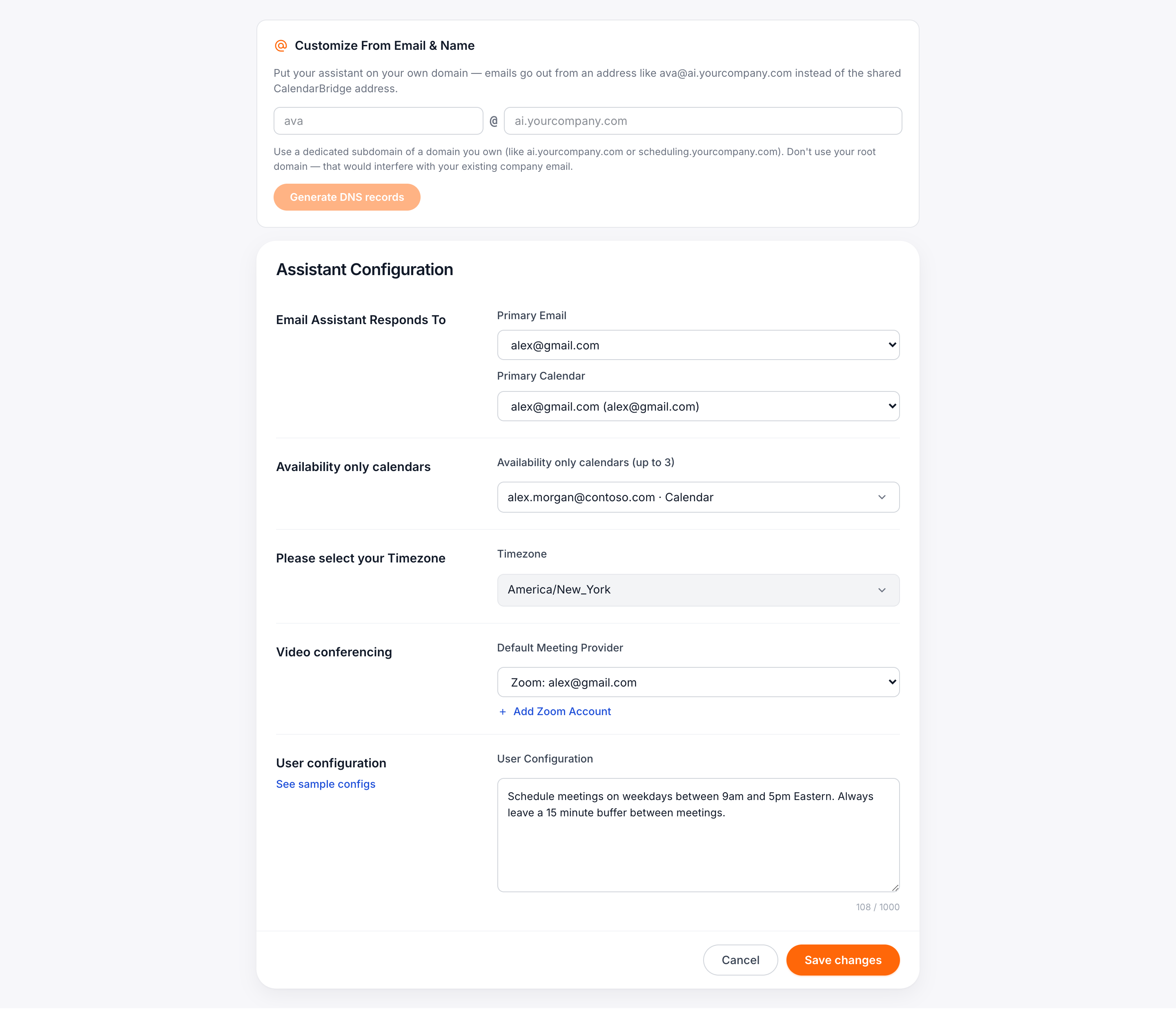
輸入您想要的地址——@ 前面的部分是助理的信箱名稱,網域則應是您擁有網域的專用子網域,例如 ai.yourcompany.com 或 scheduling.yourcompany.com。按一下產生 DNS 記錄,CalendarBridge 便會建立電子郵件身分,並把要在註冊商新增的確切記錄交給您。
為什麼要用子網域?您的助理會在這個網域接收郵件,因此需要自己的 MX 記錄。若把它放在根網域上,會干擾您現有的公司電子郵件——專用子網域能讓兩者完全分開。
不論您用哪家註冊商,都有引導式 DNS
DNS 是這類設定最常卡關的步驟,所以我們先替您做足了功課。面板會列出每一筆記錄——驗證網域的三筆 DKIM CNAME、外寄路由所需的 MX 與 SPF 記錄、把回覆遞送給助理的內收 MX,以及建議設定的 DMARC 記錄——每筆都附有複製按鈕。
在表格下方選擇您的註冊商,即可依照為該服務商撰寫的編號步驟操作:GoDaddy、Cloudflare、Namecheap、Squarespace/Google Domains,或適用於其他任何服務商的通用逐步說明。這些指示會點出經典的陷阱,例如 GoDaddy 的主機名稱不含根網域,以及 Cloudflare 的 CNAME 記錄需要設為「DNS only」灰色雲朵。
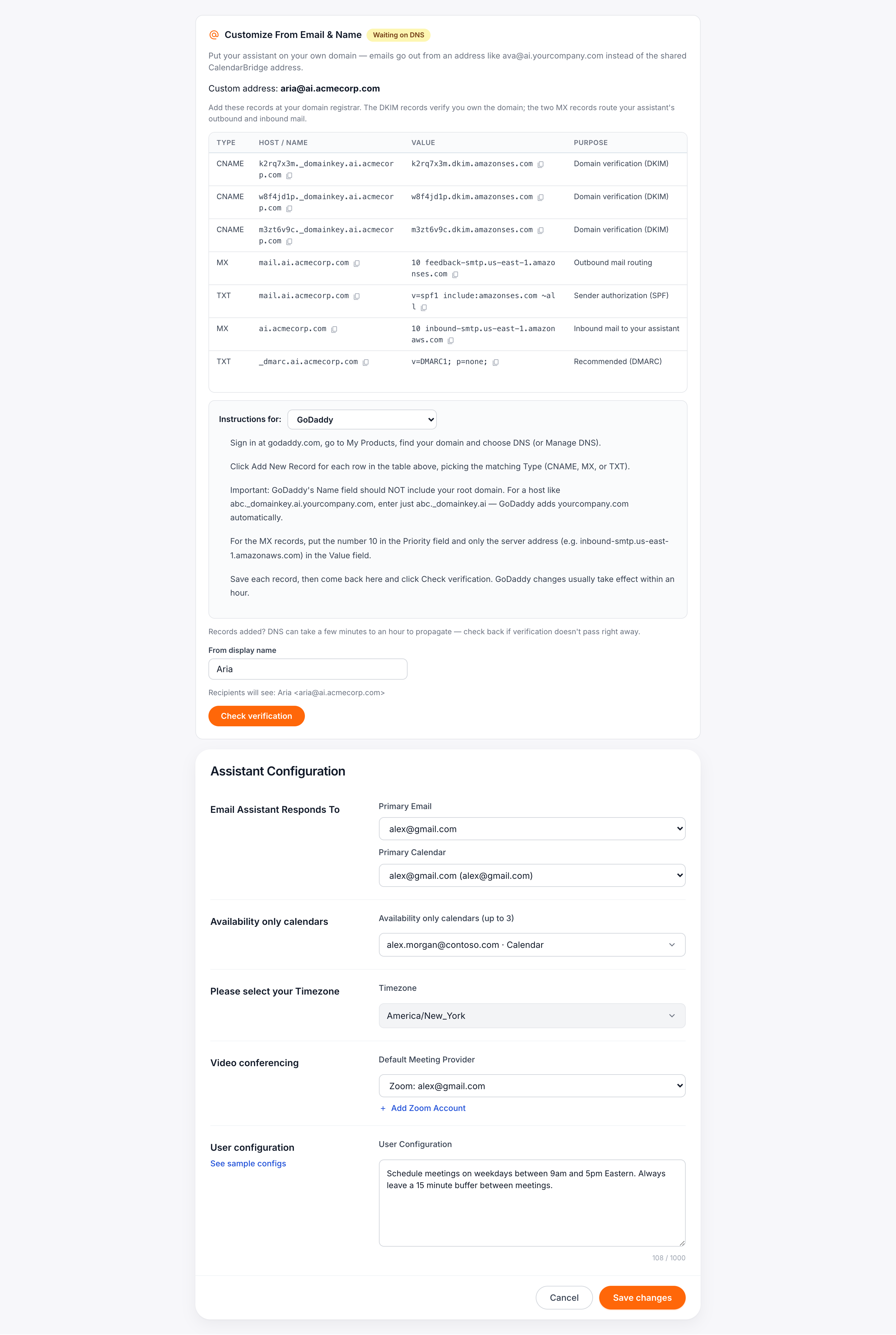
記錄新增完成後,按一下檢查驗證。DNS 變更通常在一小時內生效;驗證通過後,助理的內收路由會自動啟用,新地址隨即上線。
最後,設定名稱
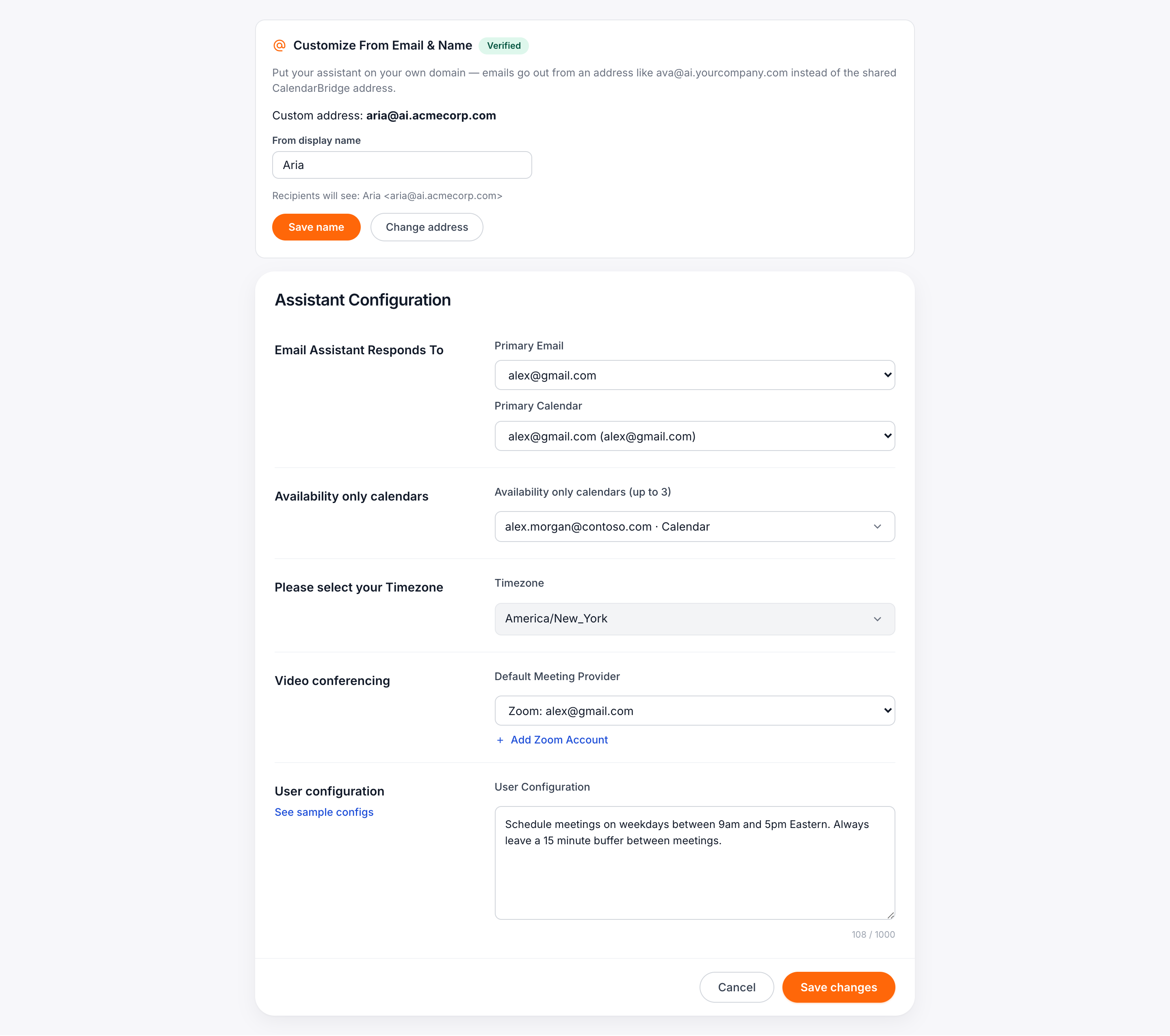
寄件人顯示名稱是收件人在收件匣中於地址旁看到的名稱。在同一個面板中設定即可——預覽會顯示實際呈現的樣子:Ava <ava@ai.yourcompany.com>。您隨時可以變更顯示名稱,不必再碰 DNS。
誰可以使用
自訂助理地址包含在個人帳戶的 Pro 方案中。組織管理員可以在 Organization AI 頁面為任何組織助理設定套用自訂地址——相同的面板、相同的引導流程。在其他方案中,您會看到附有升級提示的面板;切換後立即生效。
提示:已經在用共用地址與助理往來郵件了嗎?切換後不會有任何中斷——對話會繼續,新訊息只是改由您的自訂地址寄出。