隆重推出行事曆搜尋:在任何行事曆上找到任何活動
一個搜尋框,涵蓋您所連接的每一個行事曆——Google、Microsoft、iCloud,甚至訂閱的 ICS 連結——並具備真正理解您如何看待自己行程的篩選器。
您知道那場會議確實發生過,只是想不起來它在哪個行事曆上。那通與供應商的通話是在您的工作帳戶還是個人帳戶?從今天起這不再重要:CalendarBridge 統一行事曆現已具備搜尋功能,並會一次查遍您所連接的每一個行事曆。
一個搜尋框,涵蓋您所有的行事曆
按一下行事曆頂端列的搜尋圖示(或直接在搜尋覆蓋層中開始輸入),CalendarBridge 便會在您統一檢視中的每一個行事曆上搜尋標題、描述、地點與與會者——已連接的帳戶與訂閱的 ICS 連結一視同仁。結果會依行事曆分組傳回,並以與側邊欄相符的顏色標示,讓您一眼就能看出那個「Q3 規劃」活動是在您的工作行事曆、共用的家庭行事曆,還是您追蹤的團隊 ICS 摘要上。
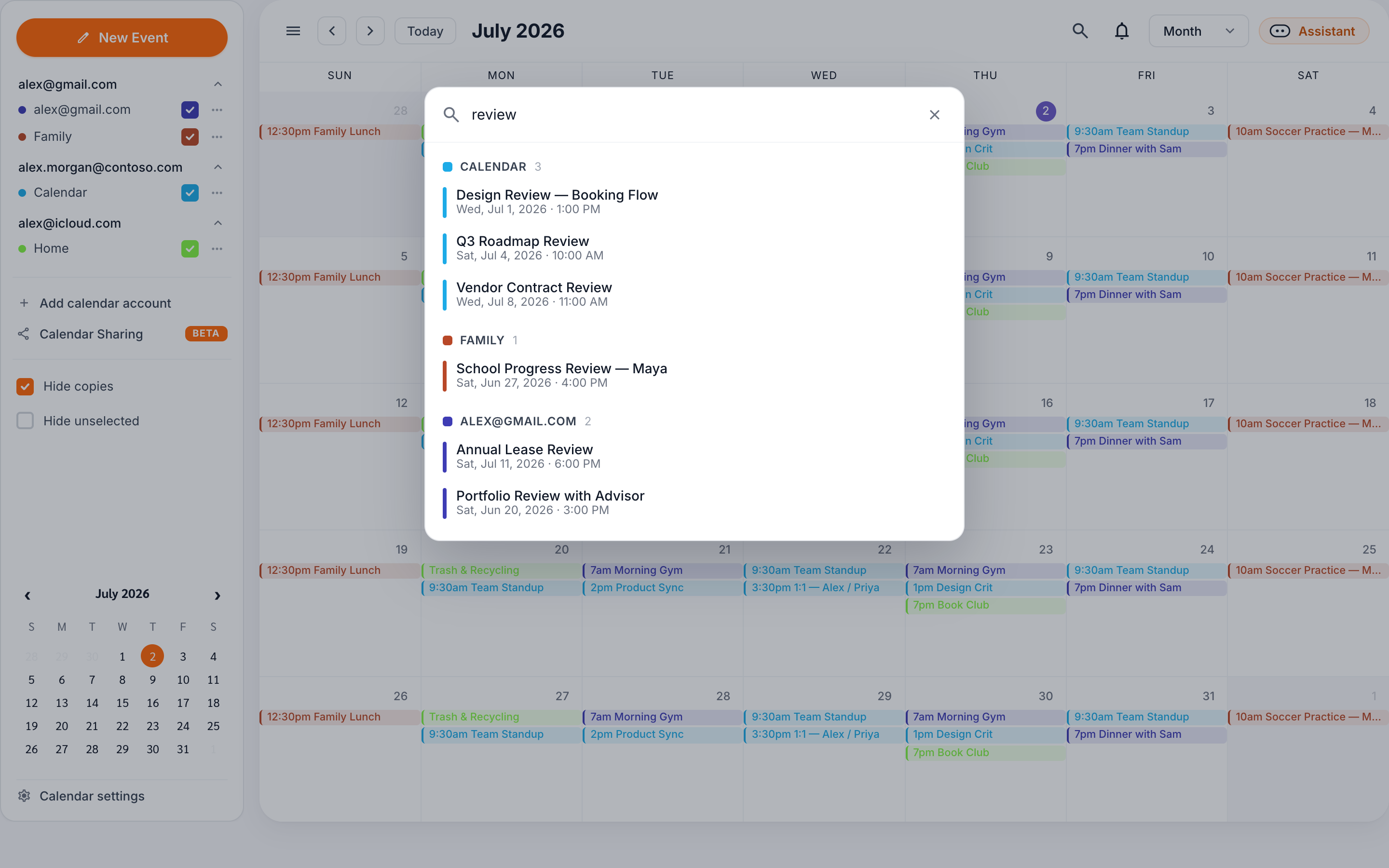
選取一項結果會讓行事曆直接跳到該活動。再也不必為了想起牙醫預約是在三月還是四月,而一個月一個月地翻頁。
貼合您實際記憶活動方式的篩選器
純文字搜尋是最快的途徑,但記憶很少那麼工整。更常見的是「那通跟 Sam 的通話,大概在六月之前」。行事曆搜尋能理解四種篩選器,您可自由地將它們與一般關鍵字混用:
from:sam@acme.com——具有特定與會者或召集人的活動cal:work——將搜尋限制在名稱相符的行事曆before:2026-06-01——僅限在某日期之前開始的活動after:2026-01-15——僅限在某日期之後開始的活動
因此 cal:work review before:2026-06-01 會找出您工作行事曆上、六月之前、所有含有「review」的活動——一次查詢,取代五分鐘的捲動。
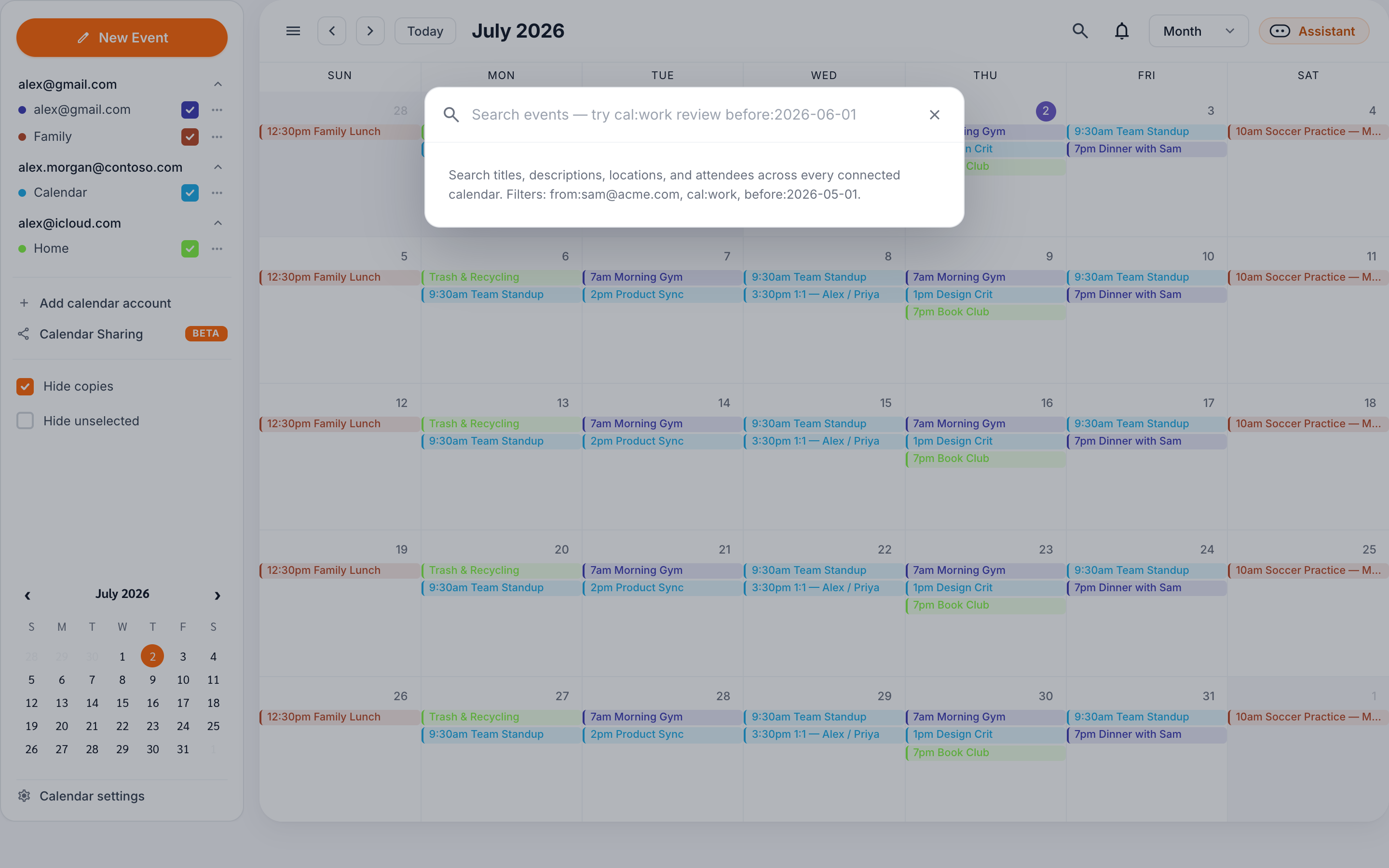
提示:篩選器接受 YYYY-MM-DD 或 M/D/YYYY 格式的日期,而且您可以在單一查詢中組合任意數量的篩選器。
在 Google 與 Microsoft 上深度搜尋,處處即時搜尋
在幕後,搜尋分為兩層運作。對於 Google 與 Microsoft 帳戶,CalendarBridge 會直接向供應者查詢,因此比對結果不限於瀏覽器中已載入的活動——只要它在行事曆上,就找得到。至於 iCloud、CalDAV 與 ICS 連結——也就是您透過 URL 訂閱的唯讀摘要,例如團隊行程、學校行事曆或運動賽季——搜尋則會針對您已同步的活動快取進行,因此那裡的結果是即時的。
這兩層都會匯入同一份結果清單,使用相同的篩選器與分組,因此您完全不必去想某個活動來自哪裡。您輸入,一切便會回應。
這對行事曆進階使用者為何重要
CalendarBridge 之所以存在,是因為我們大多數人都活在兩個、三個甚至更多行事曆之間。同步讓它們不致衝突;統一行事曆讓它們集中在一處可見。搜尋則彌補了最後一道缺口:在所有行事曆中找到東西,而不必記得它們屬於哪個帳戶。
此功能現已在所有方案的統一行事曆檢視中提供。開啟您的行事曆,按下搜尋圖示,試試那個您整週都在腦中搜尋的查詢。