使用您自己的網域作為預約連結
在您自己擁有的網域上分享預約連結——例如 meet.example.com/intro——而不是 calendarbridge.com 的網址。有兩種做法:在您的 DNS 主機設定重新導向規則,或將預約頁面嵌入您自己的網站。
您的預約連結是如何組成的
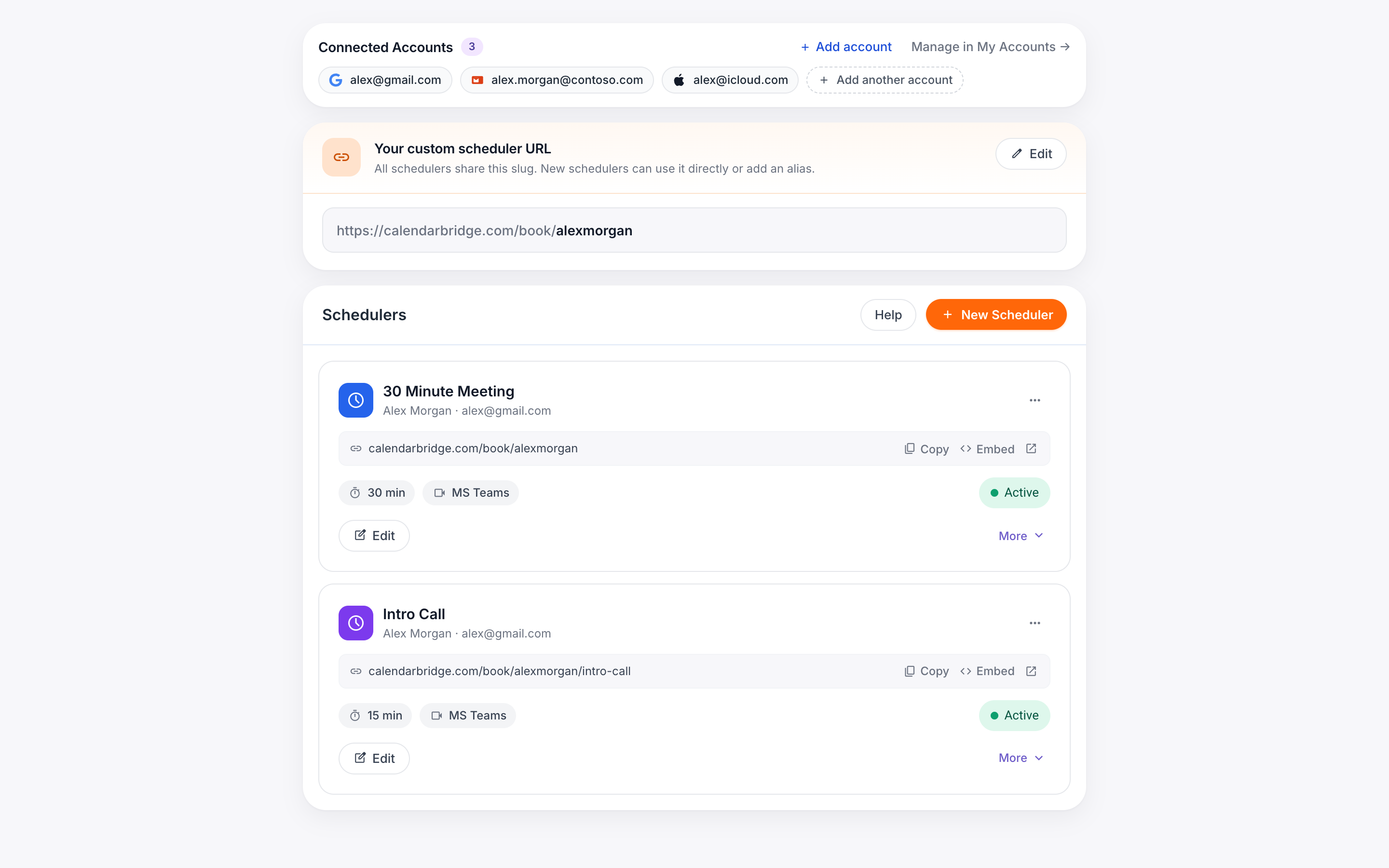
您建立的每個日程安排器都會取得一個位於 calendarbridge.com 上的預約連結。若您擁有付費訂閱,您可以設定自訂 ID,讓您的連結遵循可預期的格式:
https://calendarbridge.com/book/<your custom id>/<scheduler>
舉例來說,如果您的自訂 ID 是「acme」,您的連結看起來就會像 calendarbridge.com/book/acme/intro、calendarbridge.com/book/acme/demo 等等。
由於您掌控自己網域的 DNS 與主機託管,您可以把這些連結放在您所擁有網域上的網址背後——不需要對您的 CalendarBridge 帳戶做任何變更,而且無論採用哪種方式,預約、可用時段與確認電子郵件的運作方式都完全相同。下方兩種做法也同樣適用於預設的 calendarbridge.com/book/<random id> 連結,但自訂 ID 能讓對應關係更容易閱讀與維護。
選項 1:將您的網域重新導向到預約連結
最快的做法:在管理您網域的地方——Cloudflare、您的網域註冊商或您的網站主機——加入一條重新導向(URL 轉址)規則。當有人造訪 meet.example.com/intro 時,就會被直接轉送到您的預約頁面。
-
建立子網域在您的 DNS 供應商中,為您想使用的子網域(例如 meet.example.com)新增一筆記錄。如果您使用的是像 Cloudflare 這樣的重新導向服務,請依照其指示在該主機名稱上啟用規則。
-
加入重新導向規則將子網域上的每個路徑對應到相符的預約連結。在 Cloudflare 中這是一條 Redirect Rule;大多數註冊商與主機也提供對等的功能(「URL forwarding」、「URL redirect record」,或 .htaccess/伺服器規則)。
如果您的供應商支援萬用字元,一條規則就能一次涵蓋所有日程安排器:meet.example.com/intro → https://calendarbridge.com/book/acme/intro meet.example.com/demo → https://calendarbridge.com/book/acme/demoSource: https://meet.example.com/* Target: https://calendarbridge.com/book/acme/${1} Type: 301 (permanent) -
測試看看在無痕瀏覽器視窗中開啟 meet.example.com/<scheduler>,並確認它會抵達正確的預約頁面。
選項 2:將預約頁面嵌入您自己的網站
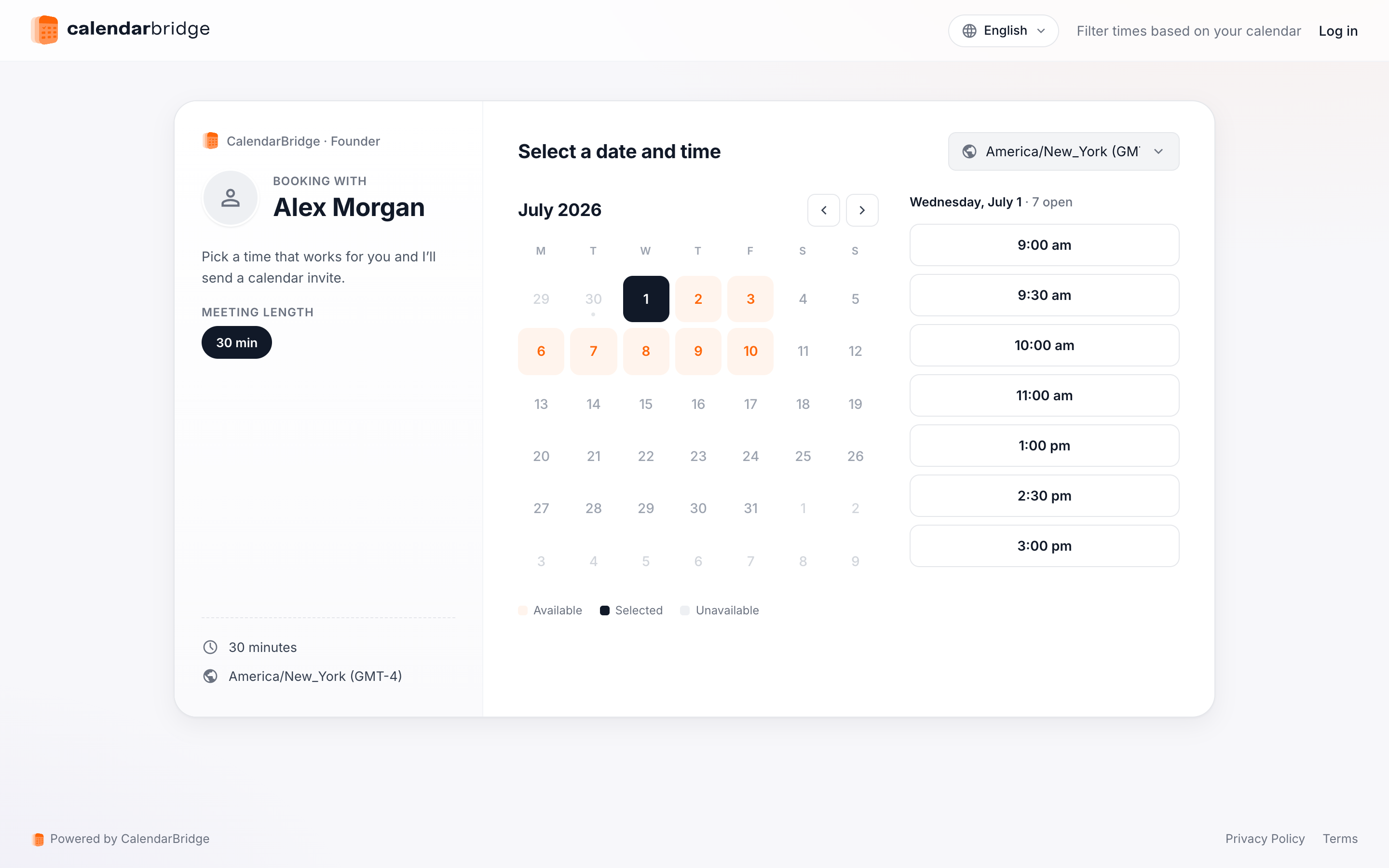
如果您希望訪客從頭到尾都停留在您的網域上,請在您選定的網址託管一個頁面,並將預約頁面嵌入其中。CalendarBridge 會為您產生嵌入程式碼。
-
開啟您的日程安排器按一下左側導覽選單中的「Scheduling」,或前往 https://calendarbridge.com/dashboard/schedules。
-
按一下日程安排器上的「Embed」每張日程安排器卡片都有一個「Embed」按鈕,可開啟嵌入程式碼對話方塊。如果您已設定自訂 URL,您可以在嵌入自訂 URL 或日程安排器的隨機 ID 之間切換。
-
將程式碼片段複製到您的頁面按一下「Copy code」,並將程式碼片段貼到您託管於 meet.example.com/intro 的頁面中:
<iframe src="https://calendarbridge.com/book/acme/intro" style="width: 100%; height: 800px; border: none;"></iframe>
這個承載頁面可以隨您所需地精簡。下面這個最小化頁面會讓預約頁面填滿整個瀏覽器視窗:
<!doctype html>
<html>
<head><title>Book time with Acme</title></head>
<body style="margin: 0">
  <iframe src="https://calendarbridge.com/book/acme/intro"
          style="width: 100%; height: 100vh; border: none;"></iframe>
</body>
</html>
訪客挑選時間、輸入資料並收到確認——整個過程中網址列從未離開 meet.example.com。預約仍由 CalendarBridge 處理,因此可用時段、日曆邀請與通知的運作方式與直接連結完全相同。
該選擇哪種做法?
| 重新導向 | 嵌入 | |
|---|---|---|
| 設定 | 在您的 DNS 主機設定一條規則——不需託管任何頁面 | 託管一個包含嵌入程式碼片段的小頁面 |
| 訪客的網址列 | 最後停在 calendarbridge.com | 全程停留在您的網域 |
| 最適合 | 用於簽名檔與印刷品的簡短好記連結 | 在您自己網站上的品牌化預約體驗 |
您也可以將兩者結合:在 meet.example.com/intro 嵌入預約頁面以獲得品牌化體驗,並讓萬用字元重新導向規則承接您尚未建立頁面的其他日程安排器路徑。