儀表板錯誤訊息
您可能在 CalendarBridge 儀表板上看到的錯誤訊息清單、其含義,以及各項的解決方法。
無法向服務進行驗證(Could not authenticate with service)
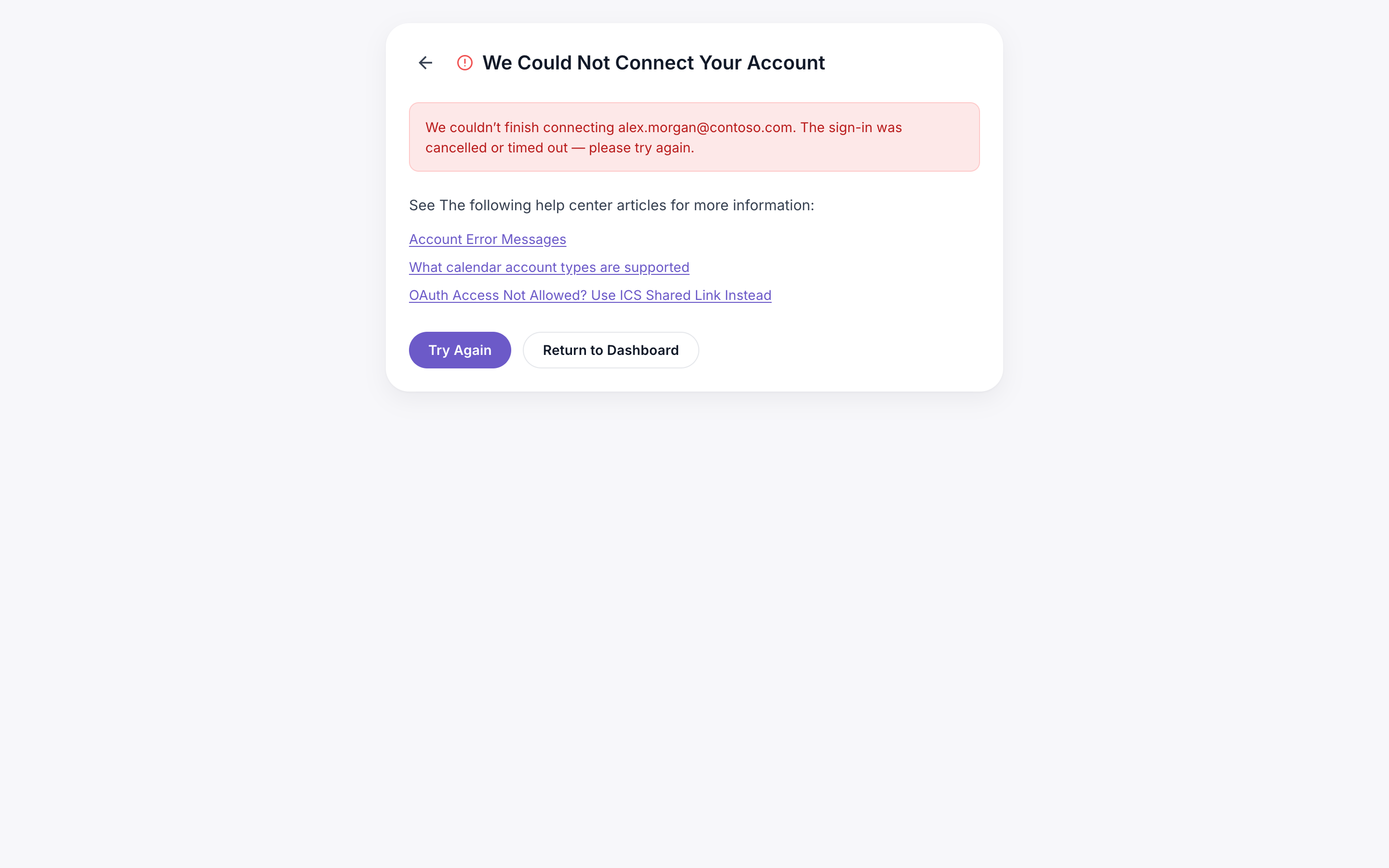
此錯誤訊息可能在嘗試連接 Google 或 Microsoft 帳戶後出現:
出現此錯誤訊息可能是因為:
- 您的 Microsoft 365 位於 GCC High 租用戶上。判斷您的公司是否位於 Microsoft 365「GCC high」的其中一種方法是,您的登入會導向 login.microsoftonline.us(.us 而非 .com)。如果是這種情況,請寄電子郵件至 support@calendarbridge.com,並要求他們在您的帳戶上啟用 GCC high 存取權。
- 您的 Office 365 管理員封鎖了第三方 oauth 應用程式,例如 CalendarBridge。請寄電子郵件給您的 IT 管理員以確認是否為此情況。
行事曆帳戶已存在於另一位使用者的帳戶(Calendar account exists on another user’s account)
此錯誤訊息可能在嘗試連接 Google 或 Microsoft 帳戶後出現:
此錯誤訊息表示您嘗試連接的行事曆帳戶已連接到另一個 CalendarBridge 帳戶。最有可能的情況是,您先前曾以另一個電子郵件地址擁有另一個 CalendarBridge 帳戶。
若要解決此問題,請登出,然後改用另一個電子郵件地址登入。
如果您已無法存取另一個電子郵件地址,請寄電子郵件至 support@calendarbridge.com。請直接從您嘗試新增的帳戶寄出這封電子郵件(以便我們確認您能夠存取它)。
需要重新驗證(Re-authentication needed)
需要向 Google 或 Microsoft 重新驗證,通常是由您變更 Google 或 Microsoft 密碼所觸發。如果需要重新驗證,您的儀表板上會顯示以下警示:
若要解決此問題,請依照這些說明重新驗證/重新連接帳戶。
暫時性連線問題(Temporary Connection Issues)
您偶爾可能會看到一則訊息,表示發生暫時性連線問題。
最常見的原因是 Google 或 Microsoft 因為行事曆近期活動量大(例如近期有大量事件寫入行事曆)而暫時限制對該行事曆的存取。我們會定期重試,直到重新達成同步為止。您無需採取任何動作。如需更多資訊,請參閱下方關於速率限制的章節。
速率限制(Rate limiting)
Google 與 Microsoft 對於在一段時間內可新增/編輯的事件數量設有限制。(事件數量與時間長度在其文件中刻意含糊其詞。)如果您的帳戶超出限制,您的同步將暫時中斷,直到 Google 或 Microsoft 解除限制為止(同樣地,時間長度在其文件中並未明確定義)。
除非您的行事曆活動量非常高(例如,如果您將多個行事曆同步至一個行事曆),否則在正常運作期間不應發生速率限制(只有在建立或編輯同步連線時才會發生)。
速率限制最有可能在以下情況發生:
- 編輯同步連線;或
- 在短時間內建立及刪除涉及同一行事曆的多個同步連線。
- 您執行了其他造成迴圈的同步軟體。請確保您沒有與 CalendarBridge 並行執行其他同步軟體。
因此,如果您必須執行這些動作,建議在非上班時間進行。
如果某個行事曆目前受到速率限制,您會在儀表板中看到通知:
如果此情況持續超過 24 小時,請聯絡支援人員。
偵測到衝突的同步軟體(Conflicting Sync Software Detected)
此錯誤訊息表示 CalendarBridge 在您的行事曆上偵測到由另一個行事曆自動化服務(例如 clockwise)建立的事件。為了避免這兩個服務互動所造成的迴圈或其他問題,CalendarBridge 不會同步那些事件。行事曆上的其他事件會正常同步。
載入您的帳戶時發生問題(There was an issue loading your account)
如果您在儀表板上看到此訊息,請嘗試以下操作:
-
登出點選左側選單中的「Log out」。
-
強制重新整理您的瀏覽器按 ctrl + F5 強制重新整理您的瀏覽器。
-
嘗試登入嘗試登入。
如果問題持續發生,請嘗試從不同的瀏覽器登入,甚至換用不同的裝置,因為有時問題是由裝置或網路設定(例如防火牆或某些瀏覽器外掛程式)所造成。
使用者的工作階段無效(Invalid Session for User)
這是您瀏覽器中的 cookie 與登入代碼不相符所造成的結果。這種混淆通常是因為 Gmail 預覽的是最後一封未讀的登入代碼,而不是最新的登入代碼。有時只是瀏覽器 cookie 損毀了。
最佳做法是:
-
刪除舊的登入代碼電子郵件從您的收件匣中刪除所有舊的登入代碼電子郵件訊息。
-
關閉 CalendarBridge 瀏覽器視窗關閉所有開啟 CalendarBridge 的瀏覽器視窗。
-
開啟全新的瀏覽器視窗開啟一個新的私密/無痕瀏覽器視窗(或開啟完全不同的瀏覽器),並前往 calendarbridge.com/login。
-
再次嘗試登入再次嘗試登入。
重新整理權杖無效(Invalid Refresh Token)
此錯誤有時會在嘗試連接先前曾連接到 CalendarBridge 的 Google 帳戶時發生。
若要解決此錯誤,請執行以下操作:
-
撤銷您 Google 帳戶上的權限
-
等待 10 分鐘等待 10 分鐘。
-
重新連接帳戶再次嘗試連接帳戶。