刪除同步連線
刪除同步連線會移除透過該連線建立的現有事件複本。以下說明如何刪除—或強制刪除—同步。
關於刪除同步連線的重要注意事項
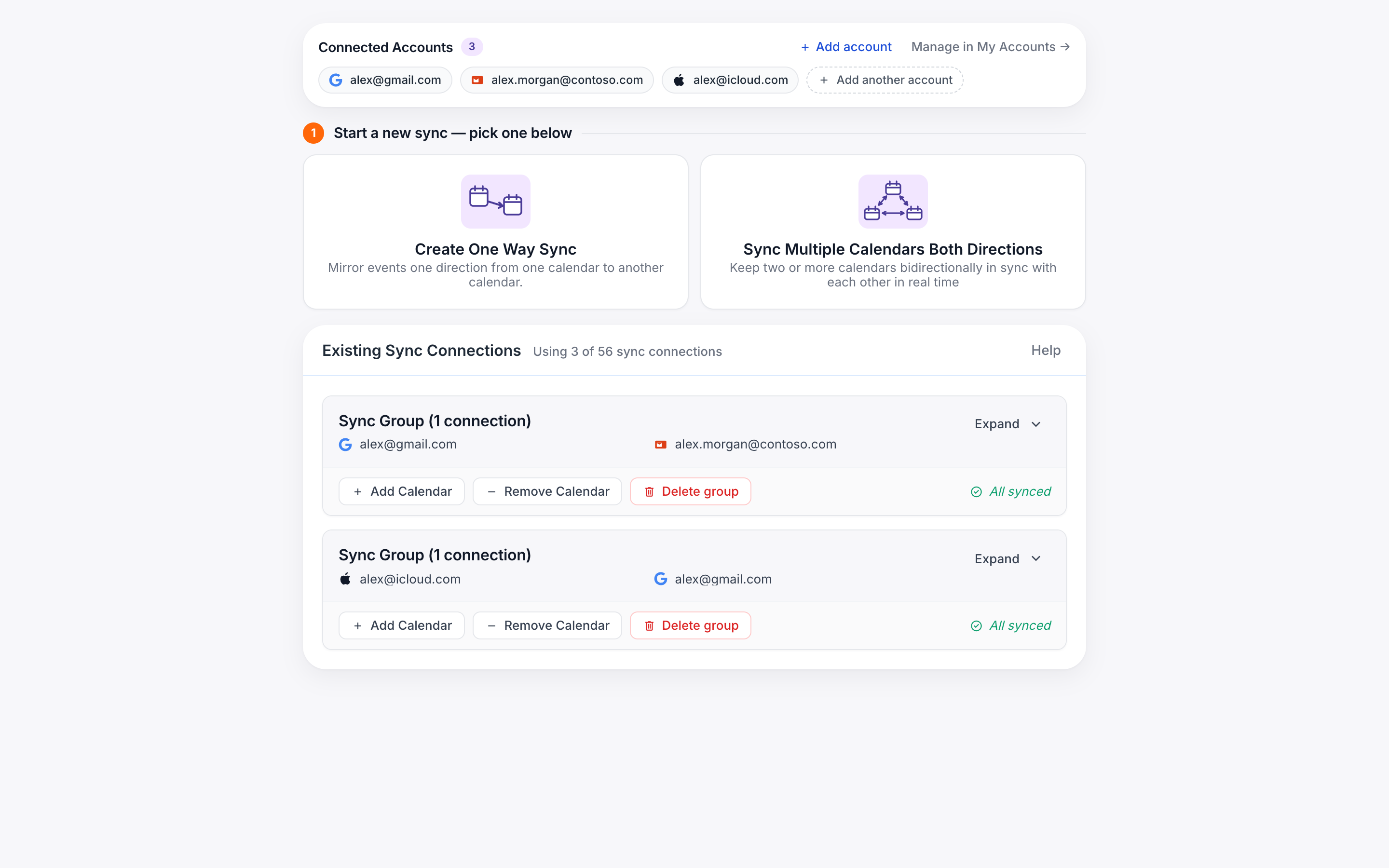
刪除同步連線會移除透過該同步連線建立的現有事件複本。
如果您在刪除同步連線時遇到問題,很可能是因為我們已無法存取該行事曆(這表示我們無法移除我們所建立的事件複本)。在這種情況下,您有兩個選擇:
如何刪除同步連線
-
前往您的同步儀表板。
登入 CalendarBridge 後,點選左側選單中的「syncing」(或直接前往
https://calendarbridge.com/dashboard/syncs)。 -
找到您想要刪除的同步連線,點選「Delete」按鈕。
會彈出一個確認視窗。若要確認刪除,請點選「Delete」
刪除可能需要 5 到 10 分鐘,視透過該同步連線建立了多少事件複本而定。在此過程中,同步連線仍會顯示,並附有「取消同步進行中」的提示:
只要給它 10 分鐘完成刪除,然後重新整理您的瀏覽器即可。
如何強制刪除同步連線
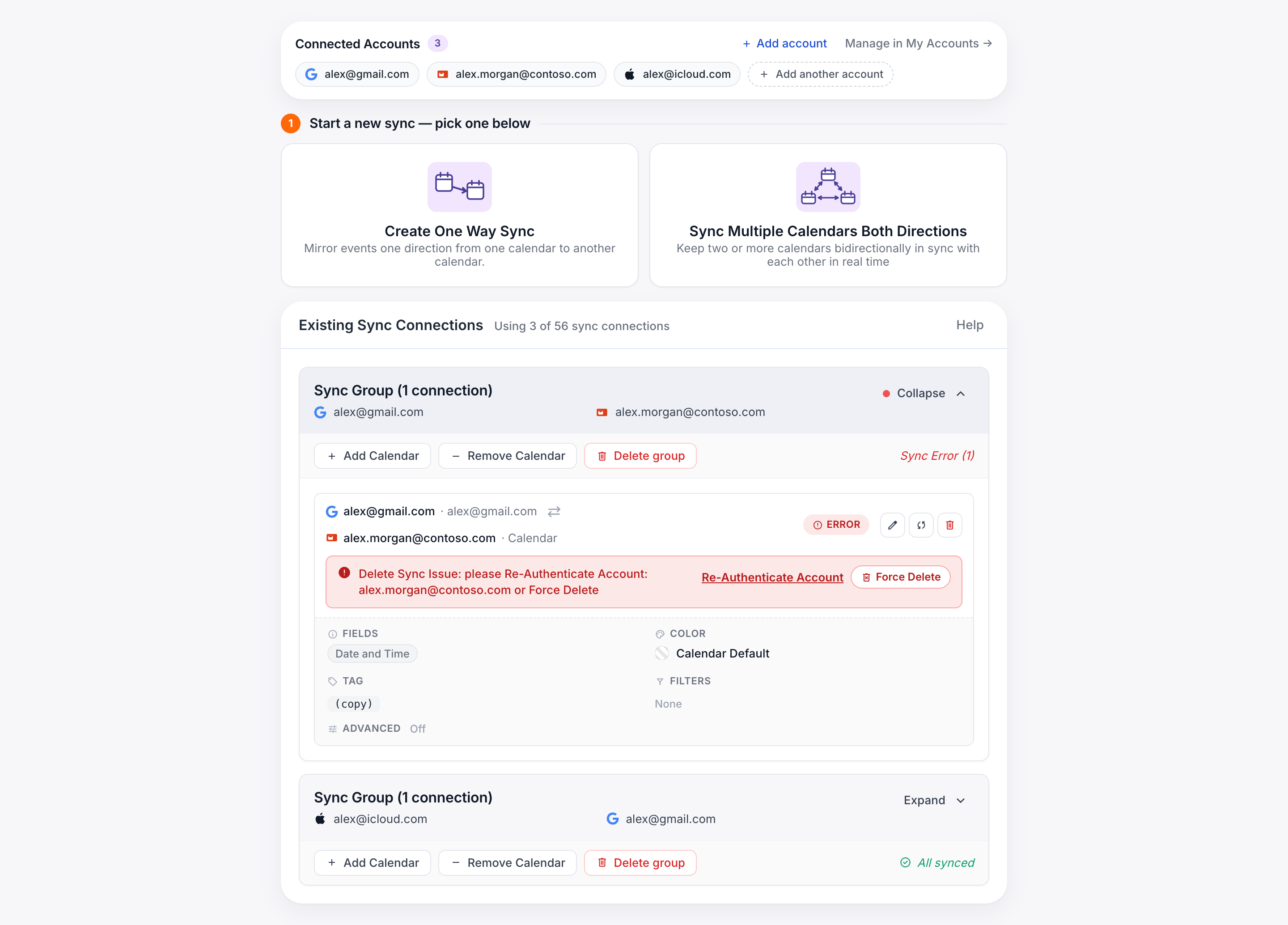
當正常刪除失敗時(例如,在您嘗試刪除後同步顯示錯誤),請使用強制刪除。「Force Delete」按鈕只有在正常刪除失敗後才會出現—因此流程永遠是:先嘗試正常刪除,然後再強制刪除。
-
先嘗試正常刪除。
在您的同步儀表板上,點選同步連線上的垃圾桶(Delete)按鈕並確認,如上所述。
-
等待刪除失敗。
如果我們無法移除事件複本(通常是因為我們已無法存取其中一個行事曆),同步連線會變成錯誤狀態,並且在其正下方會出現一個紅色橫幅,顯示「Delete Sync Issue: please Re-Authenticate Account…」
-
點選該橫幅內紅色的「Force Delete」按鈕。
橫幅中包含兩個按鈕:「Re-Authenticate Account」和「Force Delete」。請點選「Force Delete」—而不是再次點選一般的垃圾桶/Delete 按鈕。
-
確認強制刪除。
會彈出一個確認視窗。確認後,同步連線就會被移除。
請記住:強制刪除不會移除該同步所建立的事件複本。如果您想刪除那些複本,請手動從您的行事曆中刪除,或改為重新連接帳戶後正常刪除同步。