同步共用與資源日曆
如何使用 CalendarBridge 同步 Google 資源日曆與共用日曆,從將資源日曆委派給使用者開始。
Google 資源日曆
您必須將資源日曆委派給使用者
以下步驟需要由具有編輯資源日曆權限的人員執行。預設情況下,這些步驟必須由 Google Workspace 租用戶的超級管理員執行。
-
以超級管理員(或其他已被授予資源日曆完整存取權的管理員)身分登入 Google Calendar
-
點擊頂端的齒輪並前往「設定」
-
在設定頁面左側的日曆清單中,點擊要同步的資源日曆。然後點擊「與特定使用者或群組共用」
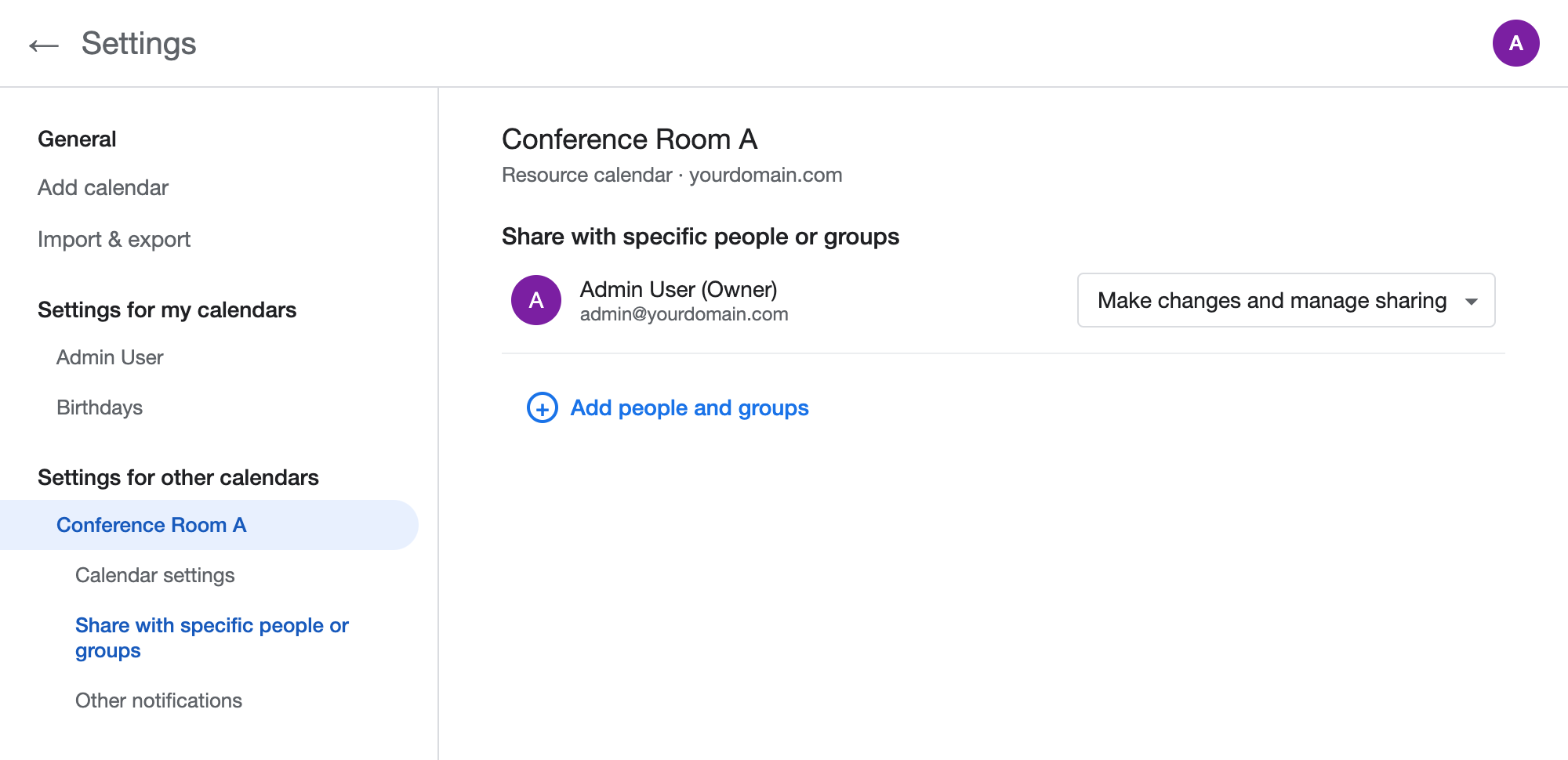
Google Calendar 設定 › 資源日曆 › 與特定使用者或群組共用。 -
點擊「新增使用者和群組」,並與將設定同步的使用者共用日曆
輸入將與 CalendarBridge 連接帳戶的使用者的電子郵件地址,並將權限設為「變更活動」(或「變更活動及管理共用」)。CalendarBridge 必須具備此權限層級,才能同步至資源日曆。然後點擊「傳送」。
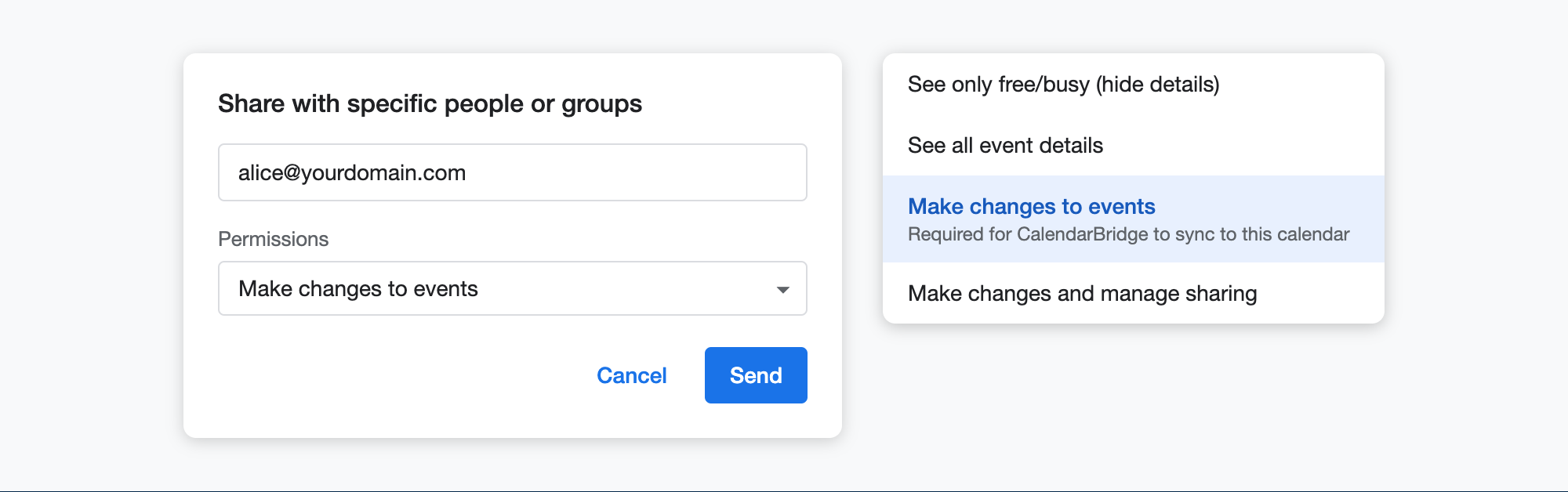
以「變更活動」權限共用資源日曆。 -
請該使用者將資源日曆新增至其日曆清單
使用者將收到一封電子郵件通知,告知日曆已與他們共用。點擊該電子郵件中的連結(或手動新增日曆)後,資源日曆將出現在其 Google Calendar 的「其他日曆」底下。
-
在 CalendarBridge 中建立同步
將該使用者的 Google 帳戶連接到 CalendarBridge(如果尚未連接)。此後,在建立同步連線時,資源日曆將出現在日曆下拉選單中,並可作為來源或目的地日曆使用。
Google 共用日曆
只有當共用方式允許接收者檢視日曆詳細資料時,CalendarBridge 才能同步共用的 Google 日曆。CalendarBridge 可以對共用日曆執行的操作,取決於共用權限層級:
- 「變更活動」或「變更活動及管理共用」 — 透過接收者的 Google 帳戶存取時,CalendarBridge 可以雙向同步共用日曆。
- 「查看所有活動詳細資料」 — CalendarBridge 只能從共用日曆同步(無法同步至該日曆)。這會在「選取來源日曆」步驟的下拉選單中,以日曆旁的紅色「唯讀」圖示表示。該日曆不會出現在「選取目的地日曆」步驟的下拉選單中。
- 「僅查看忙碌/空閒資訊(隱藏詳細資料)」 — 此共用日曆無法用於同步,也不會出現在 CalendarBridge 中接收者的日曆清單裡。
若要變更權限層級,日曆擁有者可以在其 Google Calendar 設定的「與特定使用者或群組共用」底下更新共用設定。
Microsoft 共用與資源日曆
適用於使用 Managed Syncs 的群組方案
您可以在管理同步面板中建立同步連線時,直接使用資源/會議室的電子郵件地址。
適用於個人方案,以及使用 Managed Users 的群組方案
若要同步資源日曆,您必須先將該日曆(以編輯權限)共用給某位使用者。之後,該使用者便能建立涉及資源日曆的同步連線。以下的詳細說明需要由 Exchange 系統管理員執行。(在範例中,使用者 support@yourdomain.com 被授予存取 Conference Room 日曆的權限。)
-
在 Exchange admin portal 中,將該資源的委派存取權授予使用者
這將讓該使用者能夠以資源身分登入並共用日曆。
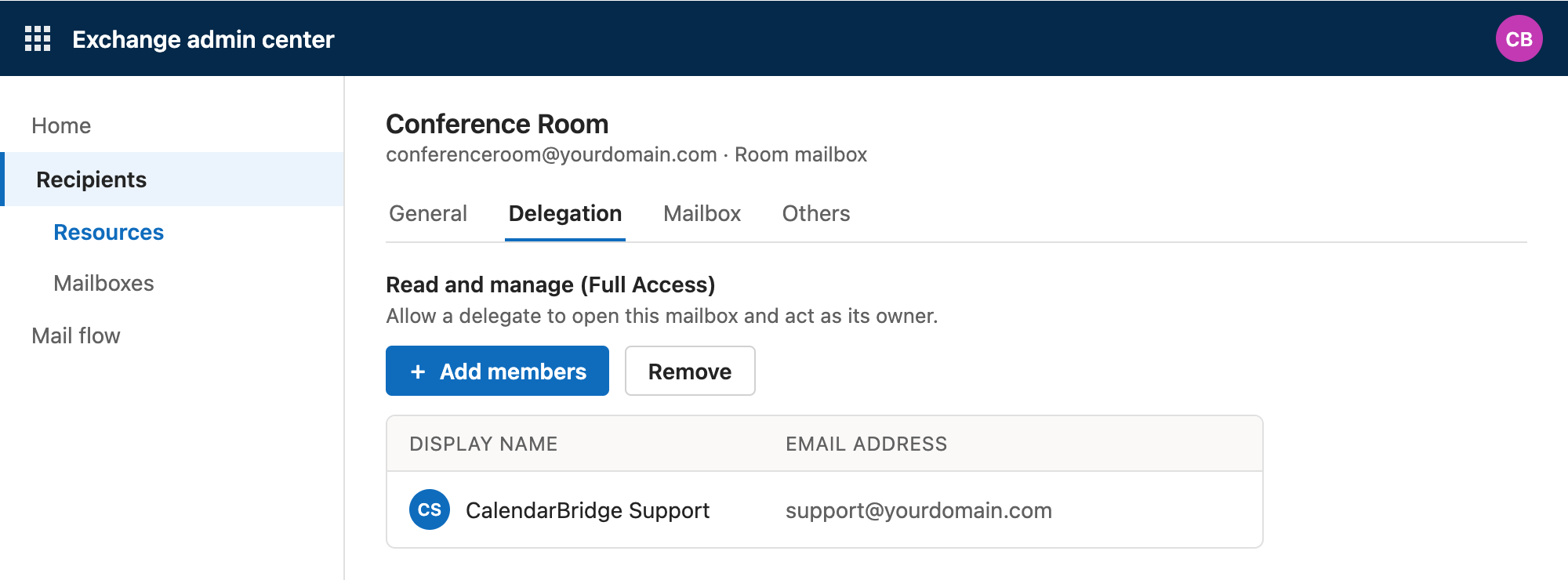
Exchange admin center › 收件者 › 資源 › 該資源 › 委派。 -
以委派使用者身分登入 Outlook 網頁版
使用被授予該資源委派存取權的使用者帳戶。
-
點擊個人資料圖片,然後點擊「開啟其他信箱」
輸入資源的電子郵件地址,以「該資源」的身分登入。
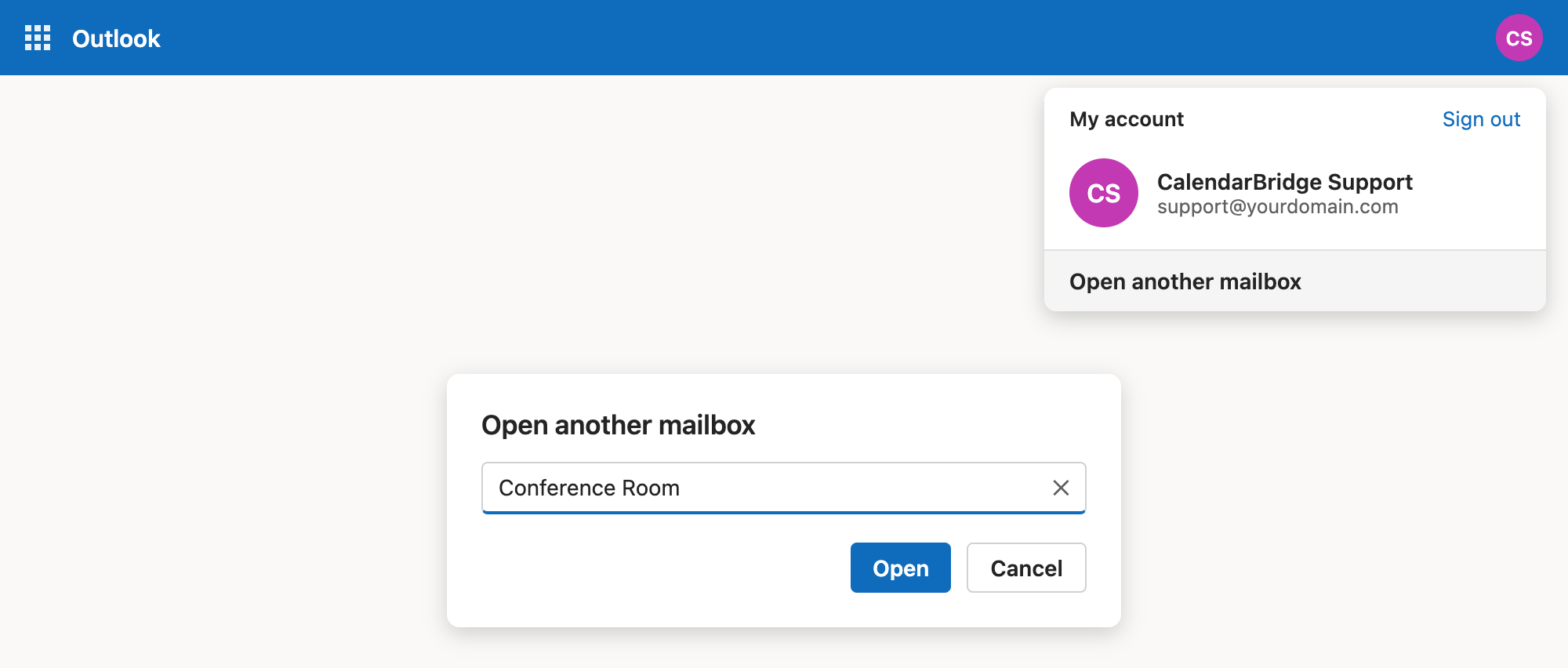
Outlook 網頁版 › 個人資料圖片 › 開啟其他信箱。 -
將資源的日曆共用給同步使用者
以資源身分登入後,前往日曆分頁,點擊日曆旁的三個點,然後選擇「共用與權限」。在共用與權限視窗中,將日曆(以「可以編輯」權限)共用給將用於設定同步連線的使用者帳戶。
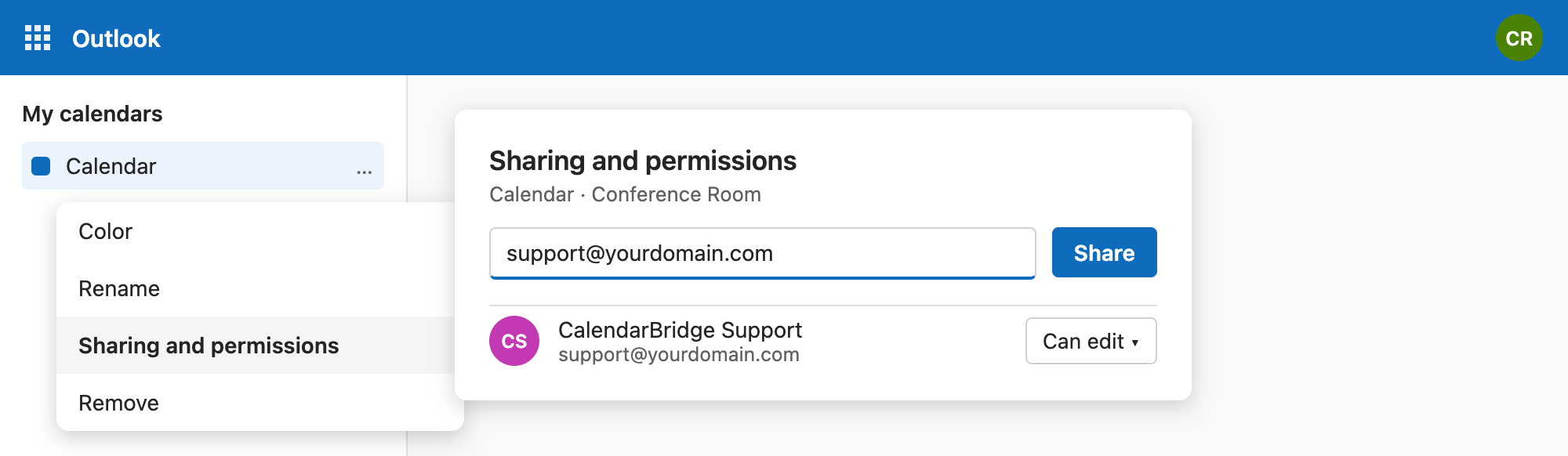
日曆 › … › 共用與權限 › 與同步使用者共用。 -
以同步使用者身分接受共用邀請
返回或登入 Outlook,以剛才共用日曆的使用者身分接受共用邀請。資源日曆現在會出現在該使用者的日曆清單中。
-
在 CalendarBridge 中建立同步
將該使用者的 Microsoft 帳戶連接到 CalendarBridge(如果尚未連接)。在建立同步連線時,資源日曆將出現在日曆下拉選單中。
共用的 Microsoft 日曆運作方式相同:一旦日曆以編輯權限共用給某位使用者,且該使用者已接受共用,即可在該使用者帳戶的同步連線中使用。以僅檢視權限共用的日曆,只能作為來源(唯讀)日曆使用。