如何在 Outlook 中隱藏事件複本
在 Outlook 中同時檢視兩個已同步的行事曆時,畫面可能會變得雜亂。Outlook 的檢視篩選器可讓您隱藏 CalendarBridge 的事件複本。
如果您有兩個互相同步的行事曆,但您仍想在 Outlook 中同時檢視這兩個行事曆,畫面可能會變得有點雜亂,因為您會同時看到來源行事曆上的原始事件,以及目的地行事曆上的事件複本。幸運的是,Outlook 提供了可用來達成此目的的檢視篩選器。這些檢視篩選器可以透過幾種方式實作,視您使用的 Outlook 版本而定。
依類別篩選(適用於除行動版以外的所有 Outlook 版本)
Outlook for Windows(新版與傳統版)、Outlook for Mac 以及 Outlook Web 都提供依類別篩選所顯示事件的選項。因此,如果您的行事曆看起來像這樣:
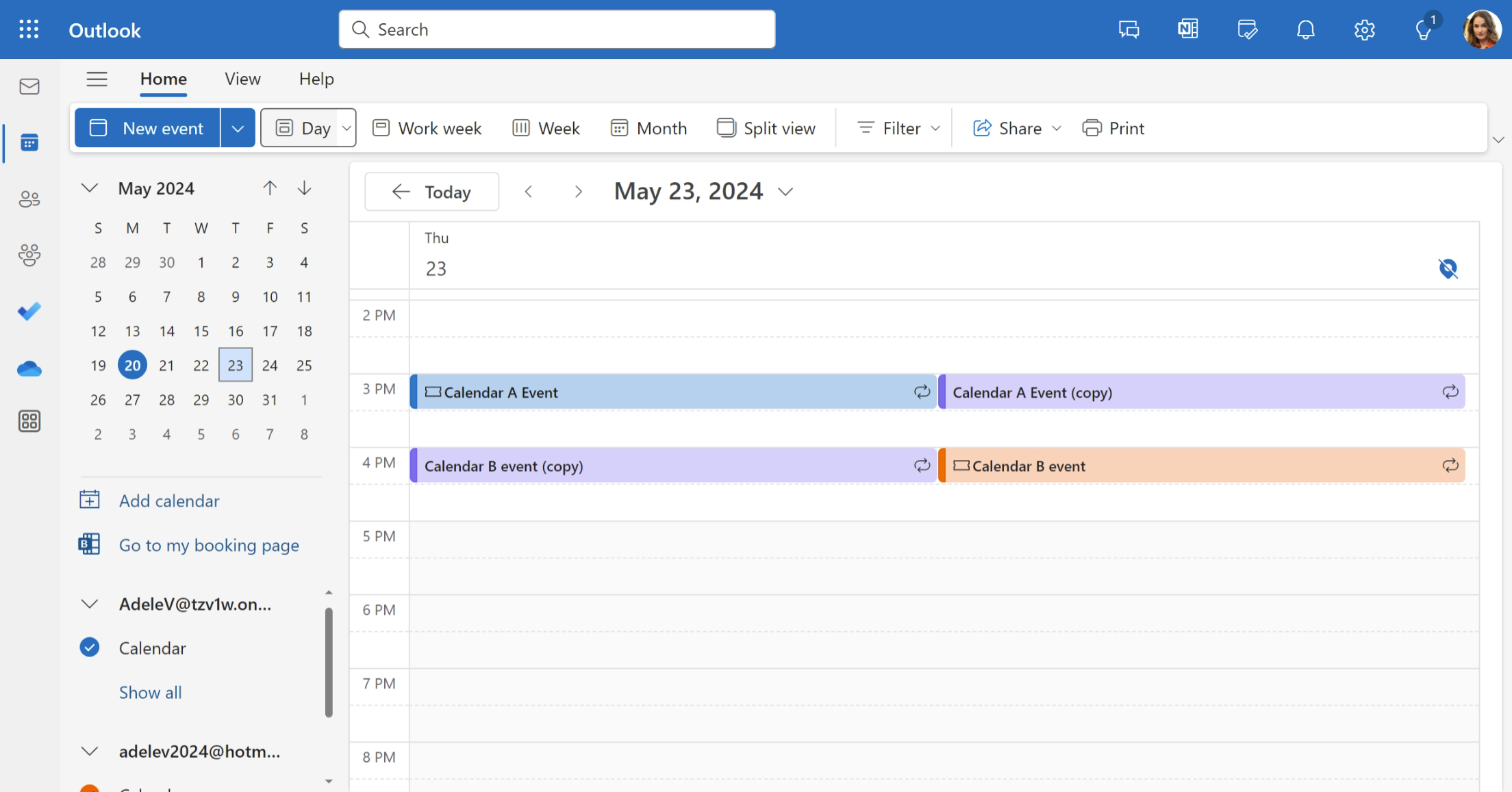
如上圖所示,由於行事曆 A 和 B 在兩個方向都同步,同時檢視這兩個行事曆表示我們會看到每個事件的原始版本與複本。但我們可以利用同步連線設定將事件複本設為紫色類別這一點,來隱藏這些複本。
因此在 Outlook 中,我們可以前往篩選功能,然後選擇不顯示具有紫色類別的事件:
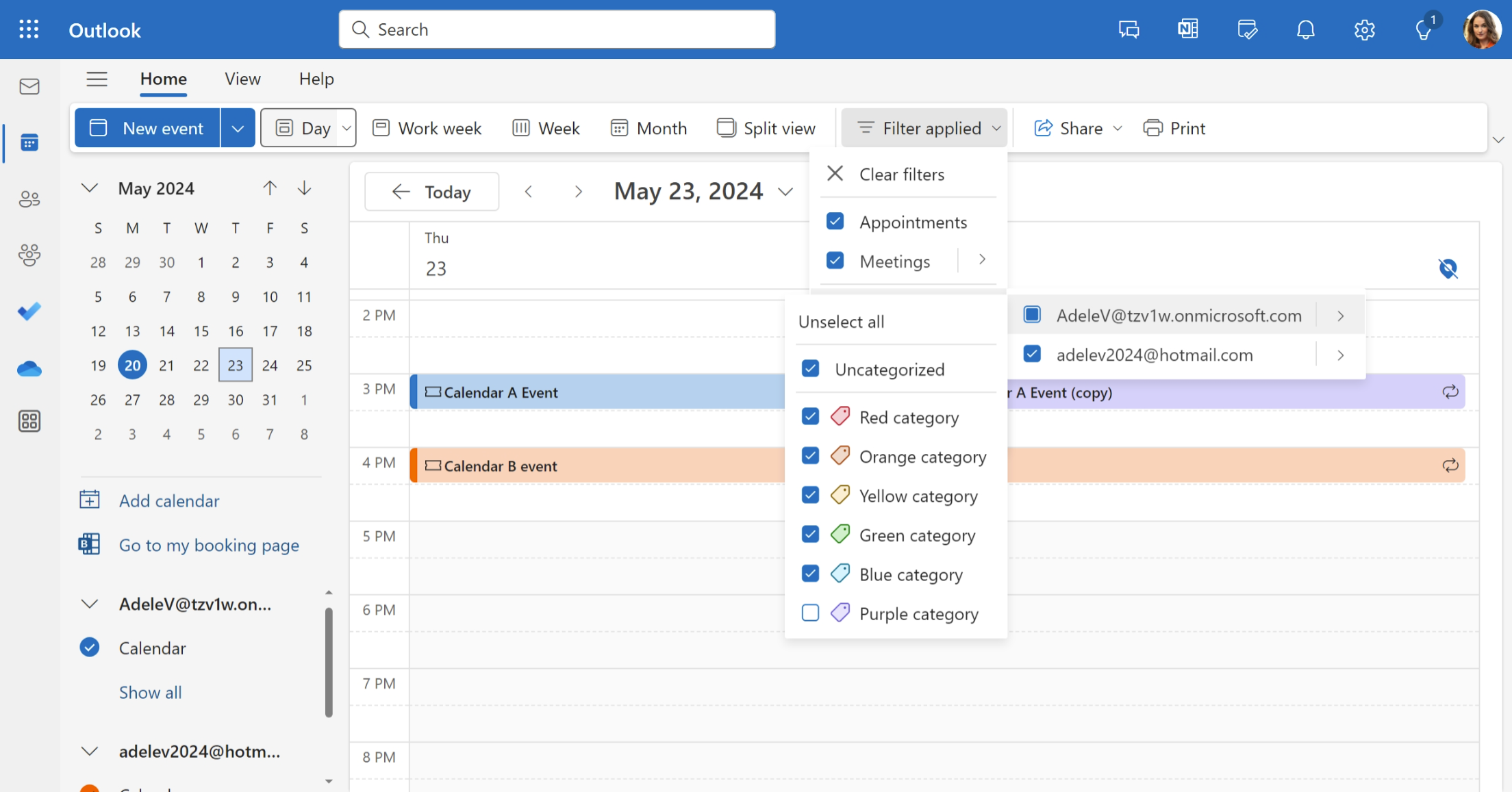
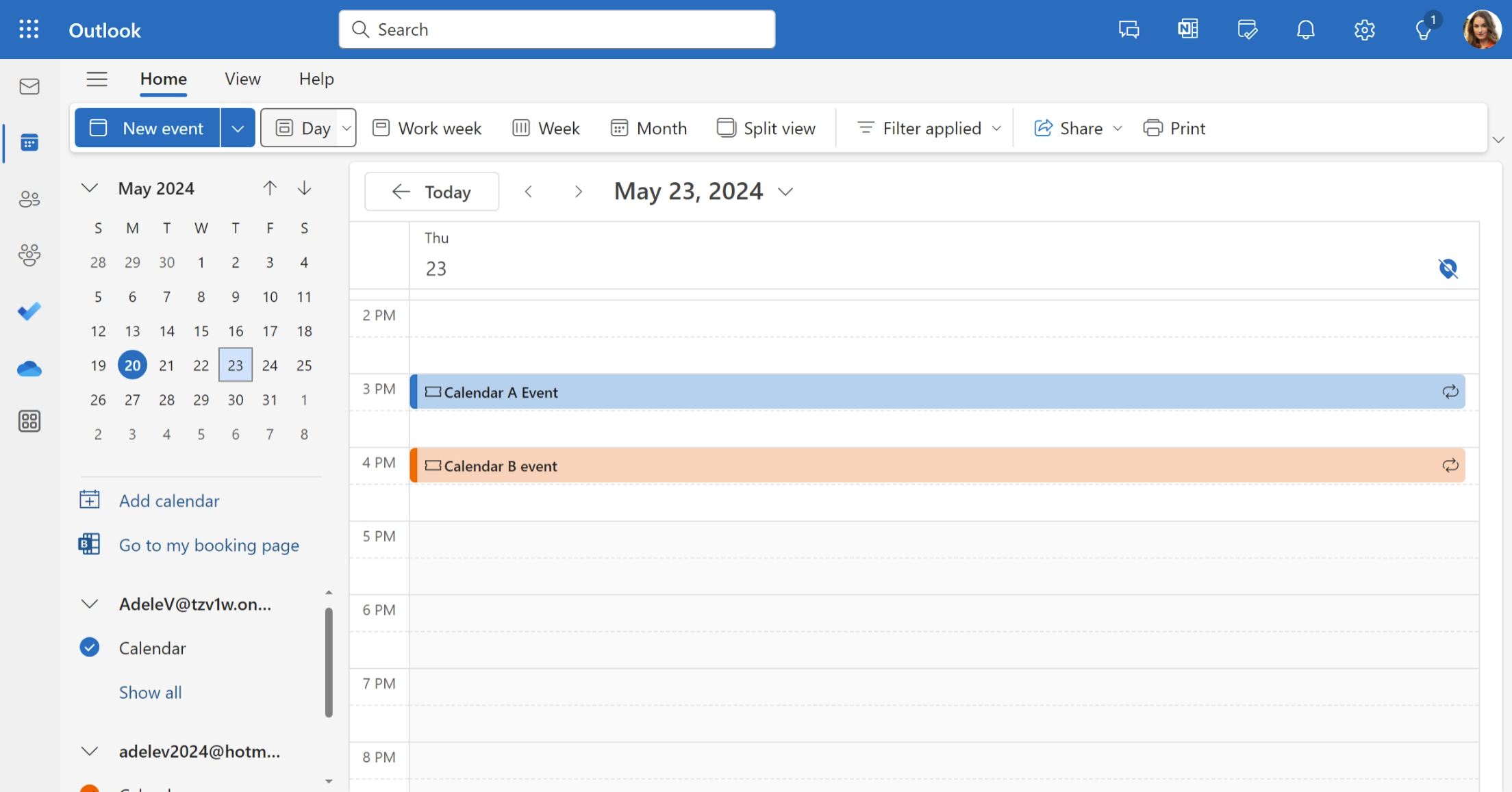
因此,篩選掉紫色類別後–在這個特定範例中,紫色類別就是我們讓 CalendarBridge 指派給 CalendarBridge 複本的類別–我們現在只會看到原始事件,而不會看到複本:
依您的主旨標記篩選(適用於傳統版 Outlook for Windows)
在傳統版 Outlook for Windows 上,有使用進階檢視篩選器的選項,可讓您依事件的各種欄位進行篩選。就我們此處的目的而言,篩選掉主旨包含「(copy)」的事件,即可達成與上方「依類別篩選」章節所示相同的效果,但透過在進階篩選器中新增更多條件,您可以更進階地控制要隱藏哪些事件(例如,您可能想隱藏某些複本而不隱藏其他複本)。