建立公開日曆訂閱源
將您挑選的任意日曆以唯讀訂閱源共享 — 可用網頁連結、ICS 訂閱或網站嵌入,並可選擇顯示完整活動詳細資訊或僅顯示忙碌狀態。
可共享日曆(也稱為公開日曆訂閱源)是您一個或多個日曆的唯讀檢視,任何人都可以在瀏覽器中開啟、從自己的日曆應用程式訂閱,或在您的網站上以嵌入方式檢視 — 對方完全不需要 CalendarBridge 帳戶。您可以精確選擇要包含哪些日曆,以及要顯示多少活動詳細資訊,甚至可以只顯示忙碌/空閒狀態。
建立可共享訂閱源
-
開啟 Calendar Sharing 並建立新的訂閱源。
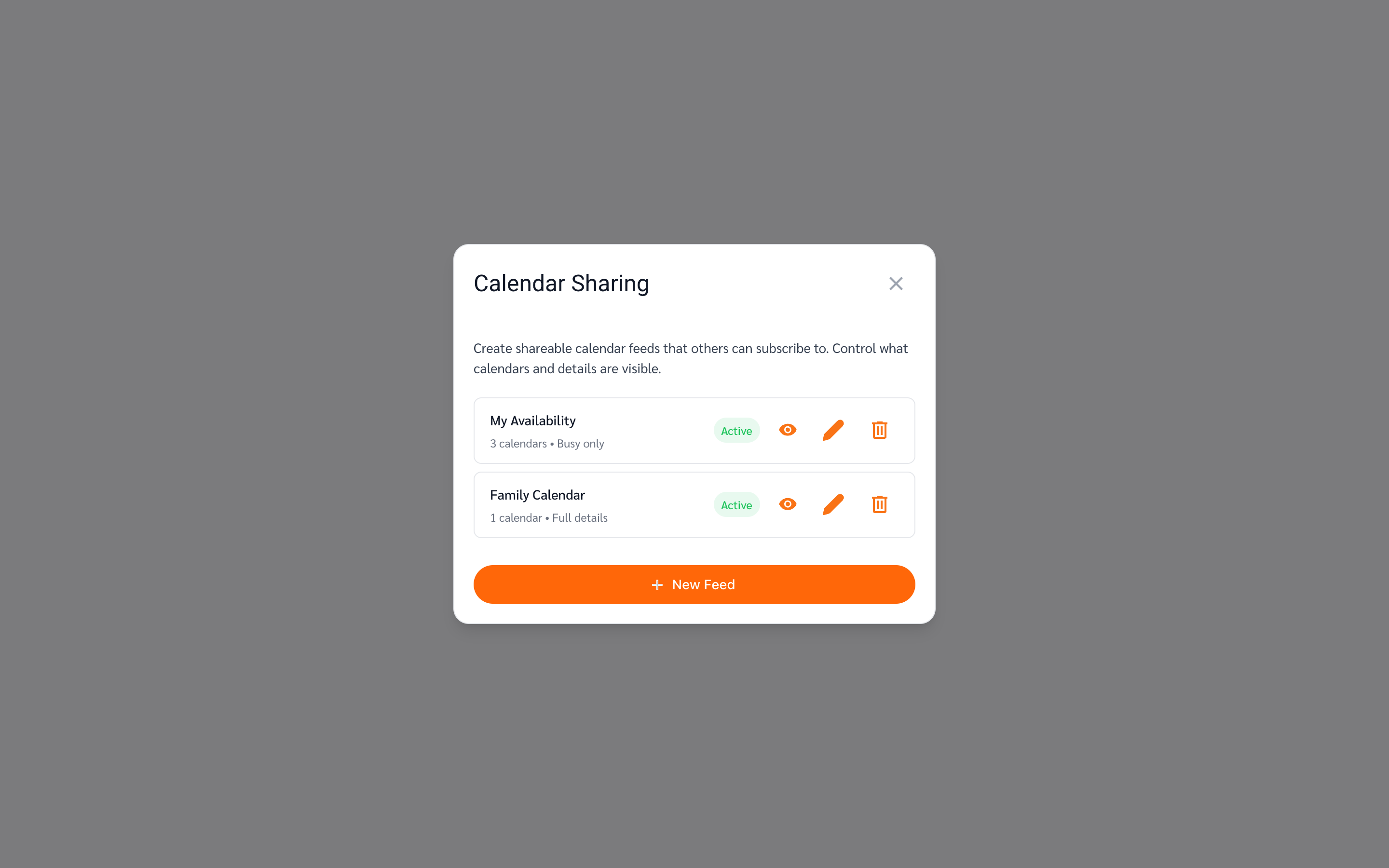
開啟您的統一日曆,然後點選左側邊欄(日曆清單下方)的 Calendar Sharing(日曆共享)。對話方塊會列出您已建立的所有訂閱源。點選 New Feed(新增訂閱源)。
-
設定訂閱源。
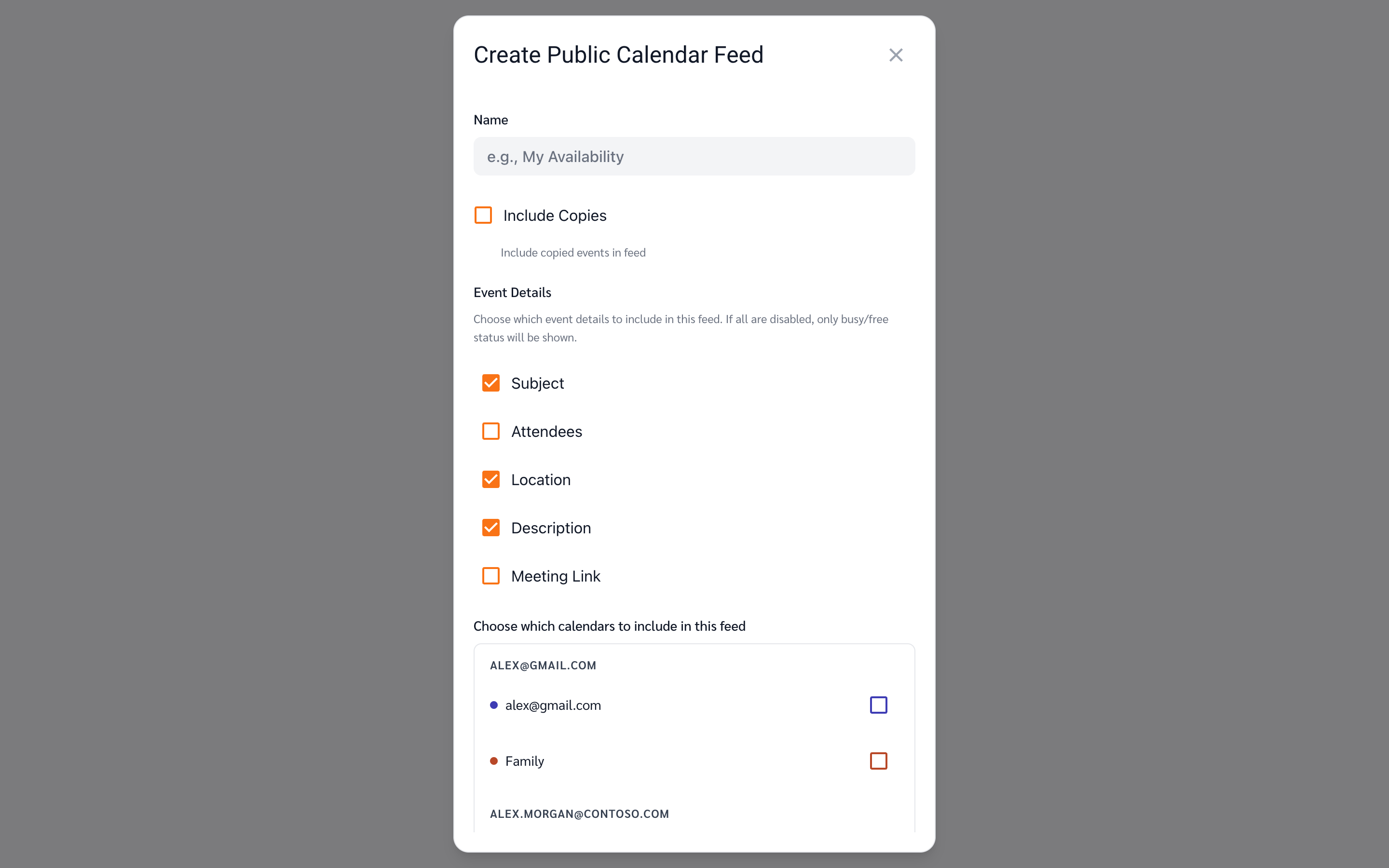
為訂閱源取一個名稱(這是其他人看到的標題),然後選擇要顯示的內容:
- Include Copies(包含副本)— 是否在訂閱源中顯示 CalendarBridge 以副本形式同步到日曆的活動。若您同時共享原始日曆與同步後的日曆,請保持關閉,以免同一場會議顯示兩次。
- Event Details(活動詳細資訊)— 勾選要顯示的欄位:主旨、與會者、地點、說明與會議連結。如果全部取消勾選,訂閱源只會顯示忙碌/空閒時段 — 非常適合在不透露行程內容的情況下分享您的空檔。
- Calendars(日曆)— 從您所有已連結帳戶中任意組合選擇日曆。這正是讓訂閱源成為單一彙整日曆的關鍵。
-
點選 Create。
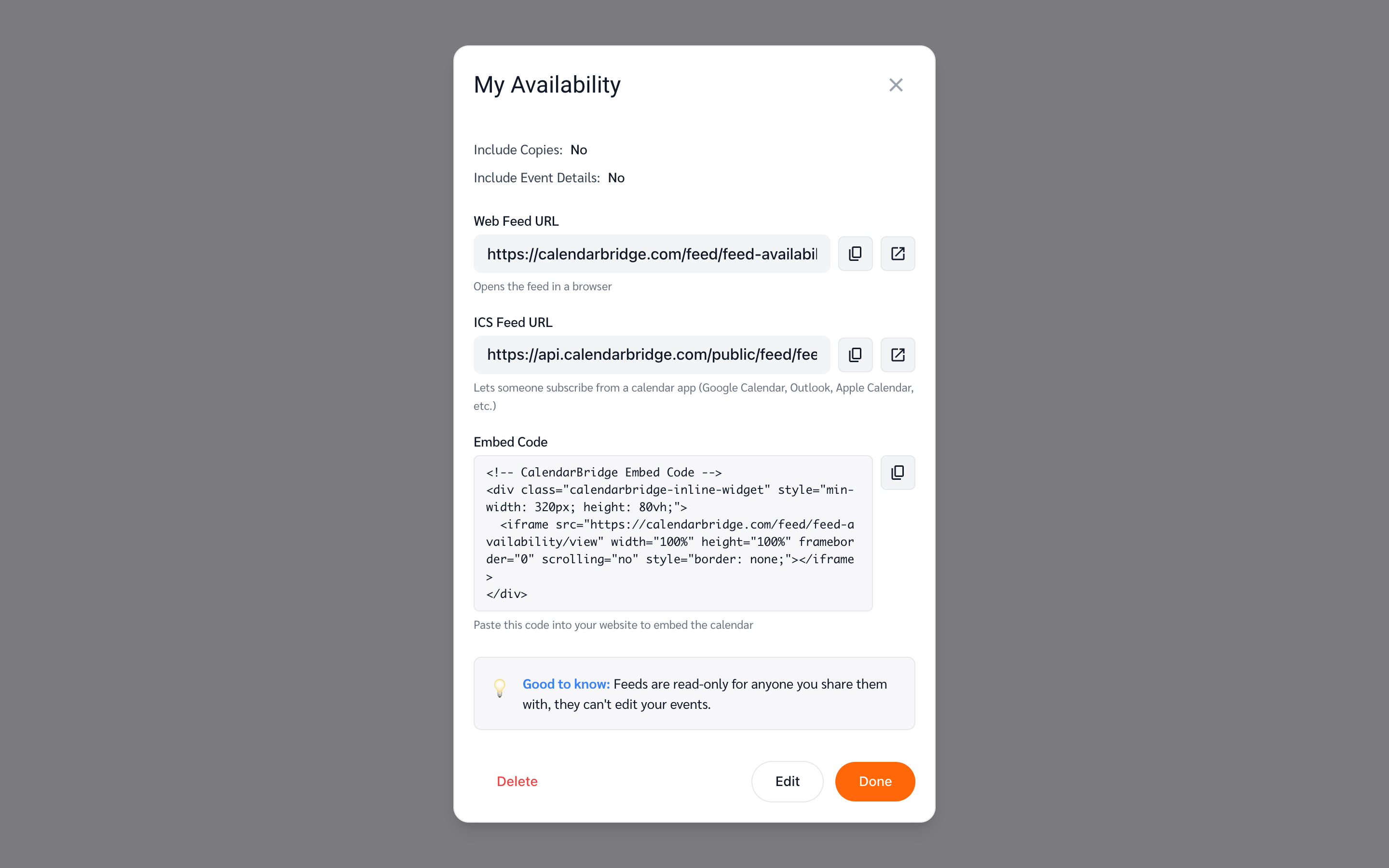
訂閱源隨即建立,其共享連結會立即開啟。
-
共享日曆。
每個訂閱源都提供三種共享方式:
- Web Feed URL(網頁訂閱源網址)— 可在任何瀏覽器中開啟日曆的連結。
- ICS Feed URL(ICS 訂閱源網址)— 供日曆應用程式使用的訂閱連結。收件者可將它新增為 Google 日曆、Outlook、Apple 日曆或任何支援 ICS 的應用程式中的訂閱/網際網路日曆,內容會自動保持最新。
- Embed Code(嵌入程式碼)— 貼到您網站 HTML 中的程式碼片段,可將日曆直接顯示在頁面上,類似嵌入影片的方式。
使用每個項目旁的複製按鈕即可複製。您隨時可以在 Calendar Sharing 對話方塊中,透過訂閱源的 visibility View Details(檢視詳細資料)按鈕重新開啟這些連結。
其他人看到的內容
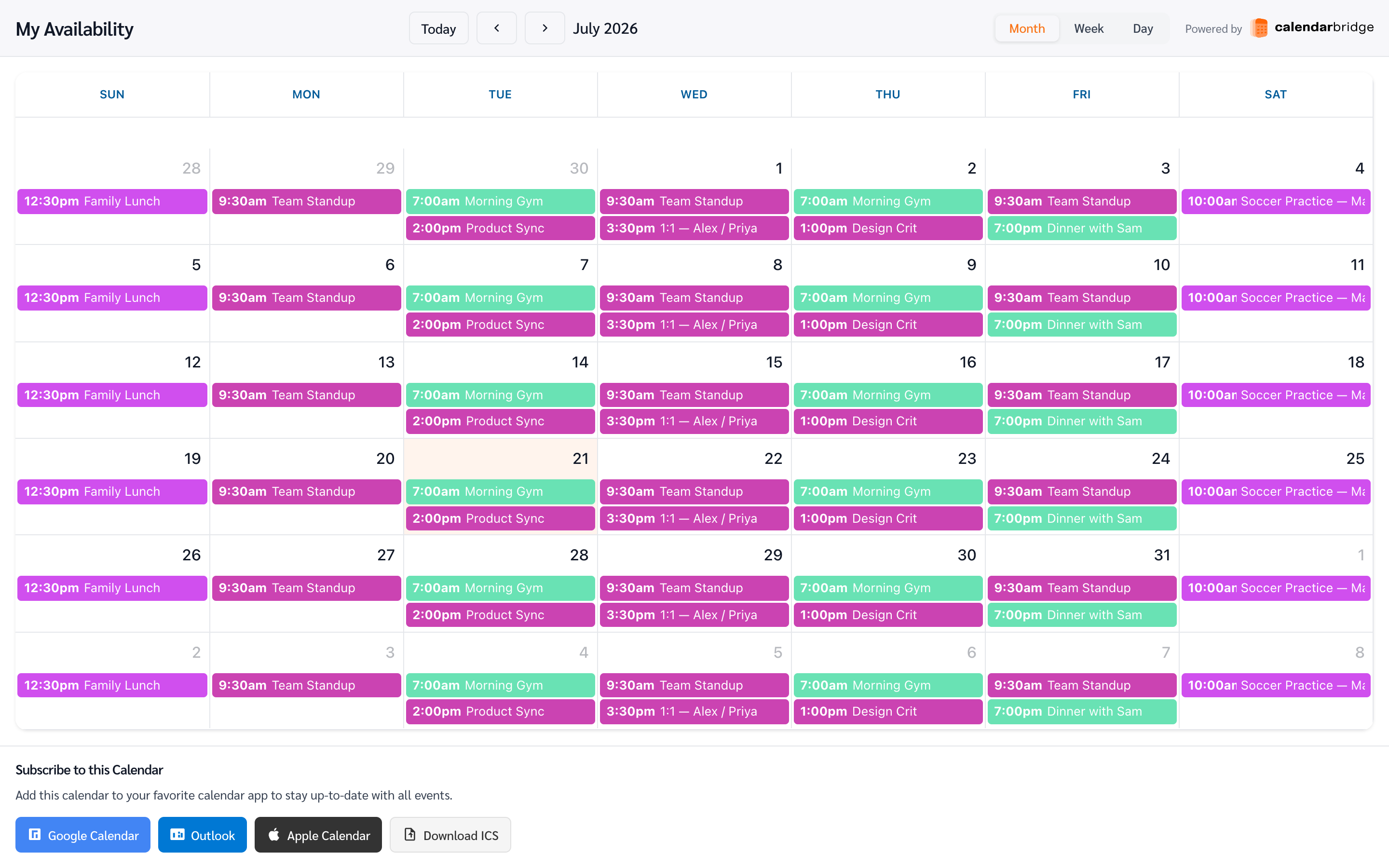
網頁檢視(以及嵌入版本)會顯示您納入的每個日曆的合併活動,依日曆以不同顏色標示,並提供月、週、日檢視。下方的 Subscribe to this Calendar(訂閱此日曆)列提供 Google 日曆、Outlook 與 Apple 日曆的一鍵訂閱按鈕,以及直接下載 ICS 的選項。
訂閱源是唯讀的:檢視者可以查看,但無法編輯、移動或刪除您的活動。如果您停用了所有活動詳細資訊,他們只會看到沒有標題的忙碌時段。
只分享空閒狀態,不透露細節
將 Event Details 底下的每一個欄位都取消勾選,訂閱源就會變成僅顯示忙碌狀態的檢視:檢視者只會看到您被預約的時段,看不到任何標題、與會者、地點、說明或會議連結。
這正是各家日曆平台並非都提供的功能。Google 日曆有「僅查看空閒/忙碌時間(隱藏詳細資料)」的共享權限,Outlook 也有僅顯示可用時間的層級,但 iCloud 完全沒有對應的做法 — 共享或發佈的 iCloud 日曆一律會帶有完整的活動詳細資訊。僅顯示忙碌狀態的訂閱源正好填補這個缺口;而且由於訂閱源可以跨帳戶,一條連結就能同時呈現您在 iCloud、Google 與 Outlook 上的整體空閒狀況。
如需完整說明,請參閱以僅顯示空閒/忙碌的方式共享 iCloud 日曆。
管理您的訂閱源
回到 Calendar Sharing,每列訂閱源都會顯示包含的日曆數量,以及共享完整詳細資訊或僅顯示忙碌狀態,並提供三個動作:
- View Details(檢視詳細資料)— 重新開啟共享連結(網頁、ICS、嵌入)。
- Edit(編輯)— 重新命名訂閱源、變更顯示的詳細資訊,或新增/移除日曆。所有使用這些連結的人都會立即看到變更;網址保持不變。
- Delete(刪除)— 永久移除訂閱源。任何使用其連結的人都會失去存取權,已訂閱的日曆也會停止更新。