建立排程器
排程器是個人化的網頁,他人可用它僅在您有空的時間自動與您安排會議。本指南將引導您逐步建立一個排程器。
1. 關於排程器
排程器是個人化的網頁,他人可用它僅在您有空的時間自動與您安排會議。只需將您排程器的連結傳送給某人,他們便能在一個他們知道對您可行的時間預訂會議。
請依照以下步驟建立一個新的 CalendarBridge 排程連結(或稱「排程器」)。
2. 建立排程器
2.1 前往您的排程器儀表板
登入 CalendarBridge 儀表板後,點按左側導覽列上的「Schedulers」連結。或直接在瀏覽器中輸入 https://calendarbridge.com/dashboard/schedules。如果您尚未建立任何排程器,畫面看起來會像這樣:
點按「Create Scheduler」按鈕。這將帶您進入排程器設定的第一個畫面:
2.2 選擇行事曆
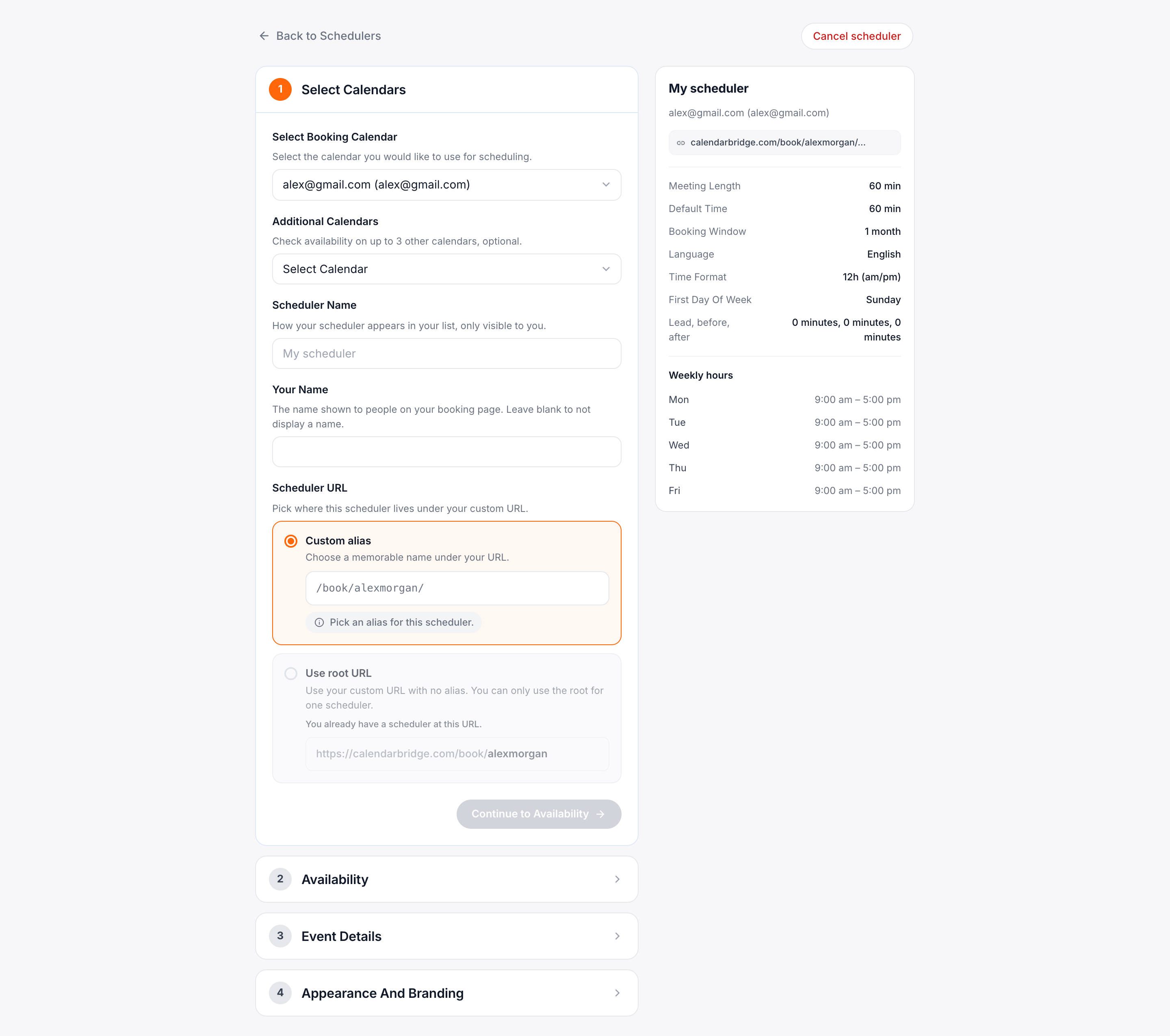
2.2.1 預訂行事曆
排程器的預訂行事曆是指這樣一個行事曆:(a) 透過該連結安排的會議會被預訂至此行事曆(因此也是發出邀請的電子郵件地址);以及 (b) 將用於判斷您的可用時間。如果有其他行事曆同步至您的預訂行事曆,在判斷您的可用時間時,會自動將那些行事曆納入考量。
2.2.2 要檢查的其他行事曆
如果您有任何並未同步至預訂行事曆,但在判斷可用時間時仍希望納入考量的行事曆,請在此方塊中選取那些行事曆。您最多可選取 3 個。
2.3 設定自訂網址(僅限付費訂閱)
在您能將自訂網址套用至特定排程器之前,您必須先設定您的自訂 id。這將是根路徑,之後您便可依每個排程器加以延伸。在排程器頁面頂端的「Your Custom URL」下方:
- 點按「Check Availability」。
- 在文字方塊中輸入您的自訂 id。此自訂 id 必須 (1) 在所有 CalendarBridge 使用者中皆為唯一,(2) 長度為 5 至 25 個字元;(3) 僅使用小寫英文字母、數字、破折號與底線。
- 如果自訂 id 通過驗證,您便可以點按「submit」按鈕以鎖定該自訂 id。
如果您已設定自訂 id,那麼您任何排程器的網址都可以採用以下三種格式之一:
- 預設格式 /book/<random id>。
- 格式 /book/<your_custom id>。 若要為特定排程器採用此格式,請勾選「Set as Default Path」核取方塊。
info此格式的排程器您只能擁有 1 個。如果另一個排程器正在使用「set as default path」,該排程器將還原為預設格式 /book/<random id>。
- 格式 /book/<your custom id>/<additional id>。若要使用此格式,請在文字方塊中輸入 additional id。例如,此處的 additional id 設定為「60-min-meeting」:
2.4 設定會議長度與可用時間
2.4.1 會議長度選項
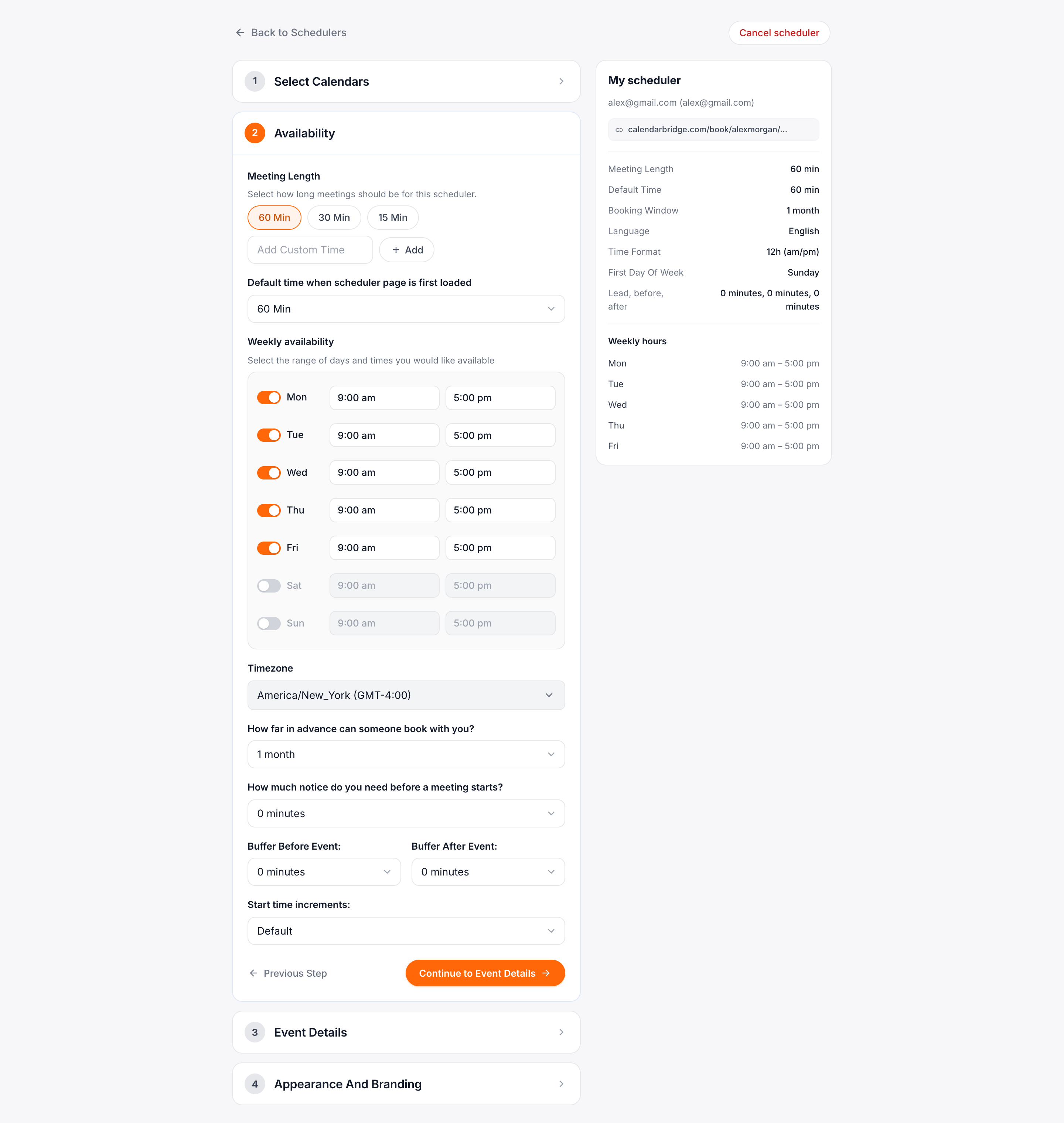
您勾選的方塊將成為造訪您連結的人可選擇的時間長度選項。如果您只勾選 60,那麼使用您連結的人就只能預訂 60 分鐘的會議;如果您勾選 60、30 與 15,那麼造訪您連結的人便可在 60、30 與 15 分鐘之間選擇他們的會議長度,依此類推。
預設有 15、30 與 60 分鐘的選項。如果您想要不同的會議長度選項,請點按「Add custom time」連結以顯示文字方塊。以分鐘為單位輸入會議長度,然後點按「Add」按鈕。
2.4.2 可用日期與時間
這讓您可以限制造訪您連結的人可與您預訂會議的日期與時段。預設設定為週一至週五,於時區選擇器所顯示的時區內 9:00 至 5:00(該時區預設為您用來建立排程連結的電腦所在時區)。
2.4.3 他人可提前多久預訂
將此設定為(例如)1 個月,表示造訪您連結的人可在其造訪連結當日起最多 1 個月內與您預訂會議。
2.4.4 會議前所需的預告時間
將此設定為(例如)1 小時,表示造訪您連結的人可與您預訂會議,但其開始時間不得早於他們造訪連結時間起 1 小時。
2.4.5 進階可用時間選項
點按「+Show Advanced」連結將顯示三項額外設定:
2.4.5.1 緩衝時間
- 前緩衝:如果您的前緩衝為 X 分鐘,則顯示為可用的時段必須至少在您行事曆上任何現有會議之前 X 分鐘結束。
- 後緩衝:如果您的後緩衝為 X 分鐘,則顯示為可用的時段必須至少在您行事曆上任何現有會議之後 X 分鐘開始。
2.4.5.2 開始時間間隔
「default」設定為會議可開始的時間取決於會議的長度:
- 對於 15 分鐘或以下的會議,會議可於 :00、:15、:30、:45 開始
- 對於 16 至 30 分鐘之間的會議,會議可於 :00 與 :30 開始
- 對於 31 分鐘或以上的會議,會議可於 :00 開始
您可以不使用「default」,而選擇特定的分鐘數作為開始時間的間隔。選擇 5 分鐘會產生最多可能的會議時段,但開始時間可能較不尋常(例如,會議於 :10 或 :35 開始)。
點按「Continue to Event Details」以進入排程器建立的最後步驟。
2.5 活動詳細資料
2.5.1 自訂主旨
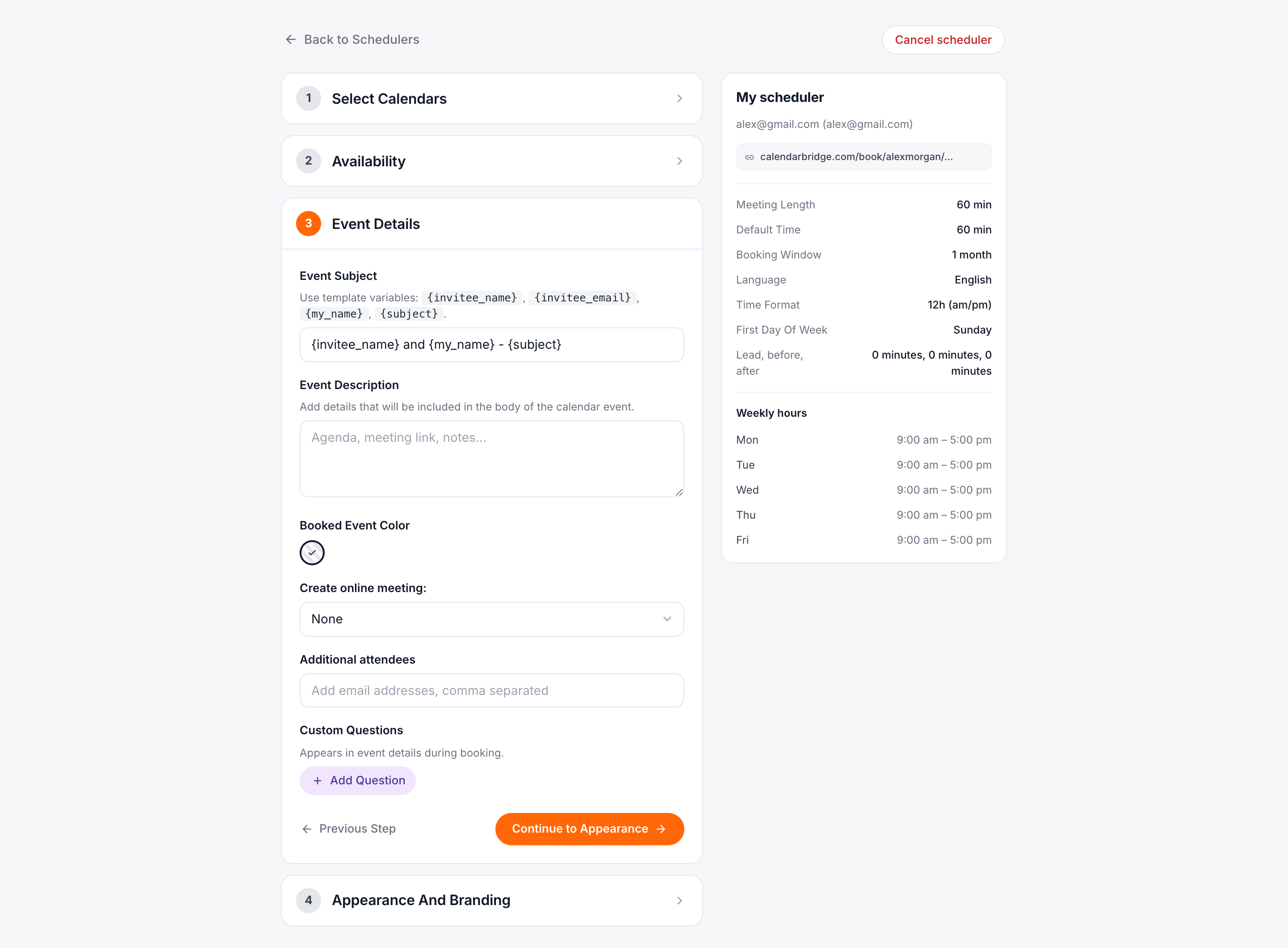
在此文字方塊中,您可以設定透過此排程器預訂的活動主旨。若要讓主旨依每個活動自訂,您可以使用以下預留位置:
{subject}– 此預留位置將由受邀者透過此排程器預訂會議時所提供的主旨取代。{invitee_name}– 受邀者透過此排程器預訂會議時所提供的姓名。{invitee_email}– 受邀者透過此排程器預訂會議時所提供的電子郵件地址。{my_name}– 此排程器用作預訂行事曆的帳戶上的姓名。{my_email}– 此排程器用作預訂行事曆的帳戶上的電子郵件地址。
範例 1:1-on-1 Meeting with Jane – 透過此排程器預訂的所有活動主旨皆為「1-on-1 Meeting with Jane」。
範例 2:{invitee_name} and {my_name} – {subject} – 透過此連結預訂的一個範例活動可能是「Jack Doe and Busy Jane – strategy session」
2.5.2 活動備註/詳細資料
在文字方塊中,您可以輸入任何您希望出現在邀請內文中的細節。這可包含個人化訊息、zoom 等連結,或任何其他所需的文字。
Zoom 使用者:如果您想使用您的個人會議 ID,請將該資訊輸入活動詳細資料方塊中。如果您想為每個會議產生一個唯一的 Zoom 會議,請參閱下方步驟 2.5.4 中的「線上會議」一節。
2.5.3 已預訂活動的顏色
這讓您可以為透過排程連結建立的活動選擇特定顏色。這有助於一眼看出行事曆上哪些活動是透過您的排程連結預訂的。「Calendar default」表示透過您排程連結預訂的活動將採用由 Outlook 或 Google Calendar 決定的預設顏色。
2.5.4 建立線上會議
如果勾選此區塊中的方塊,則會自動產生一個唯一的線上會議,且會議詳細資料會自動加入邀請中。
如果預訂行事曆為 Microsoft 行事曆,將會有一個核取方塊,可為透過此排程連結預訂的會議加入唯一的 Teams 或 Skype 會議(是 Teams 還是 Skype 由您的 Microsoft 帳戶設定決定)。
如果預訂行事曆為 Google 行事曆,將會有一個核取方塊,可為透過此排程連結預訂的會議加入 Google Meet 會議。
如果您已連接 Zoom 帳戶(請參閱連接 Zoom 帳戶),將會有一個核取方塊,可為透過此排程連結預訂的會議加入唯一的 Zoom 會議。注意:如果您想使用您的 Zoom 個人會議 ID,請參閱上方步驟 2.5.2 中討論的「活動詳細資料」方塊。
2.5.5 加入其他受邀者
如果有其他人應自動受邀參加透過此排程器預訂的會議,請在此處輸入他們的電子郵件地址,並以逗號分隔。
2.5.6 加入表單/問題
此區塊讓您可以建立一個表單/問卷,供透過排程器預訂的受邀者填寫。您加入的每個問題/提示都會關聯一個文字方塊,供受邀者輸入回答。
若要讓某人使用排程器查看您的可用時間並與您預訂會議,只需透過電子郵件、聊天等方式與他們分享連結即可。
2.6 外觀與品牌設定
2.6.1 自訂顯示在預訂頁面上的歡迎文字
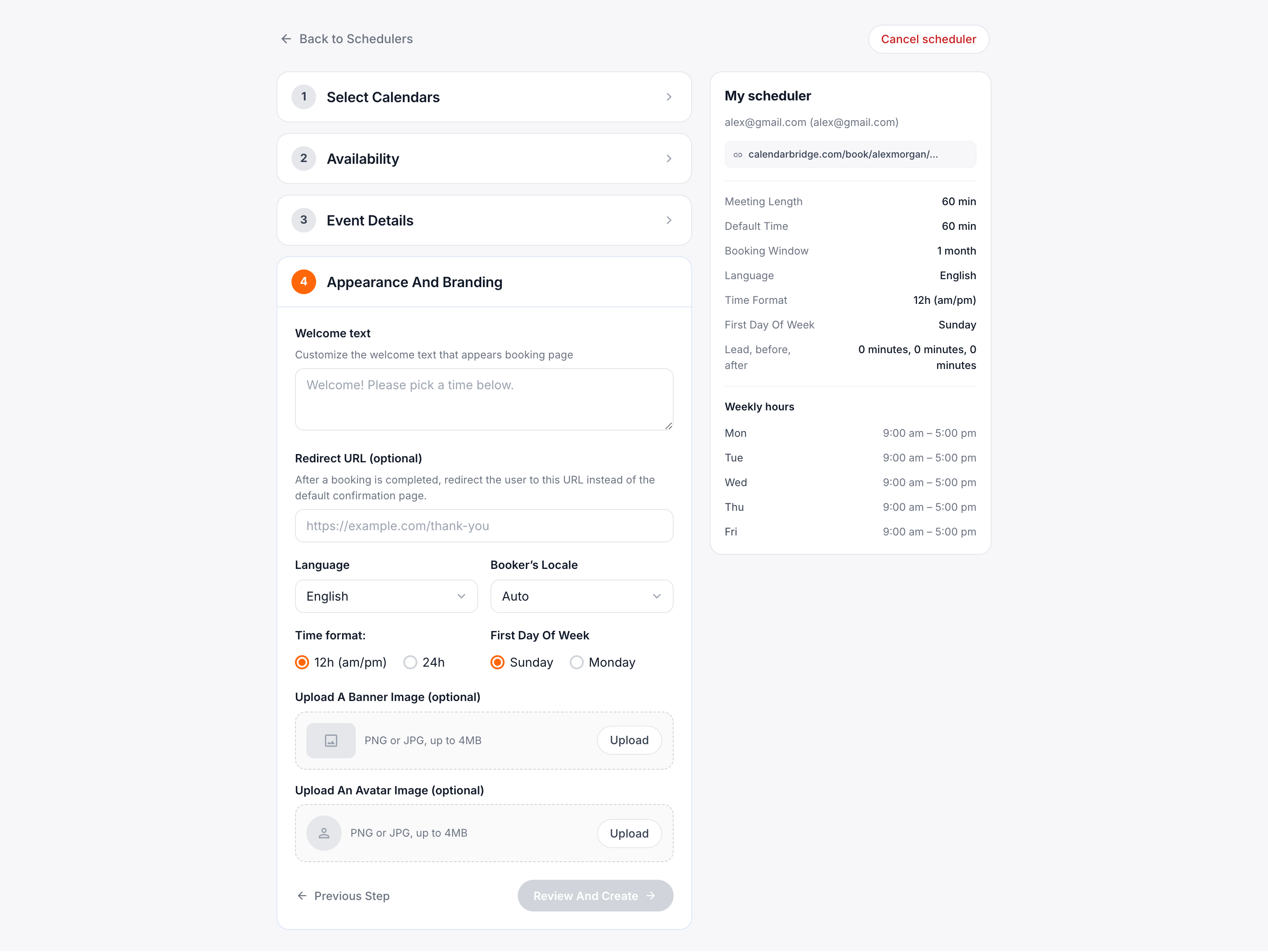
這是顯示在您預訂頁面頂端的文字(見下圖)。
2.6.2 重新導向網址
在完成預訂後,將使用者重新導向至自訂網址,而非預設的確認頁面。
2.6.3 橫幅圖片/標誌(選用)
如果上傳了圖片,它將顯示在頁面頂端,取代 CalendarBridge 標誌(見下圖)。在桌上型電腦上,橫幅圖片將縮放至 576 像素寬。在行動裝置上,橫幅圖片將縮放至裝置寬度的 100%(例如,iPhone 13 上為 390 像素)。當圖片寬度超過這些數值時,寬度與高度將按比例縮放。
2.6.4 頭像圖片(選用)
頭像顯示在問候文字下方。如果未上傳圖片,該空間便會保持空白。圖片將縮放至 100px 寬。通常最好使用正方形或寬 100 像素的圖片檔案。
點按「Review and Create」以顯示排程器審閱畫面:
如果您需要進行任何變更,請點按「Back」。
如果一切看起來無誤,請點按「Create」,您將被帶回排程器總覽頁面,顯示新建立的排程器。