撤銷對您行事曆的存取權
如何移除 CalendarBridge 對您的 Google、Microsoft 365、個人 Microsoft 或 iCloud 行事曆帳戶的存取權。
撤銷對 Google 行事曆的存取權
這些步驟將說明如何移除 CalendarBridge 對您 Google 帳戶的存取權。
-
info如果您有多個 Google 帳戶,通常最好從私密/無痕瀏覽器視窗中執行此操作(在 Chrome 和 Edge 中,您可以在 Windows 上按 ctrl + shift + n,或在 Mac 上按 ⌘ + Shift + n 來開啟無痕視窗)。
-
使用您要中斷連接的帳戶的憑證登入。
-
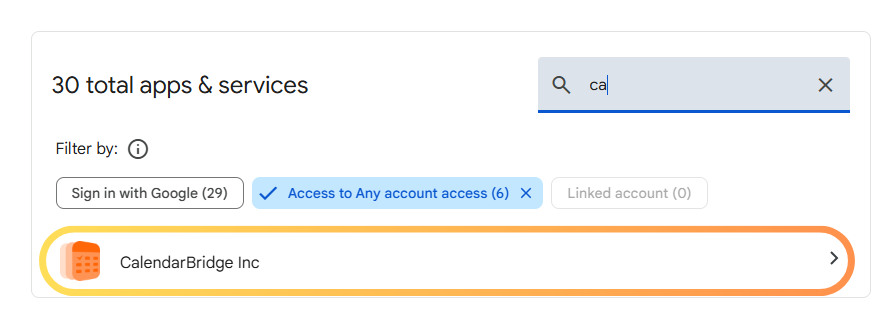
在「具有帳戶存取權的第三方應用程式」清單中點選 CalendarBridge。
-
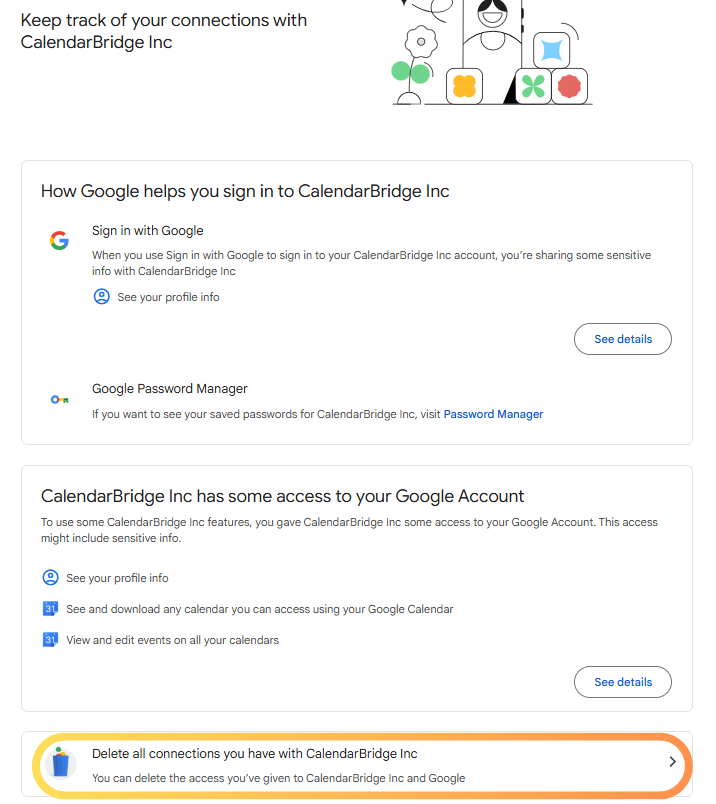
點選「刪除您與 CalendarBridge Inc. 的所有連接」。
-
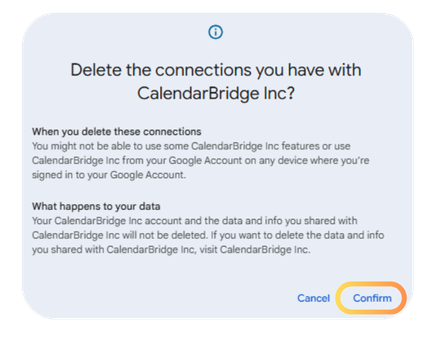
點選「確認」。
這樣就完成了。CalendarBridge 已無法再存取您的 Google 日曆。
撤銷對 Microsoft 365 行事曆的存取權
這些步驟將說明如何移除 CalendarBridge 對您 Microsoft 365 或 Office 365 帳戶的存取權。若要移除對您個人 Microsoft 帳戶(Outlook.com、hotmail.com、live.com 或 msn.com 帳戶)的存取權,請參閱下方關於個人 Microsoft 行事曆的章節。
-
info如果您有多個 Microsoft 帳戶,最好從私密/無痕瀏覽器視窗中執行此操作(在 Chrome 和 Edge 中,您可以在 Windows 上按 ctrl + shift + n,或在 Mac 上按 ⌘ + Shift + n 來開啟無痕視窗)。
-
使用您要中斷連接的帳戶的憑證登入。
-
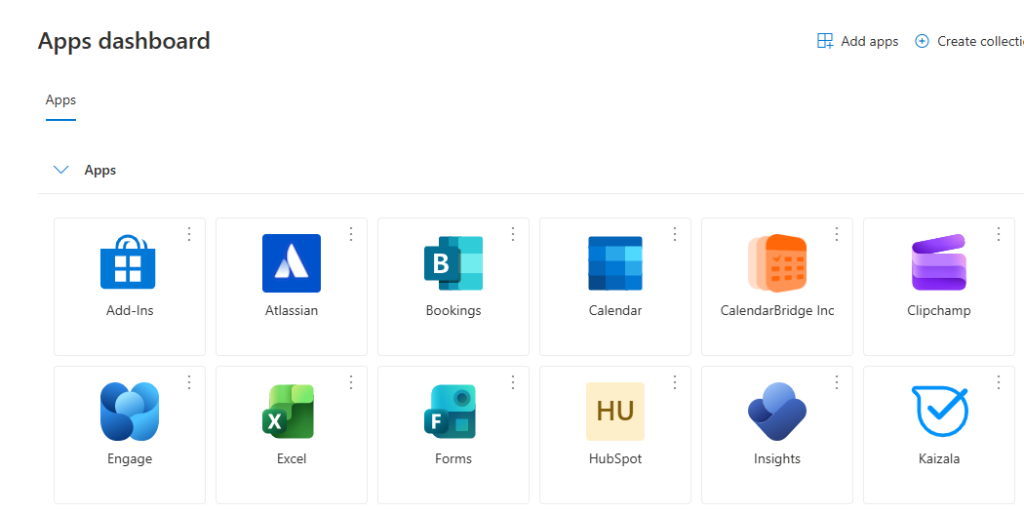
在應用程式中找到 CalendarBridge。
-
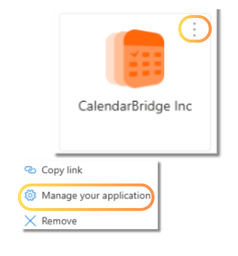
點選 CalendarBridge 圖示角落的三個點,然後點選「管理您的應用程式」:
-
點選「撤銷同意」。
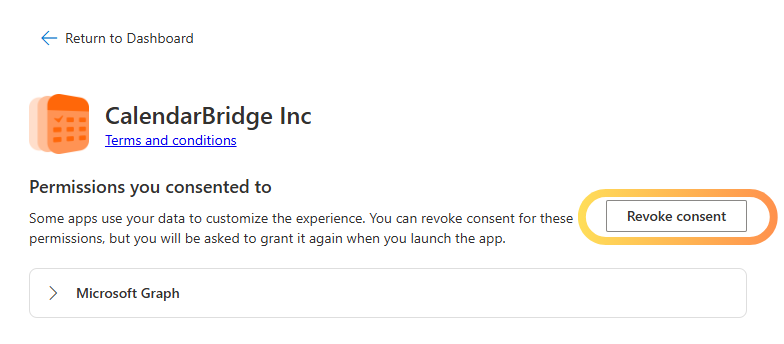
這樣就完成了。CalendarBridge 已無法再存取您的 Microsoft 365 行事曆。
撤銷對個人 Microsoft 行事曆的存取權
這些步驟將說明如何移除 CalendarBridge 對您 Outlook.com、hotmail.com、live.com 或 msn.com 帳戶的存取權。若要移除對您 Microsoft 365 帳戶的存取權,請參閱上方章節。
-
info如果您有多個 Microsoft 帳戶,最好從私密/無痕瀏覽器視窗中執行此操作(在 Chrome 和 Edge 中,您可以在 Windows 上按 ctrl + shift + n,或在 Mac 上按 ⌘ + Shift + n 來開啟無痕視窗)。
-
使用您要中斷連接的帳戶的憑證登入。
-
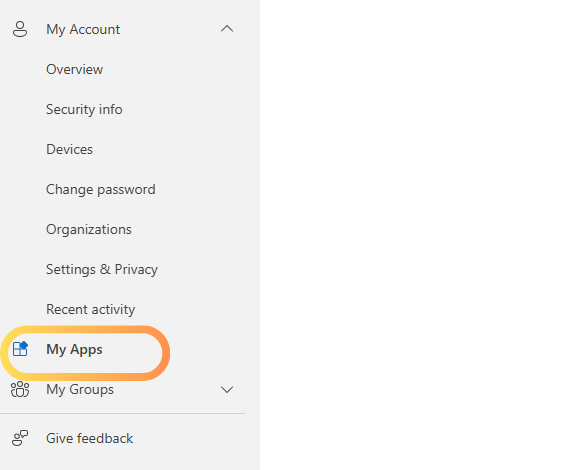
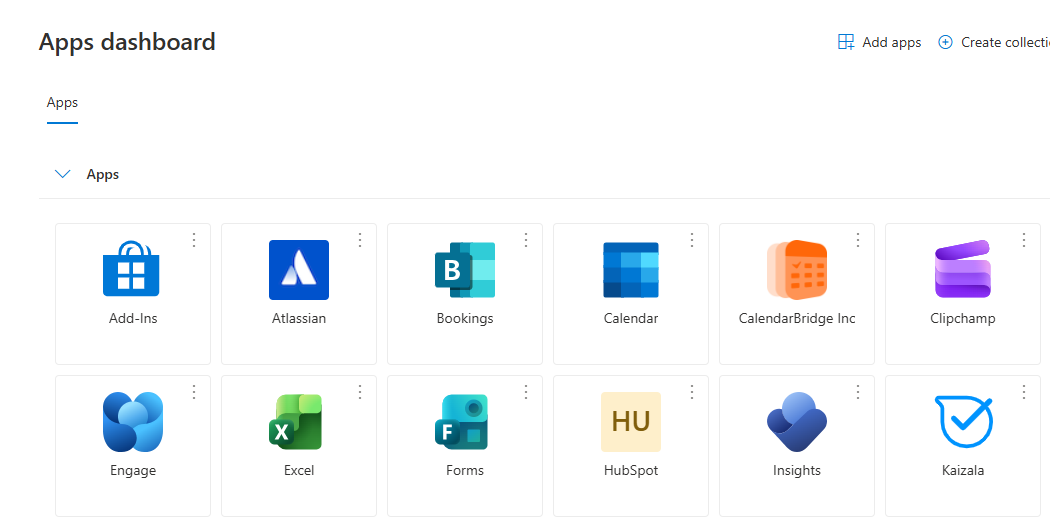
在左側面板中,選擇「我的應用程式」。
-
在「您已授予存取權的應用程式與服務」清單中點選 CalendarBridge。
-
點選「撤銷同意」。
這樣就完成了。CalendarBridge 已無法再存取您的個人 Microsoft 帳戶行事曆。
撤銷對 iCloud 行事曆的存取權
-
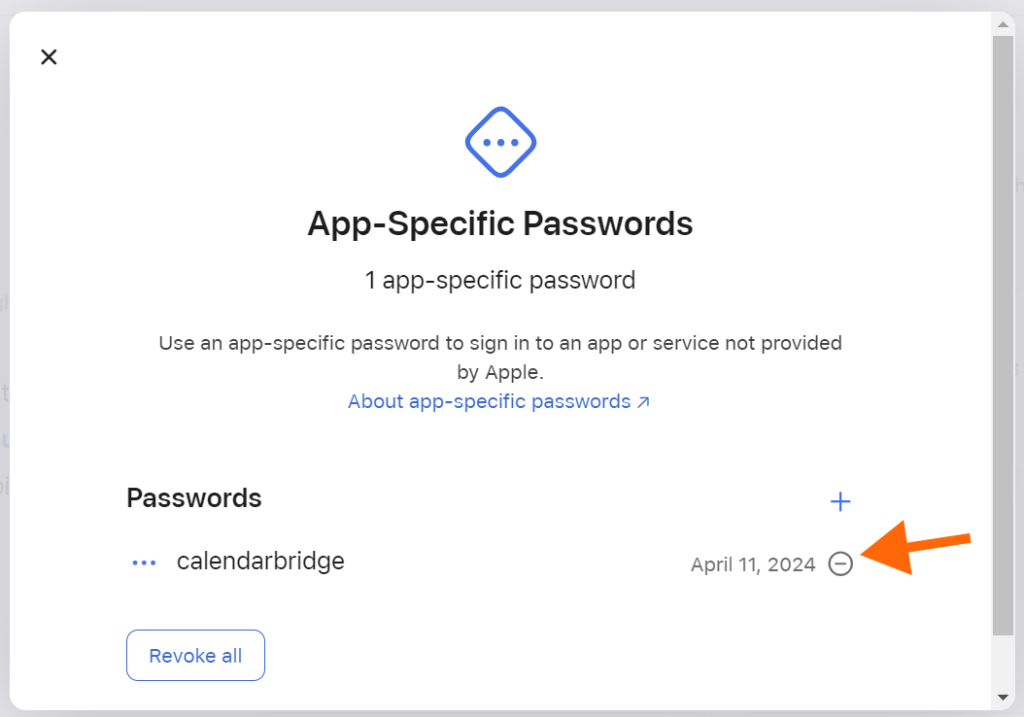
在「登入與安全性」區段中,選擇「App 專用密碼」。
-
找到您為 CalendarBridge 建立的 App 專用密碼,並點選它旁邊的減號。
-
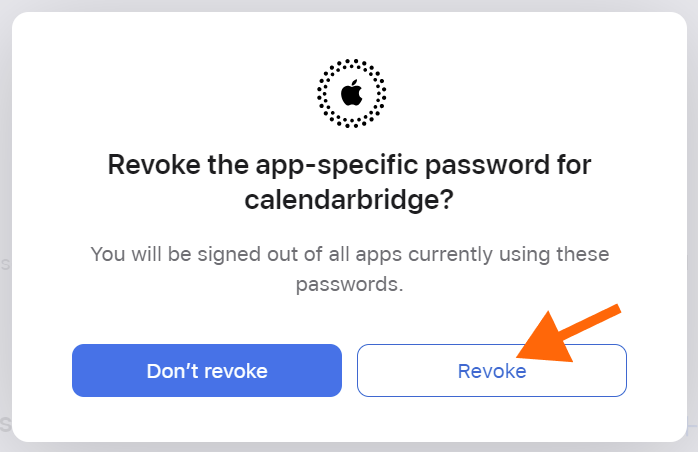
然後點選「撤銷」。