未登入 CalendarBridge 時安排會議
即使您未登入,仍然可以透過 CalendarBridge 排程連結安排會議。
本頁面將逐步說明如何在未登入 CalendarBridge 時,透過 CalendarBridge 排程連結安排會議。(如果您已登入,CalendarBridge 可以根據您的可用時間自動篩選可預約的時段。若要善用此功能,請依照登入 CalendarBridge 時安排會議的說明操作。)
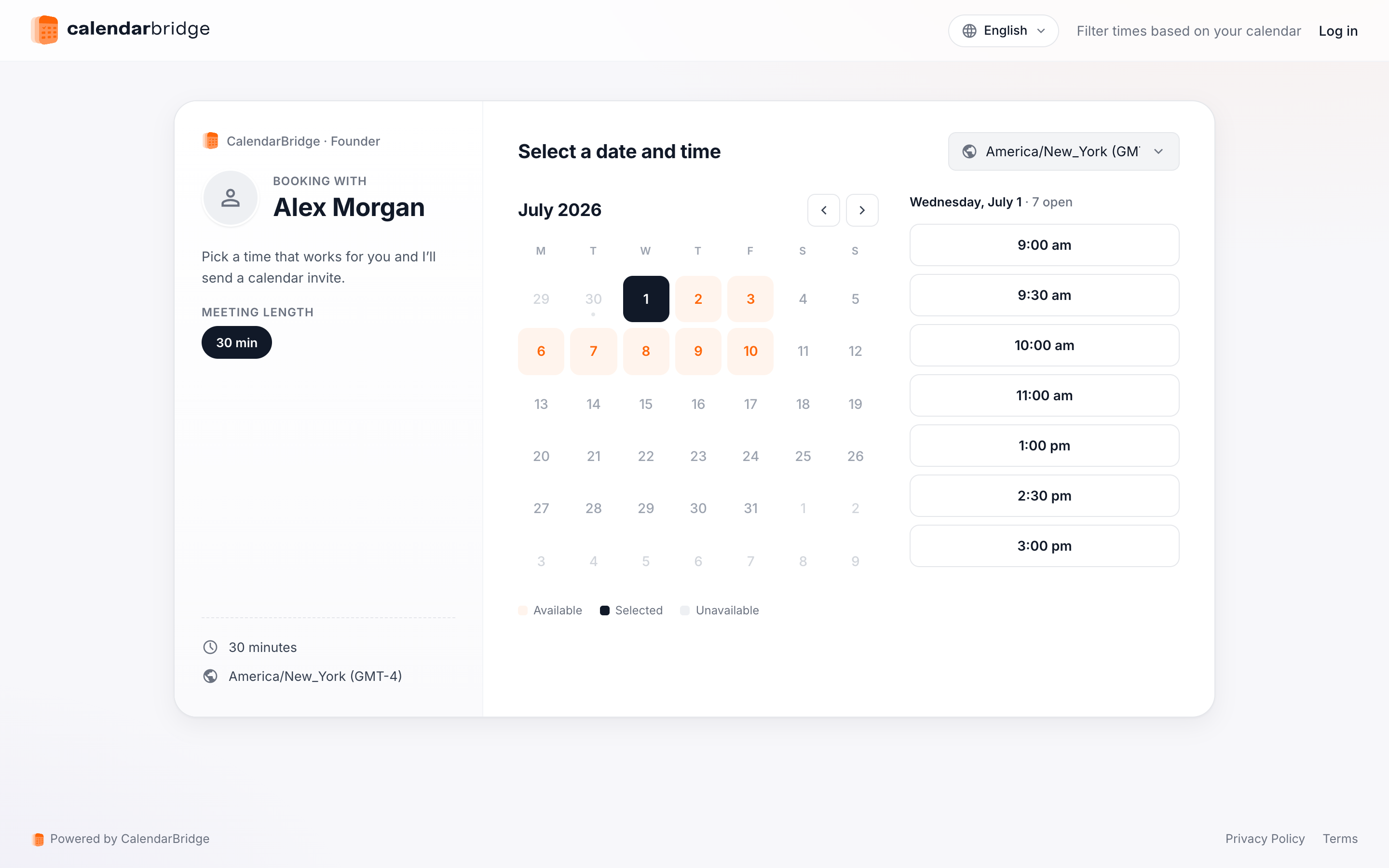
排程頁面的網址格式為 https://calendarbridge.com/book/<unique id>。如果您未登入 CalendarBridge,排程頁面會類似於以下畫面:
安排會議的步驟如下:
-
選擇會議長度如果排程頁面的擁有者允許多種會議長度(如上圖所示),請挑選您想要的會議長度。如果排程頁面擁有者只提供一種會議長度選項,系統會自動選取該長度。
-
選擇日期使用行事曆(「Pick a Day」)小工具選擇您想要會面的日期。選擇日期後,中間欄位會顯示排程頁面擁有者當天的可預約時段。
-
挑選可預約的時段
挑選時段後,系統會帶您前往會議詳細資料頁面:
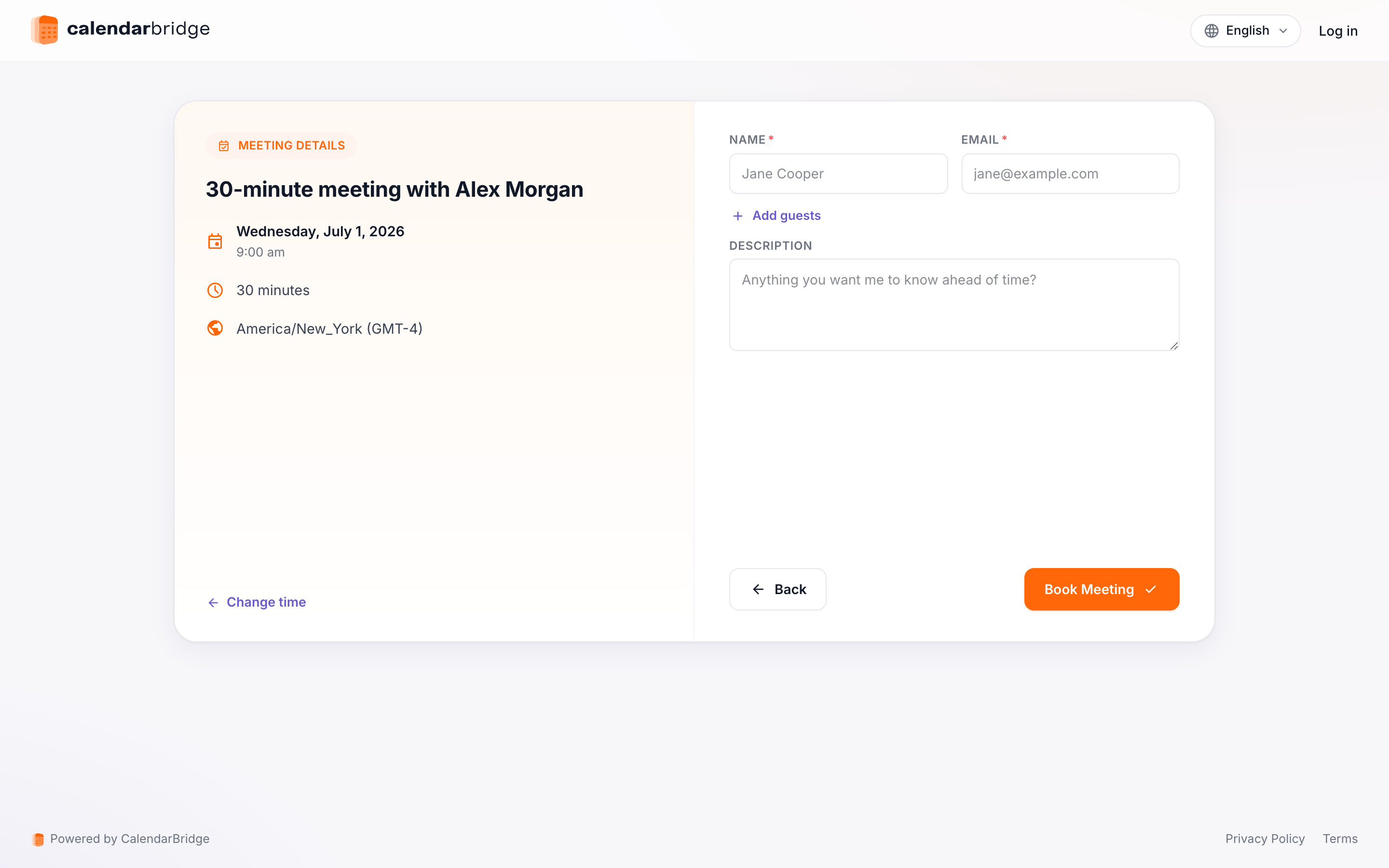
詳細資料頁面包含下列欄位:
- 姓名:在此輸入您的姓名。
- 電子郵件:輸入您的電子郵件地址。會議邀請將寄送至此。
- 其他與會者:如果您想要新增其他受邀者(除了您本人與預約頁面的擁有者之外),請在此輸入他們的電子郵件地址。
- 主旨:這將成為會議邀請的主旨行。
- 說明:在此輸入的任何內容都會出現在會議邀請的內文中。
- 問題:如果預約頁面擁有者提供了任何自訂問題/提示,請在文字方塊中輸入您對這些問題/提示的回覆。
填妥欄位後,請按一下「Book Meeting」。會議將會預約在頁面擁有者的行事曆上,並向您與任何其他受邀者寄送邀請。