登入 CalendarBridge 後安排會議
當您登入時,透過 CalendarBridge 排程連結安排會議既快速又簡單。
本頁將逐步說明當您登入 CalendarBridge 後,如何透過 CalendarBridge 排程連結安排會議。
排程頁面的網址為下列格式之一:
https://calendarbridge.com/book/<unique id>
https://calendarbridge.com/book/<custom id>
https://calendarbridge.com/book/<custom id>/<additional field>
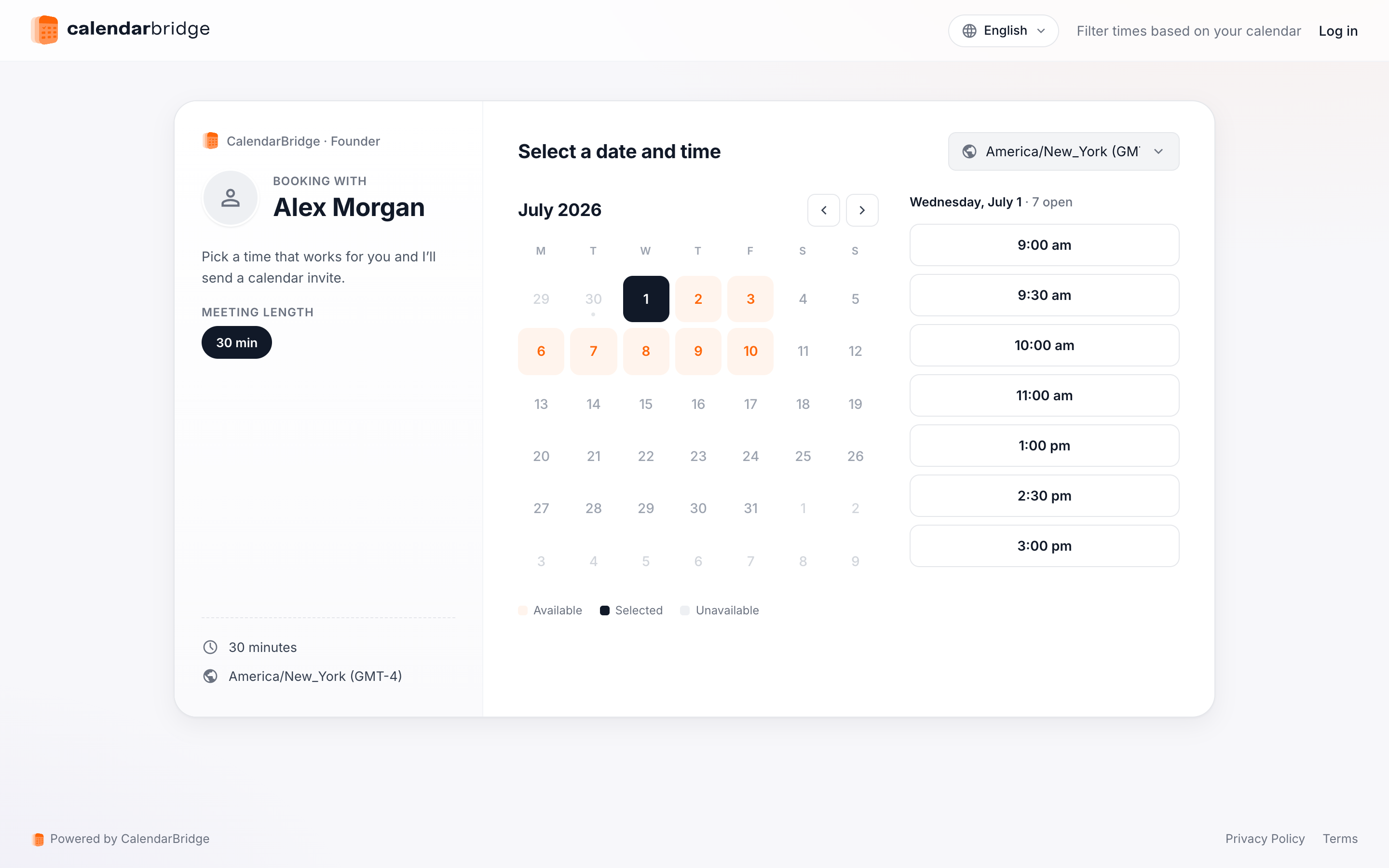
如果您已登入 CalendarBridge,排程頁面看起來會與此類似(請注意右下角的「選擇特定日曆」控制項):
安排會議的步驟如下:
-
選擇會議時長如果排程頁面的擁有者允許多種會議時長(上圖顯示 15 分鐘、30 分鐘和 60 分鐘選項),請挑選您想要的會議時長。如果排程頁面擁有者只提供一種會議時長選項,該時長將自動被選取。
-
選擇日期使用日曆(「挑選日期」)小工具選擇您想要開會的日期。選擇日期後,排程頁面擁有者當天的可用時段將顯示在中間欄位。
-
(選用)依您自己的日曆篩選時段
選擇您的一個或多個日曆,以根據您的可用性篩選可預約時段。在下方的螢幕截圖中,排程頁面的訪客 – jane@domain.com – 已選擇根據她的日曆篩選可用時間。只有在連結擁有者和連結訪客都有空時,時段才會顯示為可預約。
-
挑選可用時段
挑選時段後,您將進入會議詳細資料頁面:
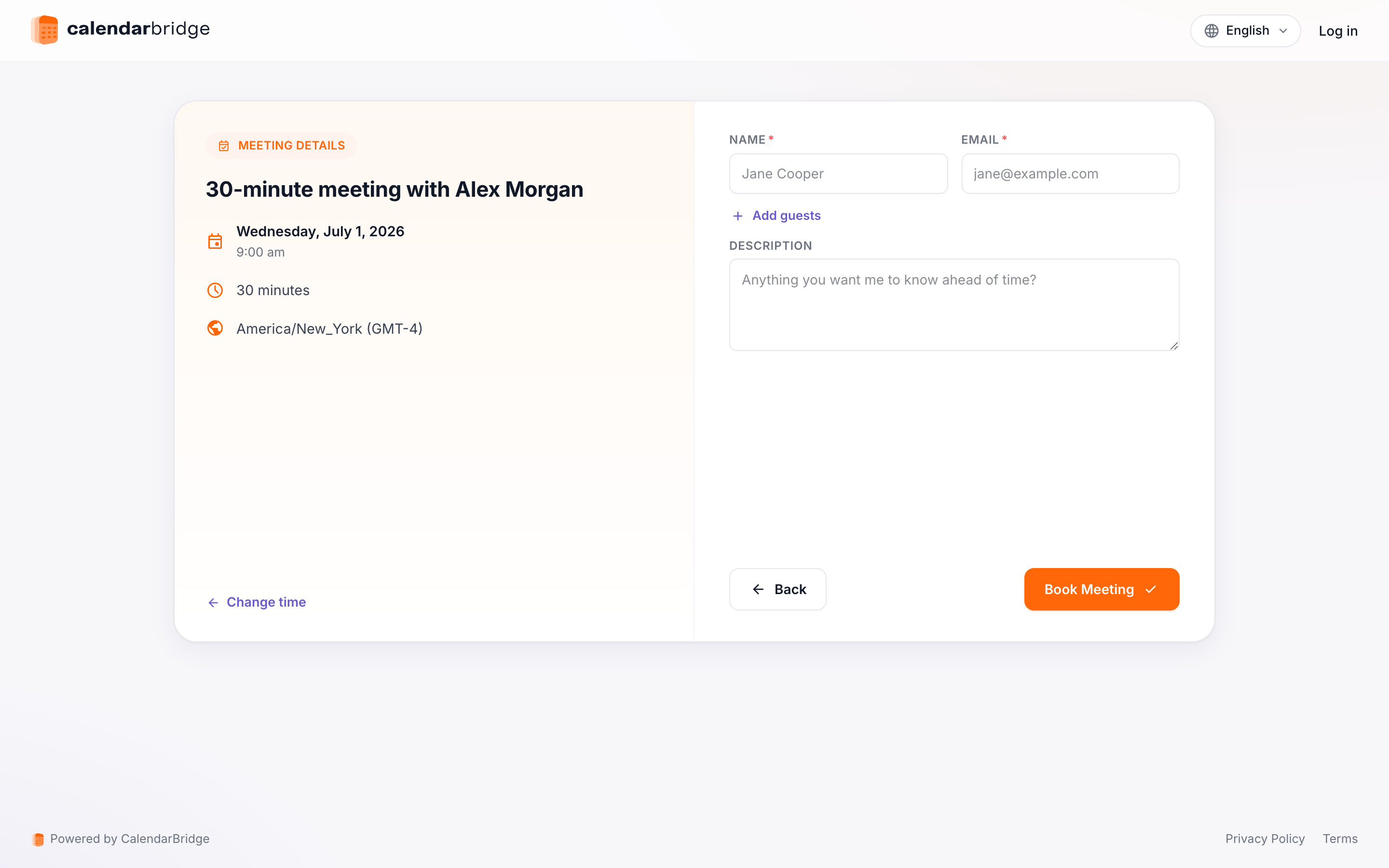
詳細資料頁面有下列欄位:
- 姓名:在此輸入您的姓名。
- 電子郵件:輸入您的電子郵件地址。會議邀請將發送至此。
- 其他與會者:如果您想要新增其他受邀者(除了您自己和預約頁面擁有者之外),請在此輸入他們的電子郵件地址。
- 主旨:這將是會議邀請的主旨列。
- 說明:在此輸入的任何內容都會出現在會議邀請的內文中。
- 問題:如果預約頁面擁有者提供了任何自訂問題/提示,請在文字方塊中輸入您對這些問題/提示的回覆。
填寫完欄位後,請點擊「預約會議」。會議將被預約到頁面擁有者的日曆上,並向您和任何其他受邀者發送邀請。