自訂助理的電子郵件地址
讓您的 AI 日程安排助理使用您自己的網域。您的助理不再使用共用的 CalendarBridge 地址,而是以您選擇的地址收發郵件——例如 Ava <ava@ai.yourcompany.com>——並透過 DKIM 與 SPF 完整驗證。
自訂地址包含在個人帳戶的 Pro 方案中。組織管理員可以在 Organization AI 頁面為任何組織助理設定新增一個——面板與步驟完全相同。在其他方案中,面板會顯示升級提示。
您需要兩樣東西:一個已建立完成的助理設定(請參閱 AI 日程安排助理入門),以及在您的註冊商(GoDaddy、Cloudflare、Namecheap、Squarespace,或您網域所在的任何地方)存取網域 DNS 設定的權限。
選擇助理的地址
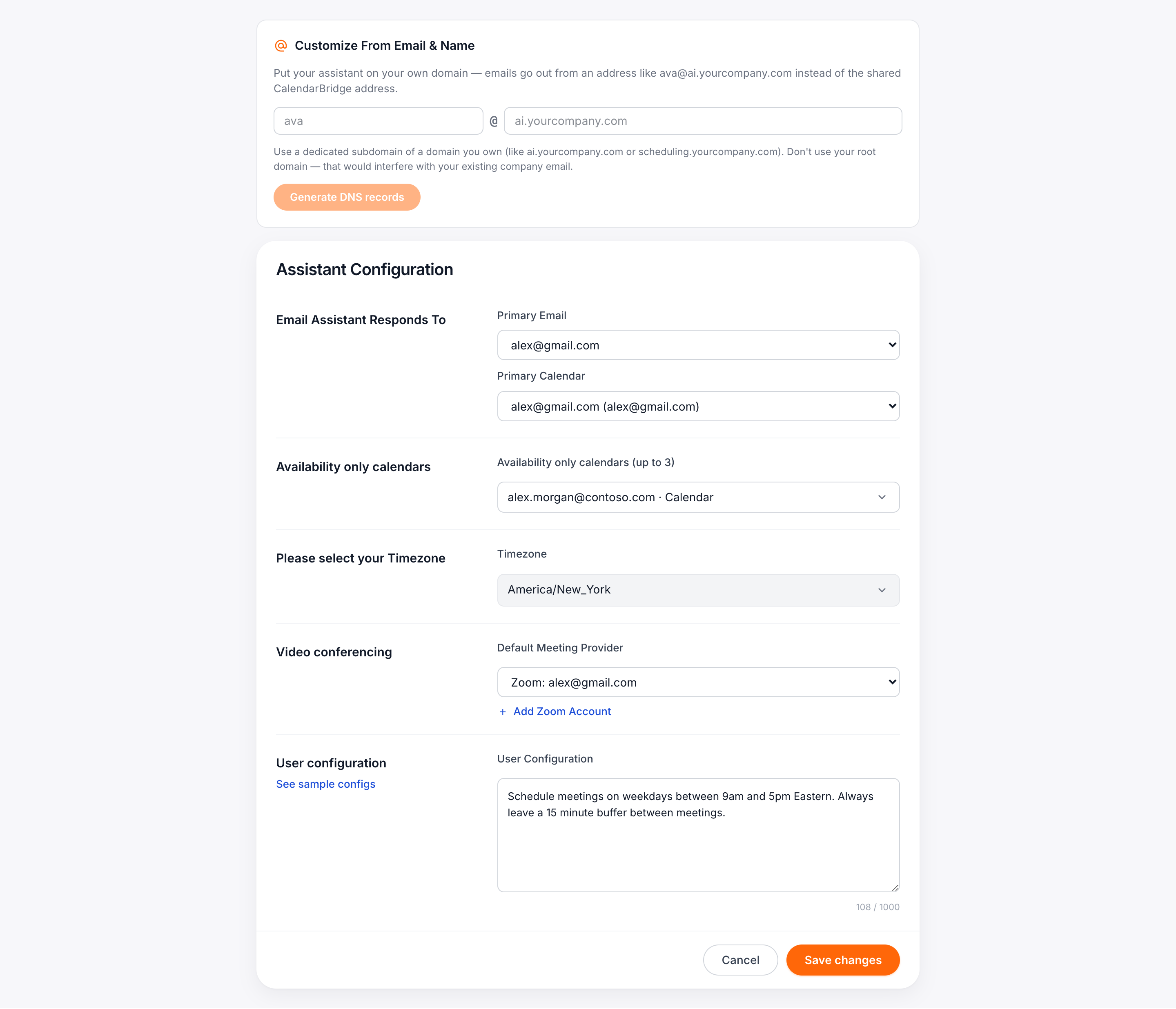
前往儀表板中的 AI Assistant,在助理卡片上按一下自訂電子郵件(或編輯——自訂寄件人電子郵件與名稱面板位於編輯頁面的頂端)。
輸入您想要的地址:
- @ 前面的部分是助理的信箱名稱——
ava、scheduling、assistant,任何您喜歡的都可以(小寫字母、數字、點、連字號與底線)。 - 網域必須是您擁有網域的專用子網域,例如
ai.yourcompany.com或scheduling.yourcompany.com。
按一下產生 DNS 記錄。CalendarBridge 會為您的子網域建立電子郵件身分,並顯示您需要新增的 DNS 記錄。
在您的註冊商新增 DNS 記錄
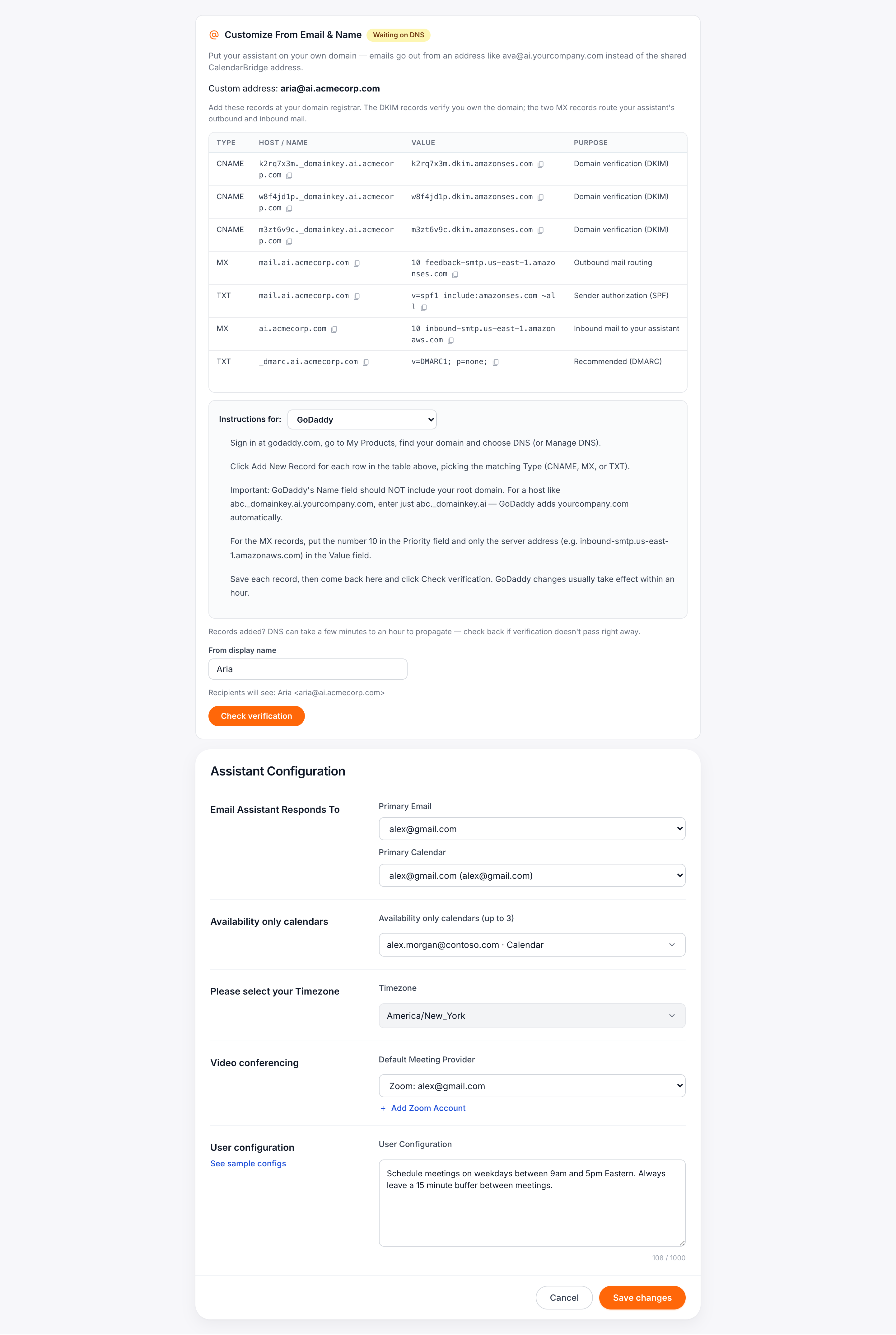
面板會列出每一筆記錄,並附有複製按鈕:
- 3 × CNAME——用於驗證您擁有該網域並以密碼學方式簽署助理郵件的 DKIM 金鑰。
mail.<your subdomain>上的 MX + TXT——外寄郵件路由與 SPF 授權。- 您子網域上的 MX——將回覆路由回您的助理。
- TXT
_dmarc——建議設定的 DMARC 政策記錄。
在表格下方,從設定說明下拉選單選擇您的註冊商,即可取得該服務商的編號步驟:GoDaddy、Cloudflare、Namecheap、Squarespace / Google Domains,或適用於其他任何服務商的通用指南。
abc._domainkey.ai.yourcompany.com,只需輸入 abc._domainkey.ai)。在 Cloudflare 上,CNAME 記錄必須設為「DNS only」(灰色雲朵)——啟用代理的記錄永遠無法通過驗證。驗證並設定寄件人名稱
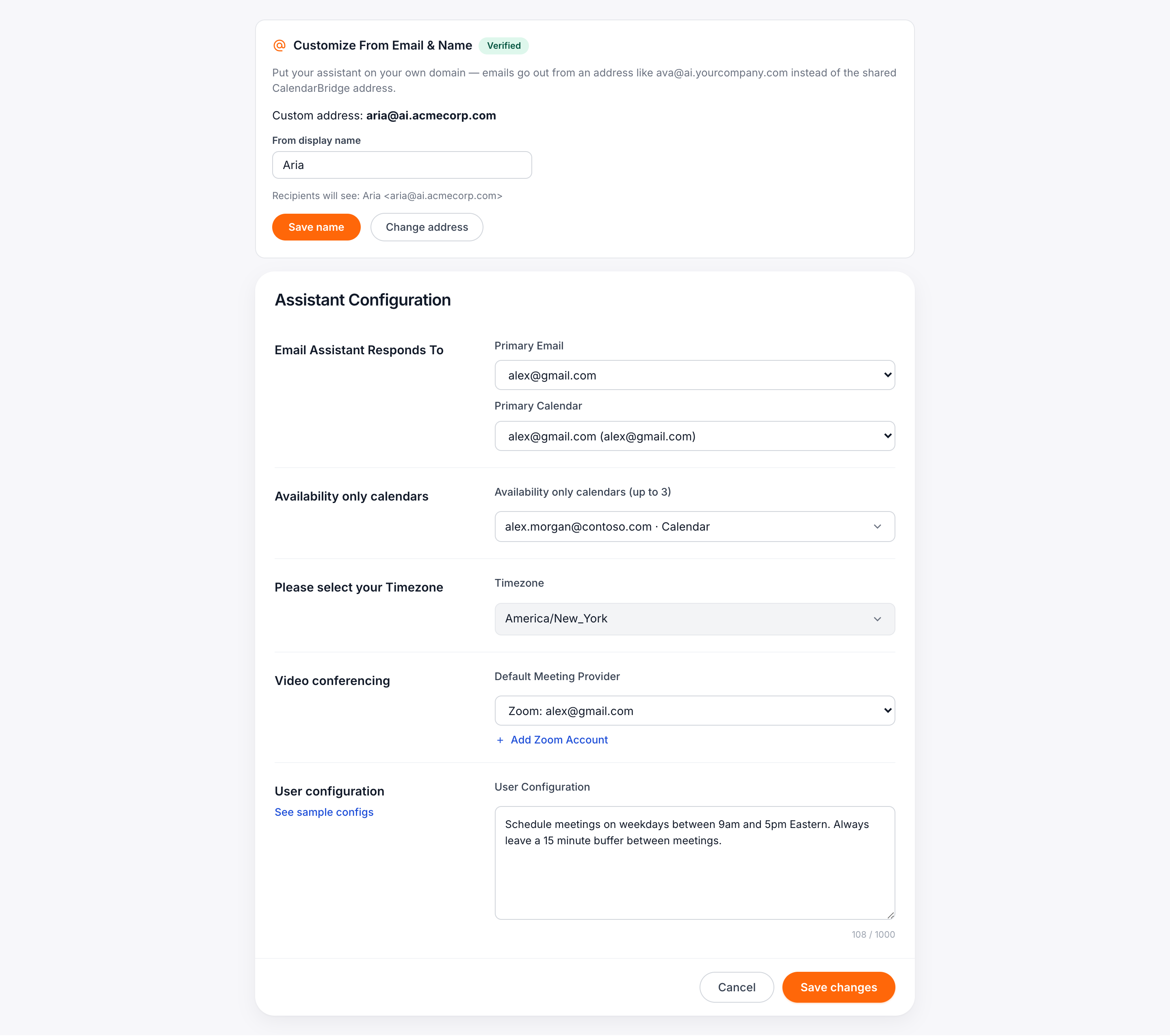
在註冊商儲存記錄後,按一下檢查驗證。DNS 變更通常在一小時內生效(偶爾會更久)。驗證通過後:
- 面板會顯示已驗證徽章,
- 您助理的地址會自動切換為自訂地址,並且
- 新地址的內收遞送隨即啟用——回覆會即時送達您的助理。
最後,設定寄件人顯示名稱——收件人在收件匣中於地址旁看到的名稱。預覽會顯示確切的結果,例如 Ava <ava@ai.yourcompany.com>。您隨時可以變更顯示名稱,不必碰 DNS。
DNS 記錄參考
以子網域 ai.yourcompany.com 為例,記錄如下(您的 DKIM 值是唯一的——請一律從面板複製):
| 類型 | 主機 | 值 | 用途 |
|---|---|---|---|
| CNAME ×3 | <token>._domainkey.ai.yourcompany.com | <token>.dkim.amazonses.com | 網域驗證(DKIM) |
| MX | mail.ai.yourcompany.com | 10 feedback-smtp.us-east-1.amazonses.com | 外寄郵件路由 |
| TXT | mail.ai.yourcompany.com | v=spf1 include:amazonses.com ~all | 寄件者授權(SPF) |
| MX | ai.yourcompany.com | 10 inbound-smtp.us-east-1.amazonaws.com | 助理的內收郵件 |
| TXT | _dmarc.ai.yourcompany.com | v=DMARC1; p=none; | 建議設定(DMARC) |
疑難排解
- 「檢查驗證」一直顯示等待 DNS。生效最長可能需要一小時(DKIM 少數情況可達 72 小時)。請再次確認 Host 欄位:在 GoDaddy/Namecheap 上不得重複您的根網域,而結尾的點或多餘的空格都會使 CNAME 失效。
- Cloudflare 上的記錄看起來正確,卻始終無法通過驗證。CNAME 上橘色的「已代理」雲朵會讓驗證看不到該記錄——請將每筆 CNAME 切換為 DNS only。
- 「請使用專用子網域」錯誤。根網域(例如
yourcompany.com)是刻意被拒絕的——請參閱上方說明,改建立一個子網域。 - 「該網域已在 CalendarBridge 設定完成。」該子網域已註冊到另一個帳戶(通常是先前的手動設定)。請聯絡 support@calendarbridge.com,我們會協助您處理。
- 從共用地址切換。不會有任何中斷——既有對話會繼續,新訊息改由您的自訂地址寄出。之後若變更為其他自訂地址,會針對新的子網域重新執行同一套 DNS 流程。