設定多方向同步
依照本節設定同時建立多個同步連線(即在所有方向上同步兩個或更多行事曆)。
簡介
本文帶您逐步設定在 2 個或更多行事曆之間進行雙(所有)方向的同步。如果您只想設定從一個行事曆到另一個行事曆的單向同步,請參閱 設定單一同步連線。
前往您的 Syncs 頁面
按一下頂端導覽列的「Sync」連結。或直接在瀏覽器中輸入 https://calendarbridge.com/dashboard/syncs。如果您尚未建立任何同步,畫面看起來會像這樣:
按一下「Sync Multiple Calendars」按鈕,進入行事曆選擇畫面。
選擇您想要互相同步的行事曆
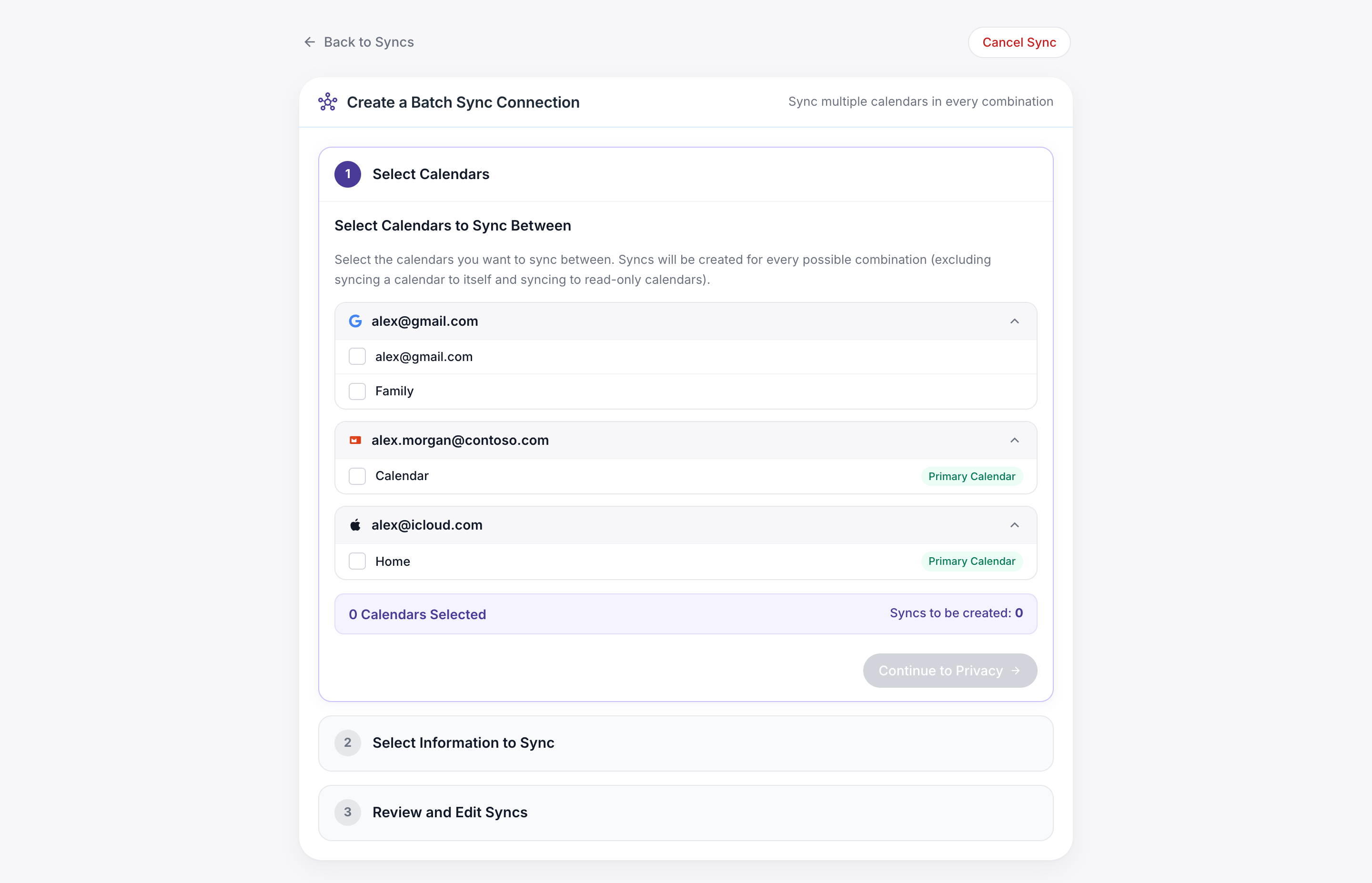
此畫面的中央欄位列出了您已連接到 CalendarBridge 的所有行事曆帳戶。
按一下帳戶旁邊的箭頭,以展開該帳戶的行事曆清單。
然後按一下該帳戶中您想要同步的特定行事曆。
對 2 個或更多行事曆執行此操作。(請注意,選擇 3-4 個行事曆需要 premium 帳戶。選擇 5-6 個行事曆需要 Pro 帳戶。
在所選行事曆的下方,是將在所選行事曆之間建立的產生同步連線清單(每 2 個行事曆的組合各建立一個連線)。
選擇好要同步的行事曆後,按一下「Continue to Privacy」。
選擇要同步哪些活動資訊
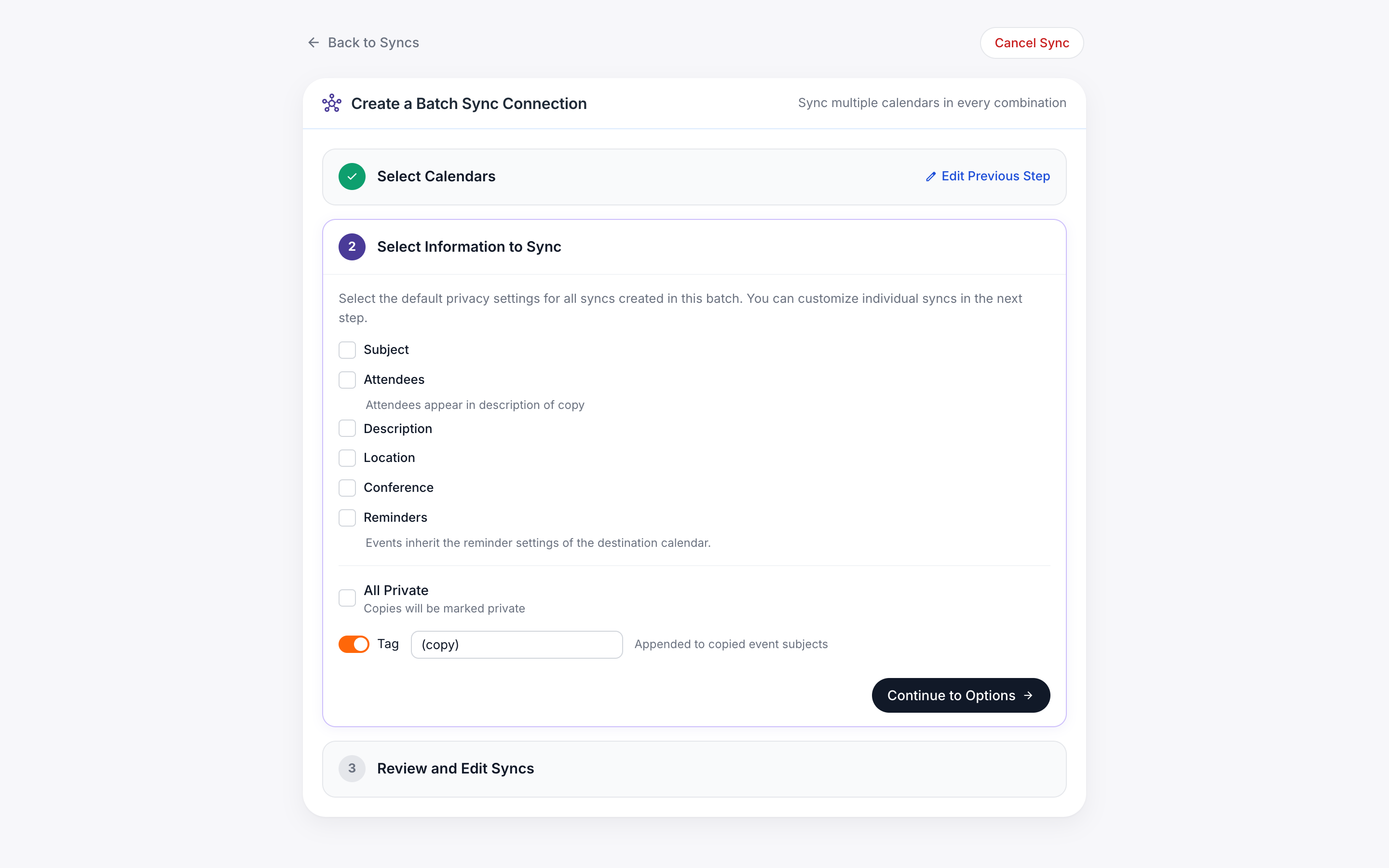
在此步驟,您可以設定將建立的所有同步連線的預設同步設定。在下一步中,您將能夠自訂每個特定的同步連線。
例如,如果您希望大多數同步連線同步活動詳細資料,但其中一個同步連線只同步「空閒」或「忙碌」,那麼在此步驟中您可以勾選詳細資料的方塊,而在下一步中您可以取消勾選該特定同步連線的方塊。
選擇要同步哪些活動欄位
- 主旨
- 如果勾選此方塊,活動的主旨會從來源行事曆複製到目的地行事曆。如果 取消 勾選此方塊,活動副本的主旨將只會是「busy」。
- 如果您勾選此方塊,但希望您的活動副本在 Outlook 排程小幫手和 Google 尋找時間中顯示為「busy」,請使用「All Private」選項(下文討論)。
- 與會者
- 如果勾選此方塊,活動的與會者會從來源行事曆的與會者欄位複製到目的地行事曆 的描述欄位。與會者不會被複製到活動副本的與會者欄位,以避免從錯誤的行事曆發出邀請和活動更新的可能性。
- 描述
- 如果勾選此方塊,活動的主旨會從來源行事曆複製到目的地行事曆。如果 取消 勾選此方塊,活動副本中的描述將留空。
- 如果您勾選此方塊,但不希望描述顯示在 Outlook 排程小幫手和 Google 尋找時間中,請使用「All Private」選項(下文討論)。
- 地點
- 如果勾選此方塊,活動的地點會從來源行事曆複製到目的地行事曆。如果 取消 勾選此方塊,活動副本的地點欄位將留空。
- 如果您勾選此方塊,但不希望地點顯示在 Outlook 排程小幫手和 Google 尋找時間中,請使用「All Private」選項(下文討論)。
- 會議
- 如果勾選此方塊,由 Google Meets、Microsoft Teams、Skype 和 Zoom 附加元件/擴充功能產生的網路會議詳細資料會被複製到活動副本的描述中。如果取消勾選此方塊,透過這些附加元件/擴充功能產生的網路會議詳細資料將不會加入活動副本。
- 提醒
- 如果勾選此方塊,目的地 行事曆的預設提醒設定會套用至活動副本。如果 取消 勾選此方塊,活動副本預設將不會設定任何提醒。注意:如果勾選此方塊,對原始活動的後續更新會導致活動副本上的提醒被重設(即,您可能必須在目的地行事曆上再次關閉它)。
- All Private
- 如果勾選此方塊,則所有活動副本都會被標記為私人,使您組織中的其他使用者在 Outlook 排程小幫手和 Google 尋找時間功能中,會看到您的活動副本僅顯示為「busy」。
如 這則 Microsoft 支援討論串 中所述:「如果您將行事曆、聯絡人或工作資料夾分享給一個或多個具有讀取權限的人,私人功能將無法阻止他們看到您約會的詳細資料。此外,任何具有您資料夾讀取權限的人都可以使用程式設計方法或其他電子郵件應用程式來檢視您私人項目的詳細資料。」
設定活動主旨標籤。
依預設,CalendarBridge 會在活動副本的主旨後附加「(copy)」。如果您想以其他文字(例如,指出活動來源行事曆的某些文字)取代「(copy)」,請在此文字方塊中輸入該文字。如果您不希望 CalendarBridge 在活動副本的主旨中加入任何標籤,請勾選此方塊。
- 不建議完全沒有標籤,因為這很快就會讓人搞不清楚哪些活動源自哪個行事曆。如果您的顧慮是「(copy)」在同事看來很奇怪,建議的做法是改用「make private」設定。如果您確定要停用活動副本的標籤,則建議至少為活動副本設定自訂顏色(上述步驟 5c 和 5e)。
- 當只同步空閒/忙碌時(即不同步主旨時),自訂標籤沒有作用。
- 選擇一個不太可能在活動主旨結尾「自然」出現的標籤。例如,用方括號包住標籤或加入「|」等特殊字元。
自訂每個同步連線
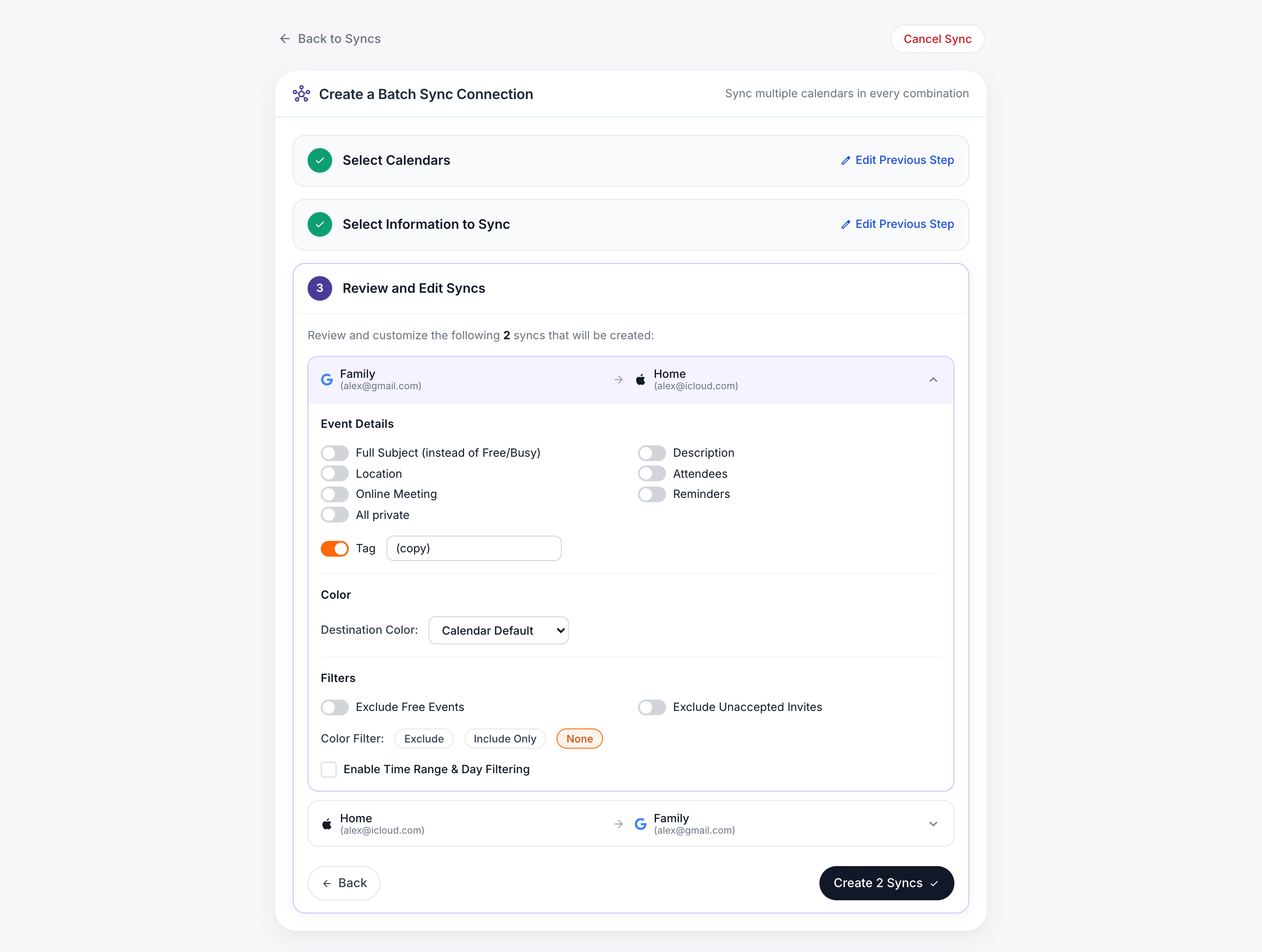
在「Review and Edit Syncs」步驟中,您可以個別設定每個將建立之同步連線的設定。
依預設,每個連線的設定為:
- 同步您在上一步中選擇的資訊
- 使用您在上一步中選擇的標籤
- 將活動副本設為目的地行事曆的預設顏色
- 同步空閒與暫訂的活動
- 不篩選掉任何活動類別
在此步驟中,您可以分別變更每個連線的這些設定。例如:
- 您可以在某些同步連線上同步活動主旨,而在其他同步連線上只同步「空閒/忙碌」
- 您可以為每個同步連線設定不同的標籤和顏色
- 您可以讓某些同步連線篩選特定活動,而其他同步連線不篩選那些活動
完成並開始同步
將每個連線設定成所需的樣子後,按一下「Create Syncs」。
您會在同步群組旁邊看到「syncing」狀態指示器:
初始同步需要多久,取決於您建立多少個連線以及您行事曆上的活動數量。
使用內容較少的行事曆建立僅 2 個連線,通常需要不到 5 分鐘。使用內容大量的行事曆建立 12 個連線,可能需要一小時或更久。初始同步進行期間,請耐心等候。
排除空閒活動
如果您啟用此設定,CalendarBridge 將不會同步在來源行事曆上被指定為「空閒」的活動。(例如,全天活動在 Google 和 Outlook 行事曆中預設都設為「空閒」。)
排除暫訂的活動
當來源行事曆是 Outlook 行事曆時,可使用此設定。如果您啟用它,CalendarBridge 將不會同步在您 Outlook 行事曆中設為「暫訂」的活動。依預設,Outlook 會將您已收到但未接受的邀請標記為「暫訂」。
排除未接受的活動
當來源行事曆是 Google 行事曆時,可使用此設定。如果您啟用它,CalendarBridge 將不會同步源自您已收到但未在 Google 行事曆上接受之邀請的活動。
排除具有特定顏色/類別的來源活動
此設定可讓您指定一個顏色(Google 來源行事曆)/類別(Outlook 來源行事曆),當它套用至來源行事曆上的活動時,會導致 CalendarBridge 不將該活動同步到目的地行事曆。這讓您能以個別活動為基礎,決定要同步和不同步哪些活動。請注意,對於 Outlook 來源行事曆,您的類別名稱必須與 Outlook 使用的預設名稱完全相符(「Green category」、「Yellow category」等)。
現在正在建立同步。它們需要多久才能設定完成,取決於您建立多少個連線以及您的行事曆有多忙碌。使用內容較少的行事曆建立僅 2 個連線,通常需要 5 分鐘或更少。使用內容大量的行事曆建立 30 個連線,可能需要數小時。
只同步特定顏色的活動
這是上述設定的相反。只有符合所選顏色/類別的活動會被同步,其他所有活動都會被忽略。如果您為工作活動、個人活動、旅行活動等指定顏色,並且只想同步特定子集,這會很有幫助。
啟用時間範圍與日期篩選
這可讓您只同步落在特定時段和一週中特定日子內的活動。發生在所選範圍之外的活動將不會被同步。
將每個連線設定成所需的樣子後,按一下「Create Syncs」。