連接與中斷連接 Zoom 帳戶
如何在 CalendarBridge 中連接、重新授權及中斷連接 Zoom 帳戶,以及如何直接從 Zoom 移除 CalendarBridge 的存取權。
連接 Zoom 帳戶

-
前往您的排程器總覽頁面前往您的排程器總覽頁面:https://calendarbridge.com/dashboard/schedules。
-
展開整合面板按一下「> Hide custom url and video conference integrations」以展開面板。
-
按一下「Add Zoom Account」
這會將您重新導向至 Zoom 登入頁面。
-
登入 Zoom使用您的 Zoom 憑證登入。
-
核准並授權 CalendarBridge
登入 Zoom 後,您會根據 CalendarBridge 是否已在您的 Zoom 帳戶上獲得核准,以及您是否為 Zoom 管理員,看到以下三種情況之一:
CalendarBridge 已由您的 Zoom 管理員預先核准
如果 CalendarBridge 已預先核准,您會看到以下畫面:
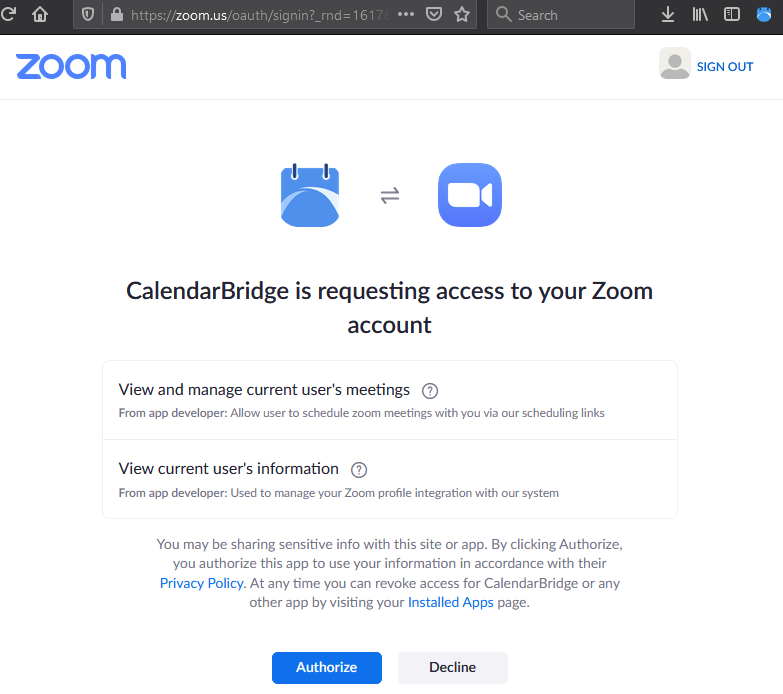
按一下「Authorize」以授予 CalendarBridge 權限,並被重新導向回 calendarbridge.com。
您的 Zoom 帳戶現在應該會顯示在排程器總覽頁面的「integrations」下方:
CalendarBridge 未預先核准,但您有權核准它
如果 CalendarBridge 尚未在您的 Zoom 帳戶上預先核准,但您是有權預先核准它的 Zoom 管理員,您會看到以下畫面:
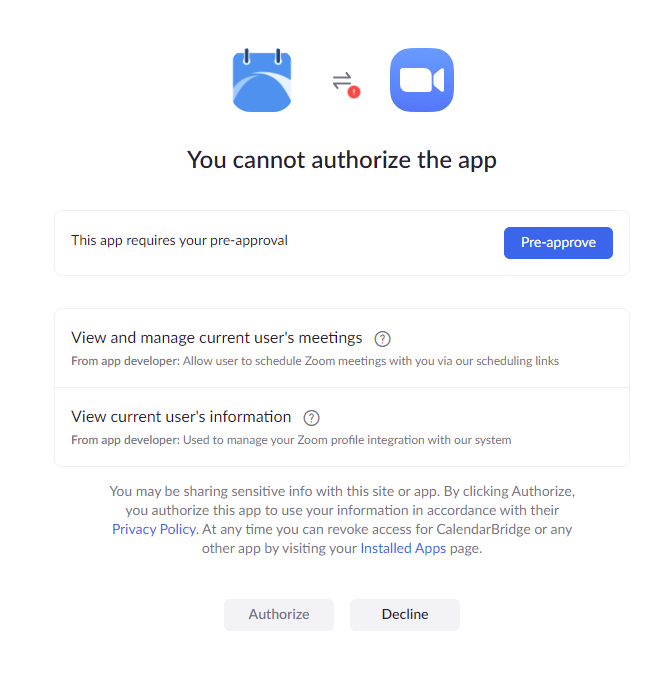
按一下「Pre-approve」以為您網域/租用戶上的使用者核准它,然後按一下「Authorize」以在您的帳戶上授權它,並被重新導向回 calendarbridge.com。
您的 Zoom 帳戶現在應該會顯示在排程器總覽頁面的「integrations」下方:
CalendarBridge 未預先核准,且您無權預先核准它
在這種情況下,您需要聯絡您 Zoom 帳戶的管理員。
請告知您的管理員,CalendarBridge 應用程式可在 Zoom Marketplace 中找到:https://marketplace.zoom.us/apps/OrKixx9CQ8SMFvLeo8jQ_g
從您的儀表板重新授權 Zoom 帳戶
- 按一下左側選單中的 Schedulers
- 展開「Hide custom url and video conference integrations」旁邊的下拉選單
- 按一下「add zoom account」
- 輸入已連接至 CalendarBridge 的 Zoom 帳戶的使用者名稱與密碼,即可重新整理該 Zoom 帳戶的授權。
從您的儀表板中斷連接 Zoom 帳戶
- 按一下左側選單中的 Schedulers
- 展開「Hide custom url and video conference integrations」旁邊的下拉選單
- 按一下您想要中斷連接的 Zoom 帳戶旁邊的「x」。
移除 CalendarBridge 對您 Zoom 帳戶的存取權
您可以直接從 Zoom 撤銷 CalendarBridge 對您 Zoom 帳戶的存取權:
- 登入您的 Zoom 帳戶並前往 Zoom Marketplace。
- 按一下 Manage > Installed Apps,或搜尋 CalendarBridge 應用程式。
- 按一下 CalendarBridge 應用程式。
- 按一下 Uninstall。