連接行事曆帳戶
若要設定同步,您必須連接至少一個 Google、Microsoft 或 iCloud 帳戶作為目的地行事曆。本指南逐步說明如何連接各種帳戶類型。
若要設定同步,您必須連接至少一個 Google、Microsoft 或 iCloud 帳戶作為目的地行事曆。
如果來源行事曆是 ICS URL,請先將它新增為 ICS 連結帳戶(請參閱新增 ICS 連結)。之後建立同步時,再將它選為來源。
連接 Google 帳戶

請依照本節說明連接個人 Gmail 或付費 GSuite 帳戶。
-
前往您的「Accounts」頁面。
點選左側導覽列中的「Accounts」連結,或在瀏覽器中輸入 https://calendarbridge.com/dashboard/accounts。帳戶頁面看起來會像這樣:
-
點選「ADD ACCOUNT +」按鈕。
這會開啟帳戶類型選擇頁面:
-
點選「Google」按鈕。
這會將您重新導向到 Google 的網站,您可以在該處登入您的 Google 帳戶憑證,並授權 CalendarBridge 存取您的 Google 行事曆。
-
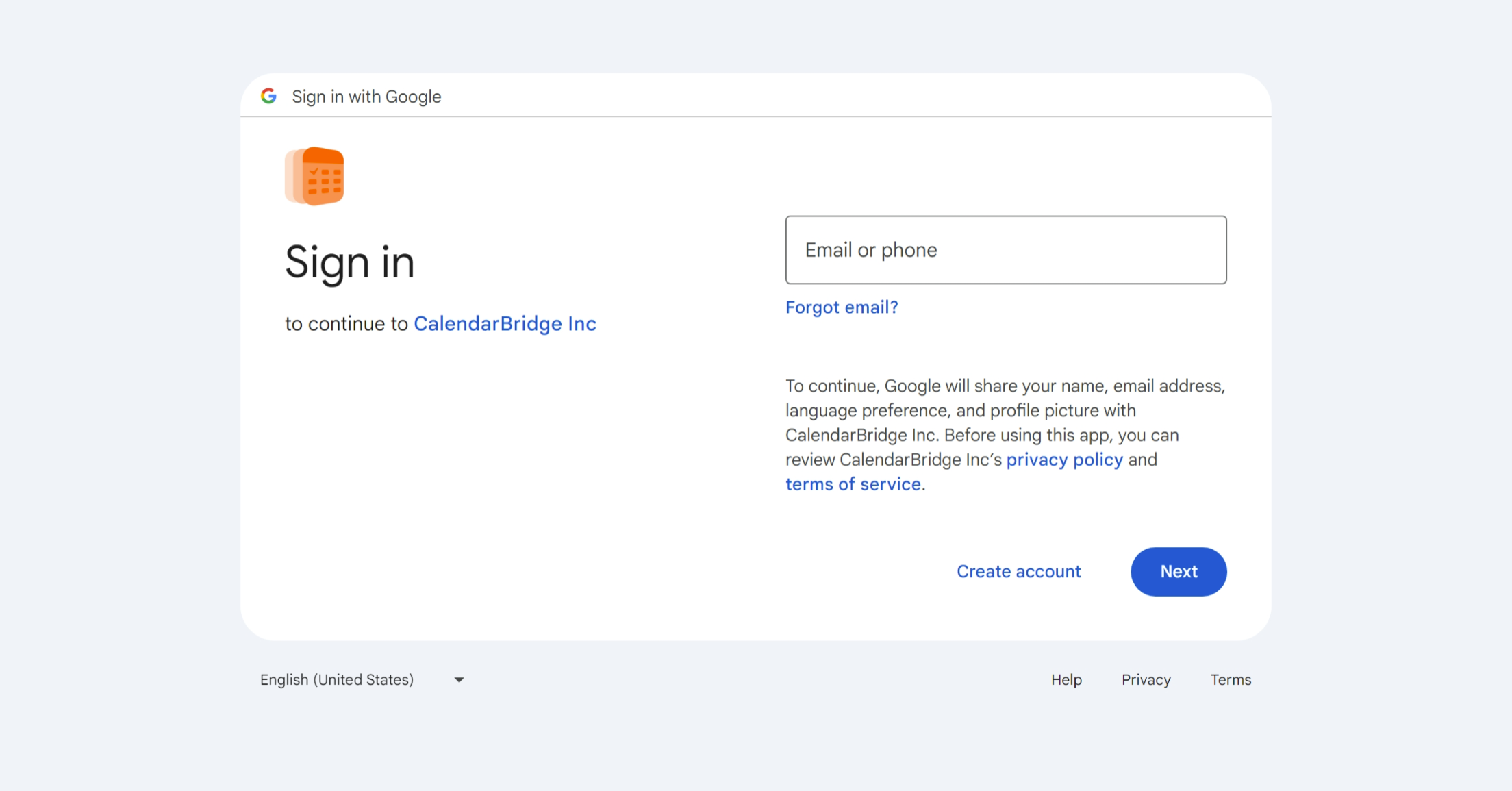
輸入與您要連接的行事曆相關聯的電子郵件地址。
-
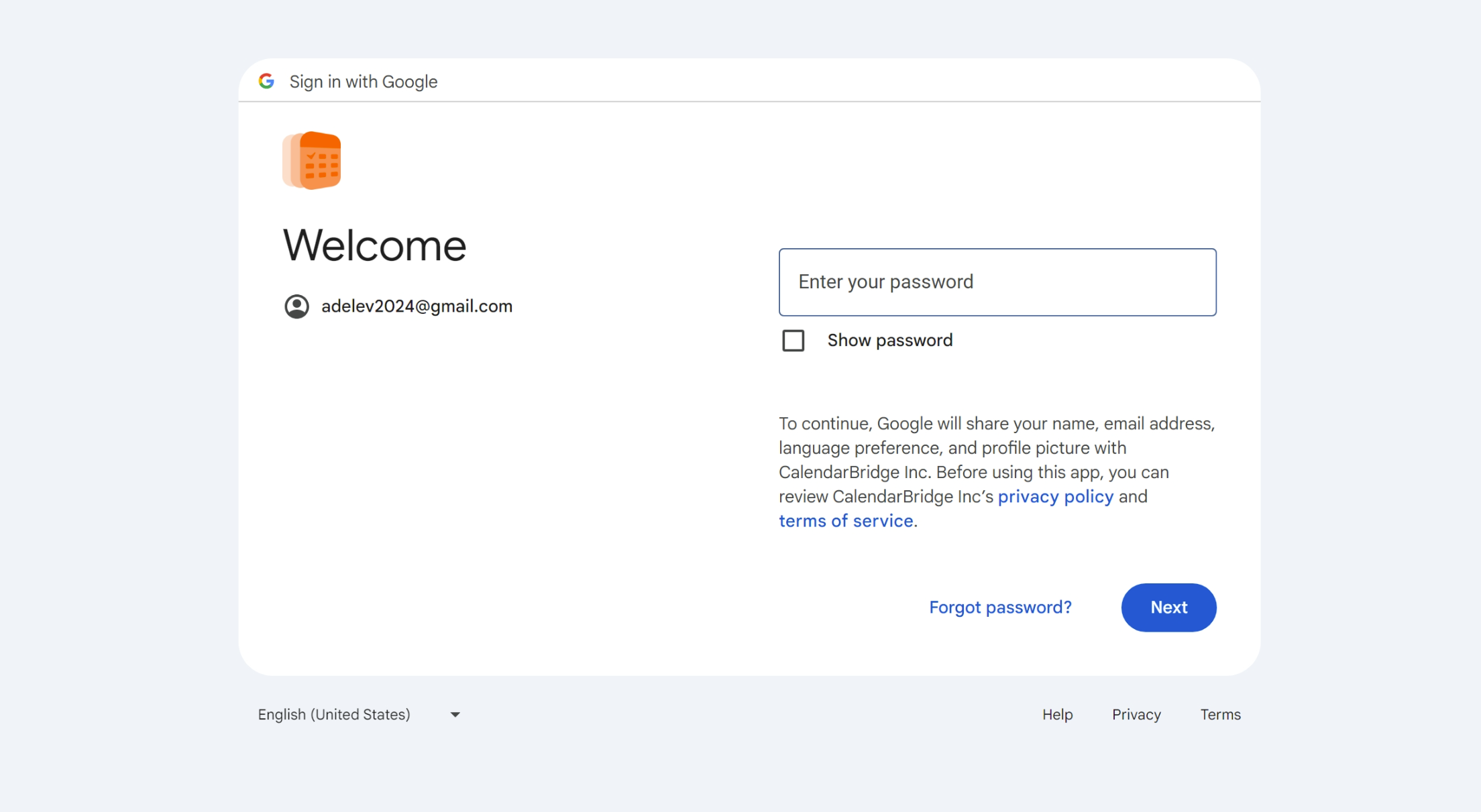
輸入您要連接的行事曆的密碼。
成功登入後,這會帶您進入權限授予畫面。
-
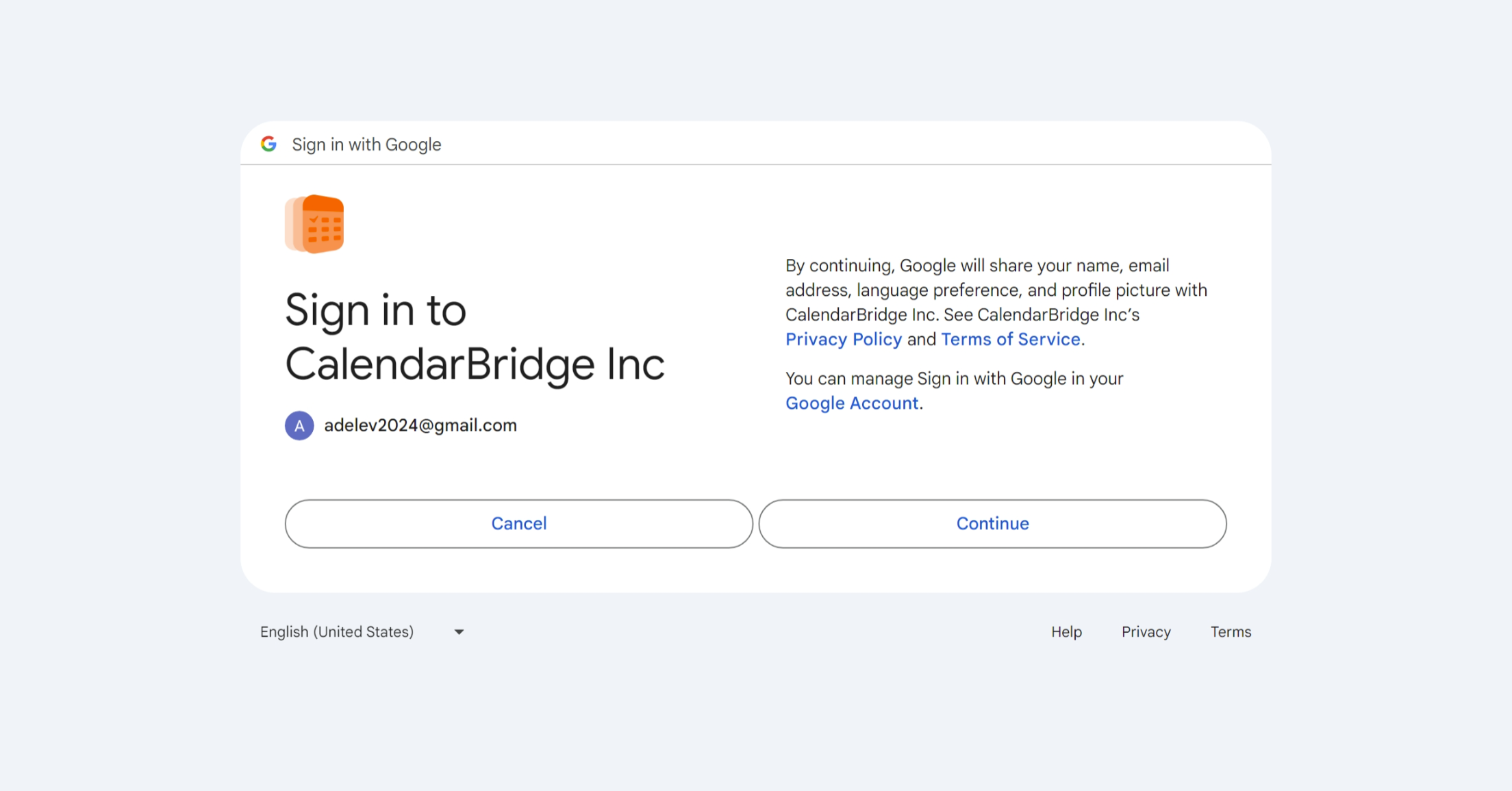
批准 CalendarBridge 存取您的基本 Google 帳戶資訊。
-
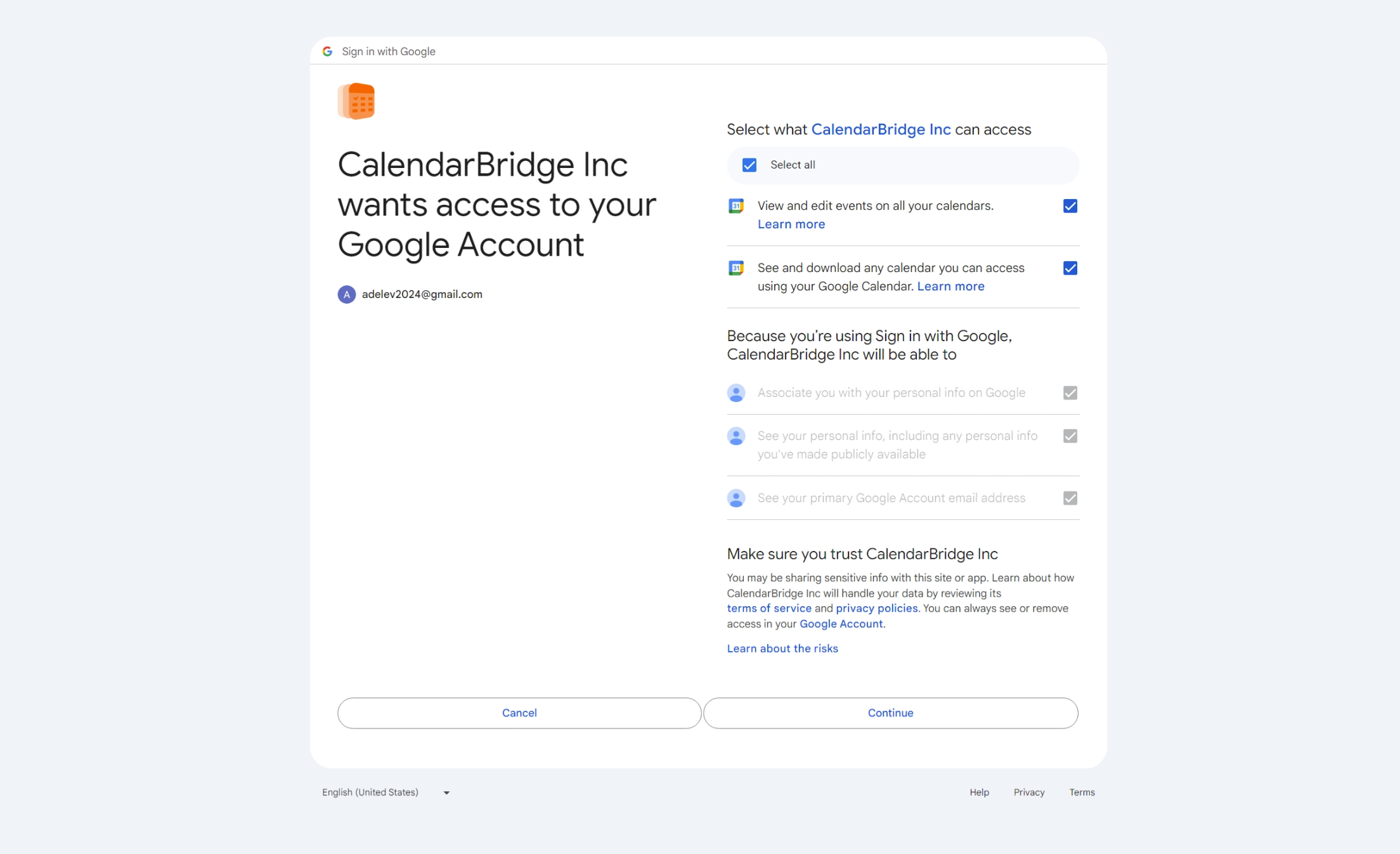
勾選這兩個核取方塊,然後點選「Continue」以啟用 CalendarBridge 連接您的行事曆。
若不接受這些權限,CalendarBridge 將無法為您提供任何服務。如果您對這些權限有疑慮,請參閱我們的服務條款(簡而言之,我們只會使用這些權限來執行您所設定的同步和排程連結)。
接受權限後,Google 會將您重新導向回 CalendarBridge 網站,您應該會看到這個畫面:
info如果您沒有看到這個畫面,請參閱疑難排解章節。
針對每個擁有您想要連接到 CalendarBridge 的行事曆的 Google 帳戶,重複這些步驟。
連接 Microsoft 帳戶
請依照本節說明連接 Office365、Microsoft365 或 Outlook.com 帳戶(包括 hotmail、live 和 msn 帳戶)。
-
前往您的「Accounts」頁面。
點選頂端導覽列中的「Accounts」連結,或在瀏覽器中輸入 https://calendarbridge.com/dashboard/accounts。帳戶頁面看起來會像這樣:
-
點選「ADD ACCOUNT +」按鈕。
這會開啟帳戶類型選擇頁面:
-
選擇您的 Microsoft 帳戶類型。
若為公司或學校帳戶請選擇「Microsoft 365」,若為個人 Microsoft 帳戶請選擇「Microsoft outlook.com」,若為 GCC High 帳戶請選擇「Microsoft 365 GCC High」。這會將您重新導向到 Microsoft 的網站,您可以在該處登入您的 Microsoft 帳戶並授權 CalendarBridge 存取您的行事曆。
-
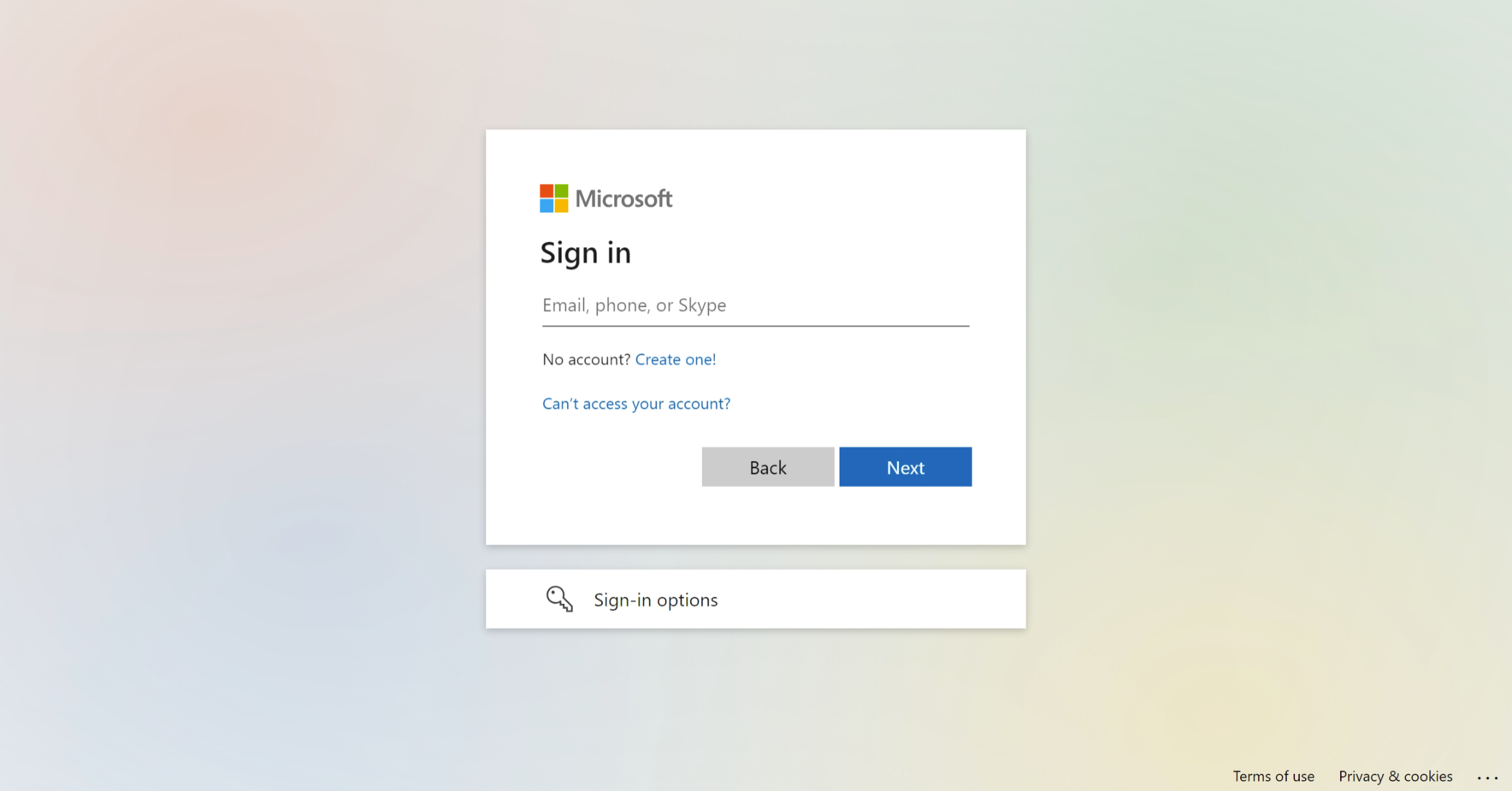
輸入與您要連接的行事曆相關聯的電子郵件地址。
如果您已登入 Microsoft,電子郵件欄位可能已為您預先填入。如果您有多個 Microsoft 帳戶,請務必確認您登入的是正確的帳戶。
-
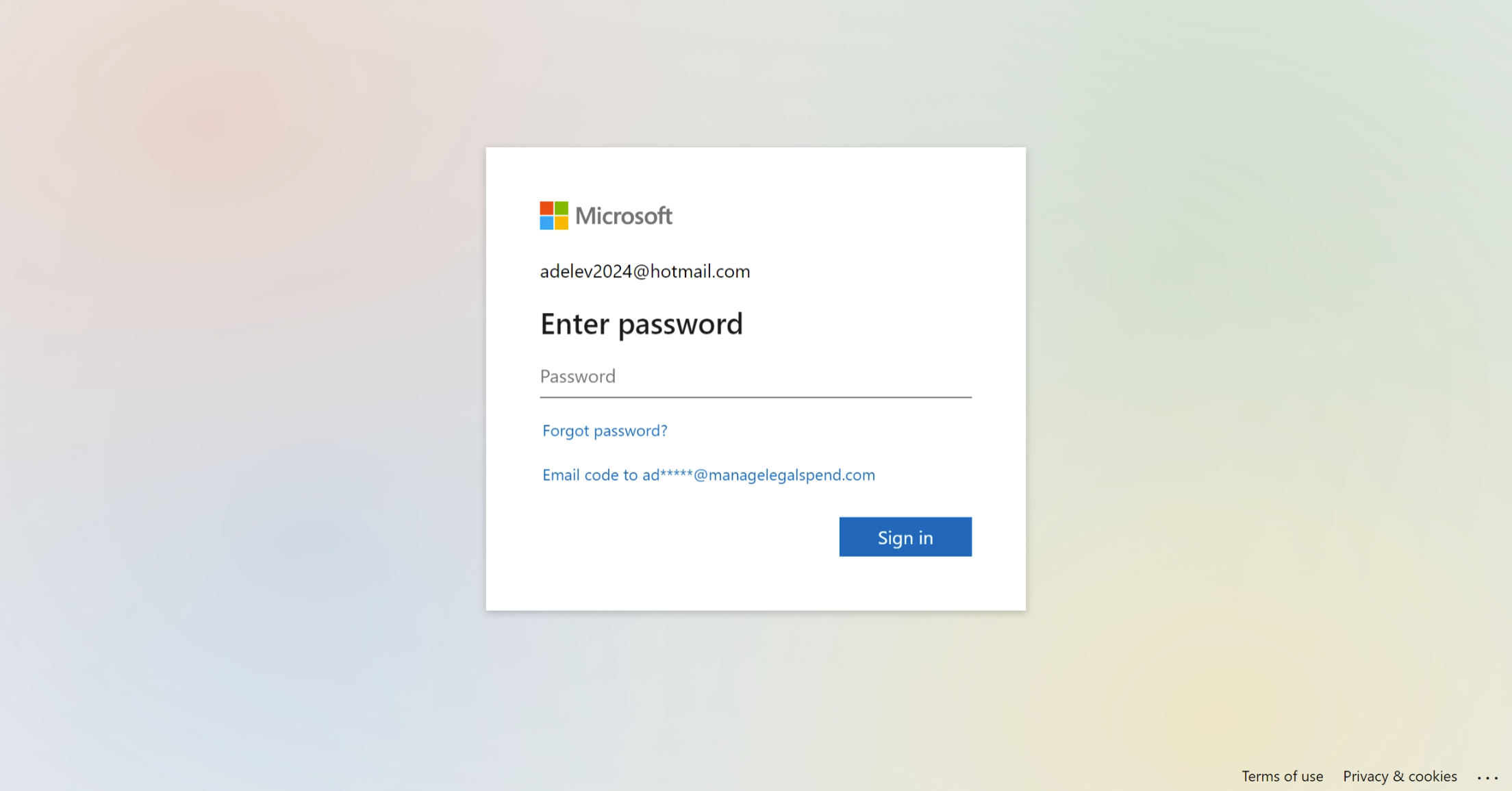
輸入您要連接的行事曆的密碼。
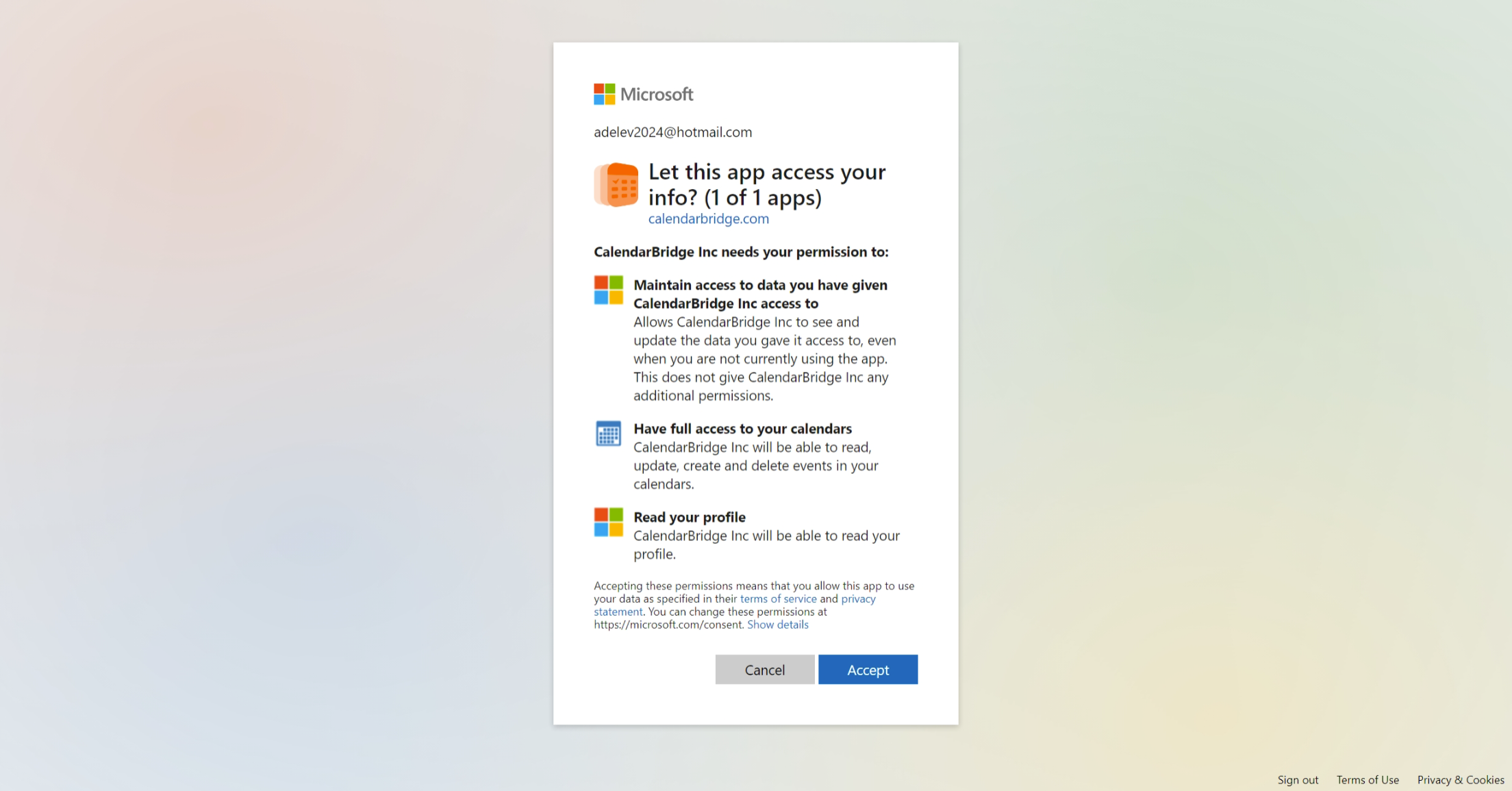
成功登入後,這會帶您進入權限授予畫面。
-
選擇是否保持登入狀態。
您可以在此選擇「是」或「否」,這不會影響 CalendarBridge。
-
點選「Accept」以啟用 CalendarBridge 連接您的行事曆。
若不接受這些權限,CalendarBridge 將無法為您提供任何服務。如果您對這些權限有疑慮,請參閱我們的服務條款(簡而言之,我們只會使用這些權限來執行您所設定的同步和排程連結)。
-
您會被重新導向回 CalendarBridge。
接受權限後,Microsoft 會將您重新導向回 CalendarBridge 網站,您應該會看到這個畫面:
info如果您沒有看到這個畫面,請參閱疑難排解章節。
針對每個擁有您想要連接到 CalendarBridge 的行事曆的 Microsoft 帳戶,重複這些步驟。
Microsoft 365:連接時出現「需要系統管理員核准」
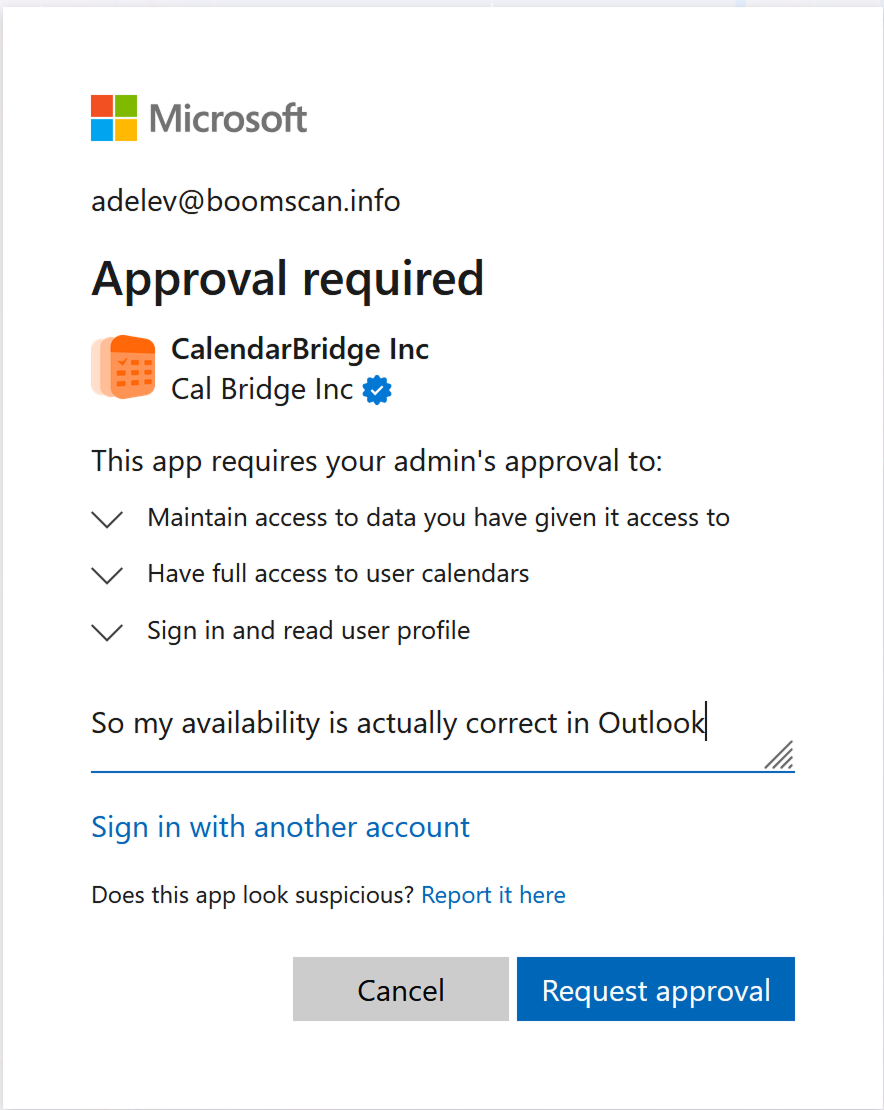
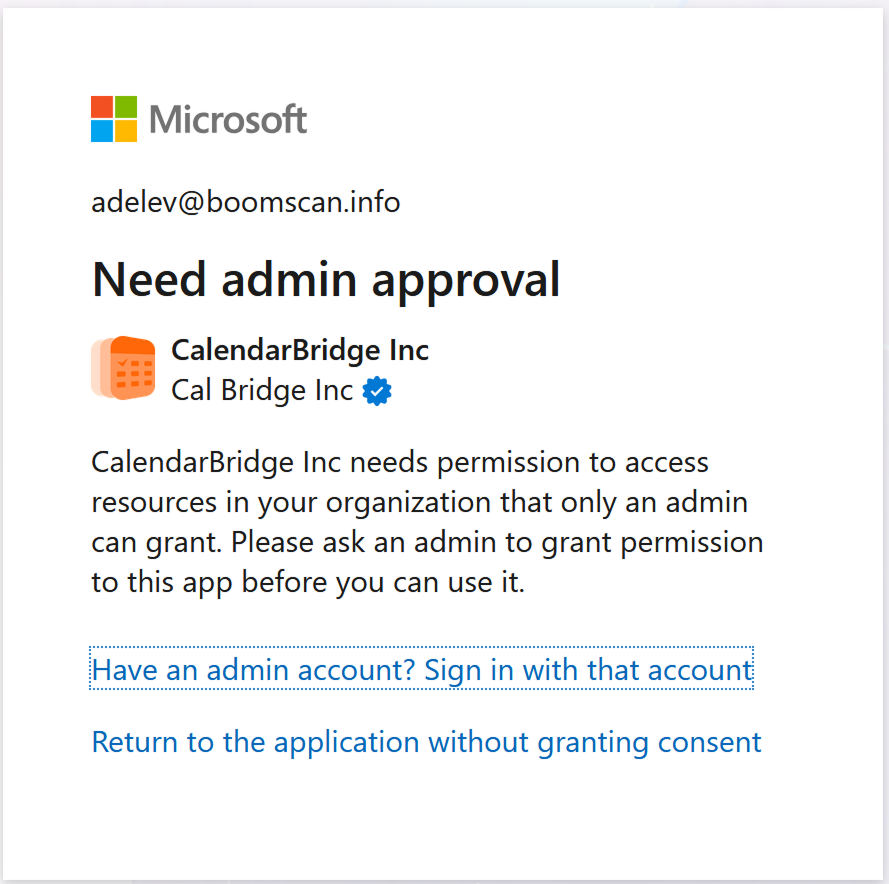
Microsoft 可能不會顯示權限畫面,而是顯示一則訊息,表示 CalendarBridge 需要您的系統管理員核准後才能存取您的行事曆。這是正常且預期的情況:Microsoft 於 2025 年 11 月變更了 Entra ID 的預設設定,因此所有第三方應用程式都必須先取得系統管理員同意,才能存取貴組織的行事曆。
依據貴組織的 Microsoft 365 租用戶的設定方式,您會看到以下兩種畫面之一:
- 「需要核准」(Approval required)—貴組織允許您直接從 Microsoft 畫面向系統管理員提交核准要求。
- 「需要系統管理員核准」(Need admin approval)—Microsoft 封鎖了登入,因為您的系統管理員必須先核准 CalendarBridge,而且沒有提交要求的選項。
接下來該怎麼做
-
如果 Microsoft 畫面提供核准要求選項,請提交要求。
您只需要提交一次要求。如果您已經提交過,請勿再次提交。
-
聯絡您的 Microsoft 365 系統管理員(IT)。
即使您已提交核准要求,也請直接以電子郵件或訊息聯絡您的系統管理員—許多系統管理員並不熟悉 Microsoft 顯示核准要求的位置。請附上下方章節中的連結。
-
在您的系統管理員核准 CalendarBridge 後,請再次嘗試連接。
請注意,核准可能需要一小時或更長的時間才能在 Microsoft 內部生效,之後需要核准的畫面才會停止出現。
要提供給 IT 部門的資訊
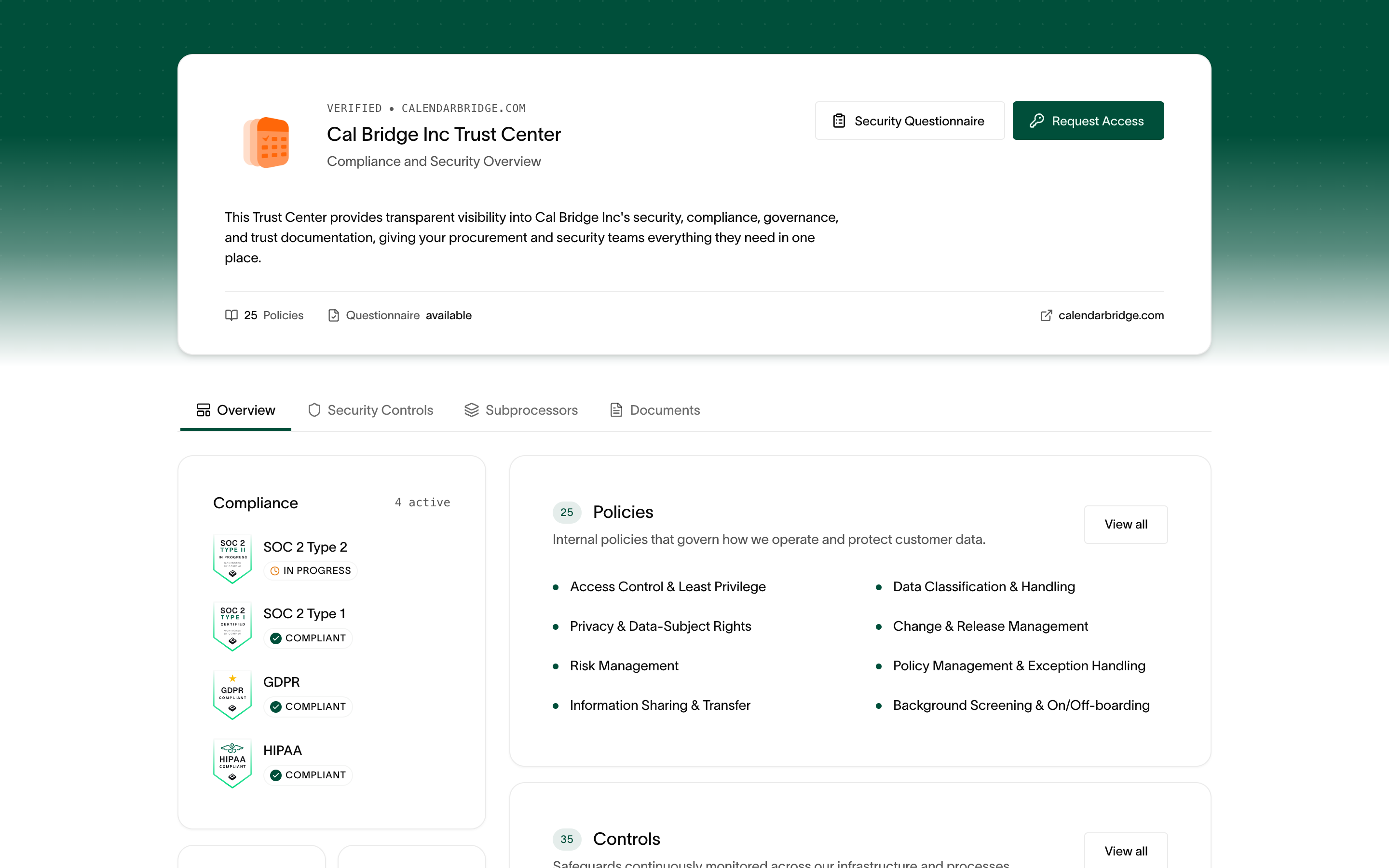
您的系統管理員在核准之前會想要先審查 CalendarBridge。請將以下兩個連結傳送給他們:
- 為 CalendarBridge for Microsoft 365 核准委派權限—提供給系統管理員的逐步核准說明,包括 CalendarBridge 確切要求哪些權限以及這些權限的用途。
- CalendarBridge 信任入口網站(trust.calendarbridge.com)—我們用於供應商審查的安全性與合規文件,包括我們的 SOC 2、GDPR 和 HIPAA 認證、政策與轉包處理者。
您可以複製並貼上以下訊息給您的系統管理員:
您好,我正在嘗試將我的 Microsoft 365 行事曆連接到 CalendarBridge,讓我的行事曆保持準確,並更容易與同事協調時間。Microsoft 要求必須取得系統管理員核准。

可以請您審查並為我們的租用戶核准 CalendarBridge 嗎?

核准說明:https://help.calendarbridge.com/group-admin-docs/approve-delegated-permissions-for-calendarbridge-for-microsoft-365/

安全性與合規文件(信任入口網站):https://trust.calendarbridge.com
如果您不確定誰是您的 Microsoft 365 系統管理員,向您的 IT 服務台詢問通常是最快的方式。
連接 iCloud 帳戶
本節將逐步引導您將 Apple iCloud 帳戶連接到 CalendarBridge。iCloud 的設定與 Microsoft 和 Google 不同,因為它使用應用程式密碼,而非 oAuth(「使用 Apple 登入」)。
先決條件:從您的 iCloud 帳戶產生應用程式專屬密碼
若要將您的 iCloud 帳戶連接到 CalendarBridge,您不能使用您一般的 iCloud 密碼。相反地,您必須登入 iCloud 並建立應用程式專屬密碼。以下說明如何操作:
-
在「登入與安全性」區段中,選擇「App 專用密碼」。

-
選擇「產生 App 專用密碼」。

-
為密碼輸入一個名稱(例如「CalendarBridge」),然後點選「建立」。

-
您的應用程式專屬密碼現在會顯示出來。
如果您關閉視窗,就無法再次看到它。請保持視窗開啟,或將它複製並貼到安全的地方,例如密碼管理器。

使用應用程式專屬密碼將您的 iCloud 帳戶連接到 CalendarBridge

-
前往您的 CalendarBridge「Accounts」頁面。
點選左側導覽列中的「Accounts」連結,或在瀏覽器中輸入 https://calendarbridge.com/dashboard/accounts(如果您尚未儲存應用程式專屬密碼,請使用與顯示應用程式專屬密碼的分頁不同的瀏覽器分頁):
-
點選「ADD ACCOUNT +」按鈕。
這會開啟帳戶類型選擇頁面:
-
點選「Apple iCloud」按鈕。
這會開啟以下對話方塊。輸入您的 iCloud 電子郵件地址以及上述步驟中產生的應用程式專屬密碼。然後點選「Add iCloud Account」。

新增 ICS 連結
此方式適用於非 Google、Microsoft 或 iCloud 的行事曆,或位於系統管理員不允許使用 CalendarBridge 的 Google 或 Microsoft 帳戶中的行事曆。您只需要該行事曆的公開 .ics URL。如果您還沒有,請參閱如何取得行事曆的 ICS URL。
ICS 連結為唯讀。它可以作為單向同步的來源,但無法作為目的地,因此您仍需連接至少一個 Google、Microsoft 或 iCloud 帳戶,作為同步的目標。
-
前往您的 CalendarBridge「Accounts」頁面。
點選左側導覽列中的「Accounts」連結,或在瀏覽器中輸入 https://calendarbridge.com/dashboard/accounts。
-
點選「新增帳戶 +」按鈕。
這會開啟帳戶類型選擇頁面。
-
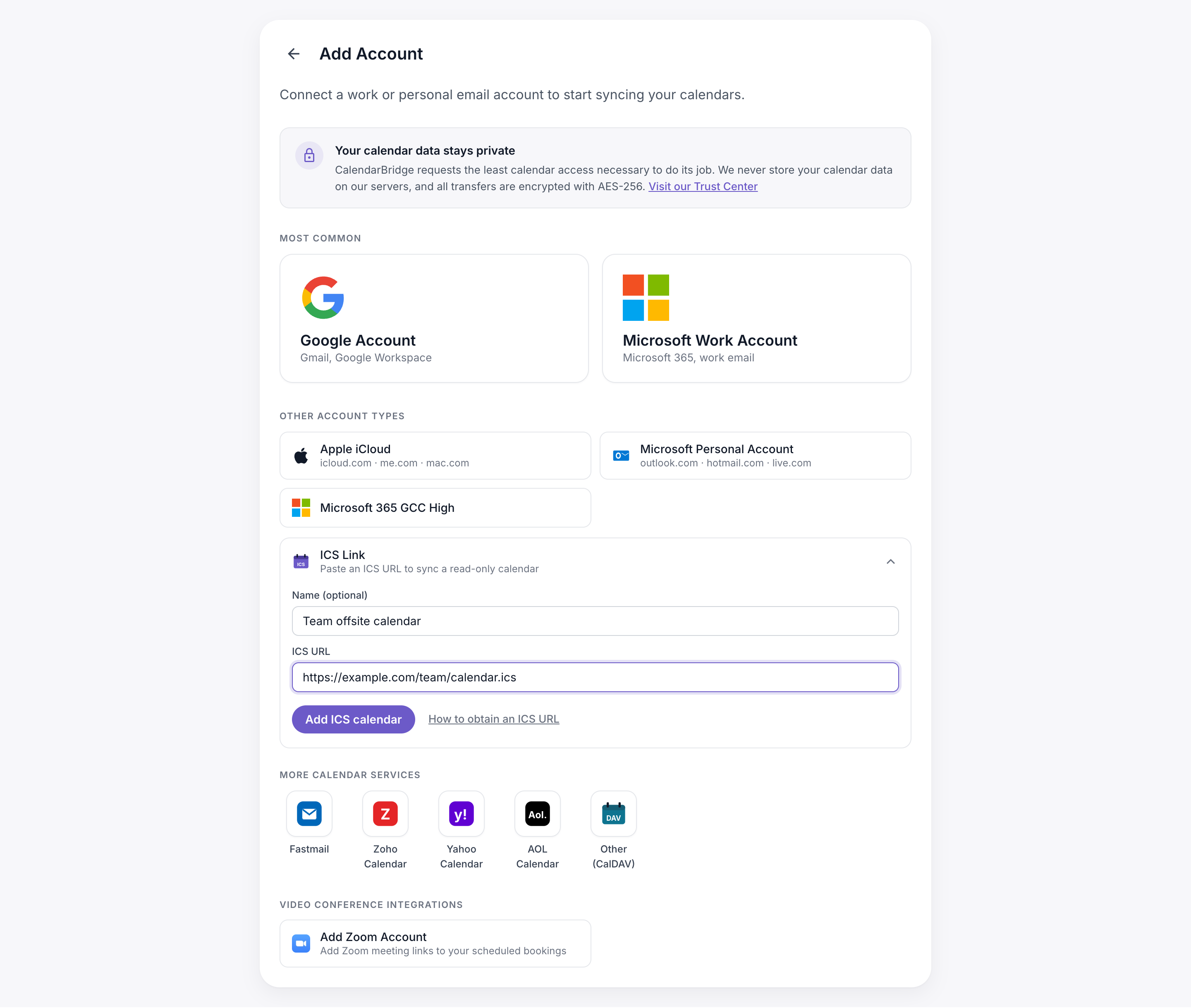
點選「ICS 連結」將其展開。
您可以選擇輸入名稱(例如「公司假日」),方便日後辨識此行事曆。接著將 URL 貼入「ICS 網址」方塊。
URL 必須以 https:// 開頭。如果開頭是 webcal://,請將該部分改為 https://,其餘部分保持不變。
-
點選「新增 ICS 行事曆」。
ICS 連結現在會顯示在您的「Accounts」頁面上。若要開始同步,請設定單向同步,並將它選為來源行事曆。