重新授權行事曆存取權
CalendarBridge 偶爾可能失去存取您 Microsoft、Google 或 iCloud 行事曆的權限 — 最常發生在密碼變更後。請使用這些步驟重新授權 CalendarBridge 的存取權。
CalendarBridge 偶爾可能失去存取您 Microsoft/Google 行事曆的權限。最常見的原因是您的 Microsoft/Google 密碼已變更,但也可能有其他原因(例如,您或管理員使用了 Microsoft 的「登出所有裝置」功能)。發生這種情況時,請使用以下步驟重新授權 CalendarBridge 存取您的行事曆。
重新授權/重新連接 Google 帳戶
info
如果您經常需要重新授權 Google 帳戶,請先執行 撤銷 Google 帳戶的存取權 中所述的步驟,然後等待 30 分鐘,再依照下方步驟 1–6 進行。
-
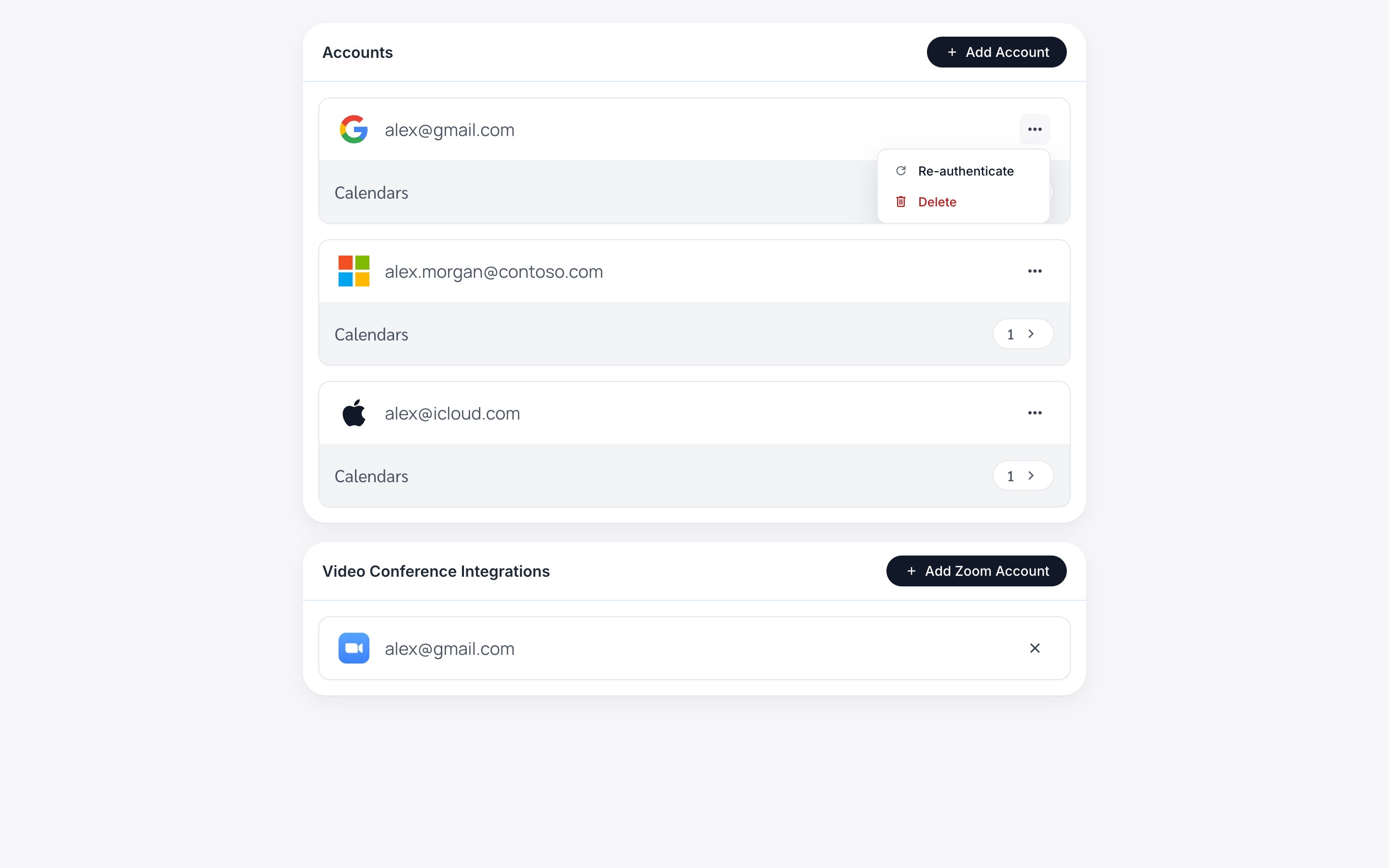
按一下左側選單中的「Accounts」,或直接前往 https://calendarbridge.com/dashboard/accounts。
-
在清單中找到需要重新驗證的帳戶。
-
按一下帳戶上的三個點,然後按一下「Re-Auth」。
-
這會將您重新導向至 Google 網站的「使用 Google 登入」頁面。
登入程序與 連接 Google 行事曆 中討論的相同。
-
等待 5 分鐘,然後建立一個測試活動以確認重新驗證是否成功。
如果測試活動正常同步,即表示完成。如果沒有,請執行 撤銷 Google 帳戶的存取權 中所述的步驟,然後重複上述步驟 1 到 6。
重新授權/重新連接 Microsoft 帳戶
-
按一下左側選單中的「Accounts」,或直接前往 https://calendarbridge.com/dashboard/accounts。
-
在清單中找到需要重新驗證的帳戶。
-
按一下帳戶上的三個點,然後按一下「Re-Auth」。
這會將您重新導向至 Microsoft 網站的「使用 Microsoft 登入」頁面。
-
完成 Microsoft 登入程序。
此程序與 連接 Microsoft 行事曆 中說明的相同。
-
等待 5 分鐘,然後建立一個測試活動以確認重新驗證是否成功。
如果測試活動正常同步,即表示完成。如果沒有,請執行 中斷 Microsoft 365 帳戶連線 或 中斷 Microsoft 個人帳戶連線 中所述的步驟,然後重複上述步驟 1 到 6。
重新授權/重新連接 iCloud 帳戶
先決條件:從您的 iCloud 帳戶產生新的應用程式專用密碼
-
在「登入與安全性」區段中,選取「應用程式專用密碼」。

-
選取「產生應用程式專用密碼」。

-
為密碼輸入名稱(例如「CalendarBridge」),然後按一下「建立」。

-
您的應用程式專用密碼現在會顯示出來。
如果您關閉視窗,就無法再次看到它。請保持視窗開啟,或將其複製並貼到安全的地方,例如密碼管理程式。
在 CalendarBridge 中更新您的應用程式專用密碼

-
按一下左側選單中的「Accounts」,或直接前往 https://calendarbridge.com/dashboard/accounts。
-
在清單中找到需要重新驗證的帳戶。
-
按一下帳戶上的三個點,然後按一下「Re-Auth」。
這會顯示帳戶選擇表單。選擇「Apple iCloud」。
接下來,在「新增 iCloud」表單中,輸入您的 iCloud 電子郵件地址和您產生的新應用程式專用密碼。然後按一下「新增 iCloud 帳戶」。
