將授權網域連接至群組帳戶
在您能夠建立受管理的同步連線,或將行事曆預先載入受管理的使用者帳戶之前,您的授權網域必須先連接至您的群組帳戶。這些步驟必須由群組帳戶的管理員執行。
步驟
-
至少等待 30 分鐘
執行為受管理的同步授權存取權限中的步驟後,請至少等待 30 分鐘。
-
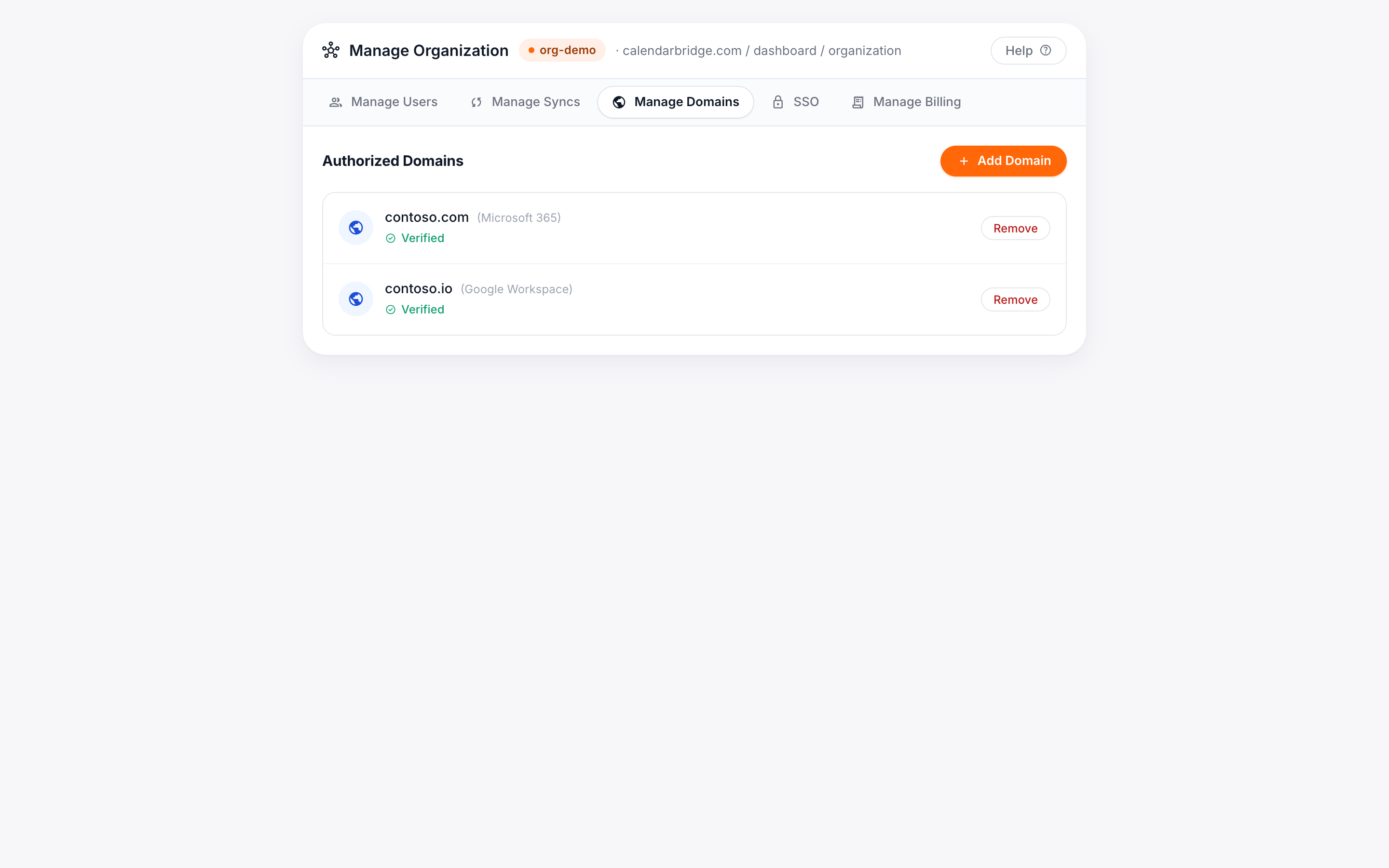
開啟「管理網域」分頁
前往 https://calendarbridge.com/dashboard/organization 並點選「管理網域」分頁。
-
新增網域
在文字方塊中輸入要新增的網域,勾選其為 Microsoft 或 Google 帳戶的圓形選項按鈕,並勾選確認您已為受管理的同步授權存取權限的核取方塊。
-
驗證存取權限
輸入一個電子郵件地址,以驗證是否已正確完成網域範圍的授權。這必須是我們能夠存取的信箱(例如,如果您使用安全性群組,該地址必須位於該安全性群組中)。此地址僅用於驗證存取權限——不會影響您的帳戶。
若驗證成功,該網域會被新增至群組帳戶,並顯示於頁面頂端:
疑難排解
若驗證未成功,您可能會看到下列其中一則錯誤訊息:
- 「權限設定不正確,或使用者不存在。」請確認您已完成為受管理的同步授權存取權限的步驟。
- 「新增您的網域時發生問題,請聯絡支援團隊。」這可能有多種原因;我們會盡快解決並回覆您。