建立群組帳戶
使用 CalendarBridge 建立群組帳戶的逐步操作說明。
步驟
-
使用帳戶管理員的電子郵件登入/註冊
使用將要管理群組帳戶的人員的電子郵件地址。
-
前往帳務頁面
在左側導覽中,點選帳務。
-
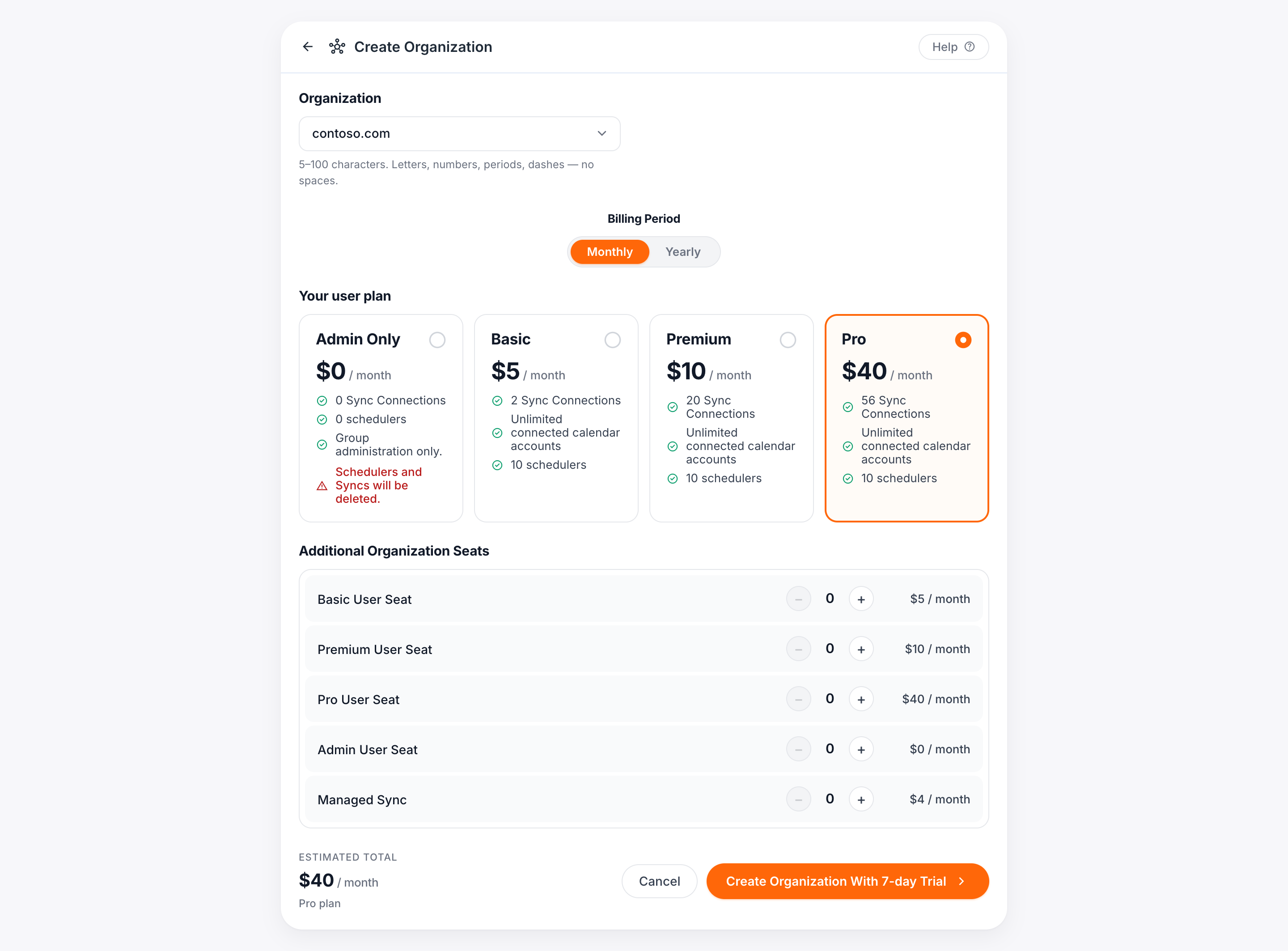
點選「Create Organization Group Account」
在帳務頁面,點選Create Organization Group Account。這會帶您前往「建立組織」頁面。
-
選擇您的組織 ID
從下拉式選單中,選擇要使用您已連接帳戶的哪一個網域作為您的組織 ID。您選擇哪一個網域,不會影響可在該帳戶下建立的使用者或同步連線。
-
選擇您的方案
使用圓形選項按鈕選擇您的方案(即您使用者帳戶的授權)。
-
新增額外席位
-
點選「Create Organization」
這會帶您前往結帳頁面。
-
使用返回按鈕調整席位(如有需要)
如果您需要調整席位數量,請點選頂端的箭頭,並在前一個畫面上進行變更。
-
輸入帳單資訊
輸入信用卡/簽帳金融卡卡號、到期日、CVC、持卡人姓名與帳單地址。
如果您所在的國家/地區要求在發票上填寫 VAT ID,請勾選「I’m purchasing as a business」核取方塊,然後輸入您的公司名稱與 VAT ID。
-
點選「Subscribe」
這會完成購買並向信用卡收費。