為 Microsoft 365 版 CalendarBridge 核准委派權限
您可能是因為某位使用者嘗試連接 CalendarBridge,而 Microsoft 要求管理員核准才來到這裡。本頁說明如何在最常見的 Microsoft 365 租用戶設定中核准 CalendarBridge。
CalendarBridge 的功能
CalendarBridge 可在各行事曆系統(Microsoft 365、Google Workspace、iCloud、ICS)之間安全地同步行事曆的可用時間與活動。您始終保有控制權 — 存取權可限制給特定使用者,並可隨時撤銷。使用群組帳戶時,您還可以限制允許使用者同步哪些活動詳細資料。
為何需要核准
2025 年 11 月,Microsoft 變更了 Entra ID 中的預設設定,使得所有第三方應用程式在使用者能透過 Microsoft Graph 授予應用程式存取其行事曆之前,都需要管理員同意。視您的租用戶設定方式而定:
- 使用者可能會提交核准請求,供您在 Entra ID 中檢閱;或
- 不會建立任何請求,您必須主動授予管理員同意。
選項 A — 您收到了管理員同意請求
如果使用者按了「要求核准」選項,或您收到了要求您檢閱應用程式請求的電子郵件或通知,則適用此選項。
- 登入 Microsoft Entra 系統管理中心。
- 在最左側的 Entra ID 選單下,按一下 企業應用程式。
- 在左側第二個 活動 選單下,選取 管理員同意請求。
- 找到針對 CalendarBridge Inc 的請求。
- 按一下以檢閱並核准權限。請注意,權限在 Microsoft 內部傳播,讓使用者不再看到需要核准畫面,可能需要一小時或更久。
選項 B — 沒有任何請求(主動核准)
如果使用者看到「需要管理員核准」,但您在 Entra ID 中看不到任何待處理的核准請求,則適用此選項。
- 開啟 CalendarBridge 委派授權連結。
- 以 Microsoft 365 管理員身分登入。
- 檢閱 Microsoft 顯示的權限。
- 按一下 接受 以授予管理員同意。權限的傳播可能需要一小時或更久。
授予同意後,您可以透過在 CalendarBridge 企業應用程式中啟用「需要指派」並只指派已核准的使用者或群組,來限制哪些使用者可以使用 CalendarBridge。請參閱 限制/允許特定 Microsoft 365 使用者存取 CalendarBridge。
權限與範圍(概要)
核准 CalendarBridge 時,Microsoft 會顯示易於理解的權限說明。下表顯示這些說明如何對應到 Microsoft Graph 範圍,以及它們實際允許什麼。
| Microsoft 同意文字 | Graph 範圍 | 實際含義 |
|---|---|---|
| 登入並讀取使用者設定檔 | User.Read | 允許 CalendarBridge 在 OAuth 登入期間識別已登入的使用者(名稱、電子郵件、使用者 ID)。不會授予目錄範圍的存取權。 |
| 擁有行事曆的完整存取權 | Calendars.ReadWrite | 對完成 OAuth 之使用者行事曆的委派存取權。不會授予對其他使用者行事曆的存取權,也不提供租用戶範圍的存取權。 |
| 維持對您已授予其存取權之資料的存取 | offline_access | 允許 CalendarBridge 重新整理 OAuth 權杖,讓行事曆同步無需反覆登入即可持續進行。不會擴大權限。 |
上述所有權限皆為 委派 權限。授予管理員同意可讓使用者登入,但在已核准的使用者完成 OAuth 流程之前,CalendarBridge 不會取得任何行事曆的存取權。CalendarBridge 不會要求電子郵件、檔案、Teams 聊天、聯絡人或目錄範圍的權限。
安全性與資料處理
- 不會儲存或分析任何行事曆資料:您的活動與可用時間僅用於同步或排程,不會為其他目的保留。
- 安全的 OAuth 連線:CalendarBridge 使用 OAuth2 連線,永遠不會看到您的登入憑證;您可以隨時撤銷存取權。
- 管理員對同步資料的控制:管理員可以控制允許使用者同步哪些資訊(例如,強制只顯示忙碌/空閒)。
- 各自獨立的帳戶保持獨立:CalendarBridge 只會與您連接的特定行事曆帳戶互動。
- 可撤銷的存取權:管理員和使用者可以隨時從 Microsoft 撤銷存取權。
安全審查與合規文件
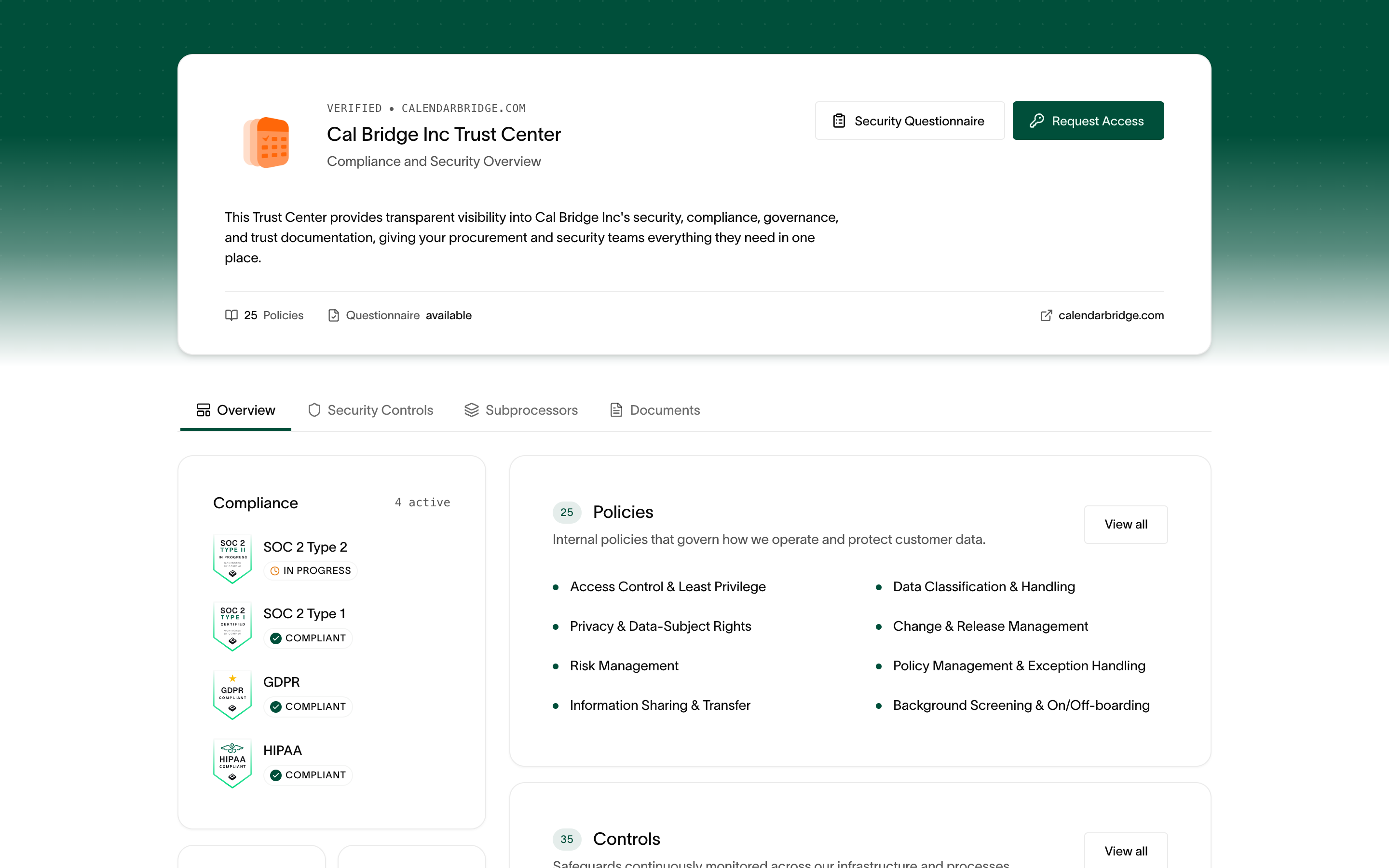
如果您在核准 CalendarBridge 之前需要完成供應商安全審查,請造訪位於 trust.calendarbridge.com 的 CalendarBridge 信任入口網站(Trust Portal)。該入口網站提供我們的 SOC 2、GDPR 與 HIPAA 合規認證、安全性政策、子處理者清單與稽核文件,您也可以直接從入口網站申請存取受管制的報告或提交安全性問卷。