為受管理同步授權存取權
這些是授權 CalendarBridge 存取 Google(「網域全域委派」)或 Microsoft 365 租用戶(授予「應用程式權限」)上日曆的步驟。
schedule
執行這些步驟後,請至少等待 30 分鐘,再繼續進行將已授權網域連接至群組帳戶。
Microsoft 365:授予應用程式權限
- 造訪以下連結:網域授權。
- 使用您想要授權的租用戶的管理員帳戶登入。
- 您會看到您正在授予的權限清單:
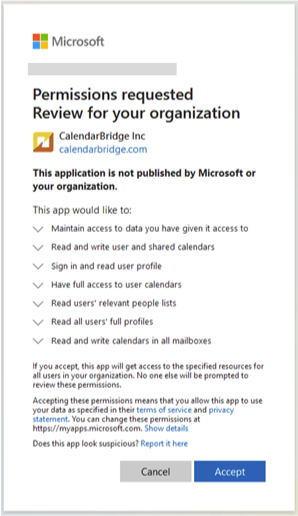
- 點擊「接受」。
授權後,您將被重新導向回 CalendarBridge,並看到成功畫面。CalendarBridge 現在對該租用戶上的所有日曆擁有讀寫存取權。若要將存取權限制在特定日曆,請參閱將 CalendarBridge 存取權限制至安全群組。
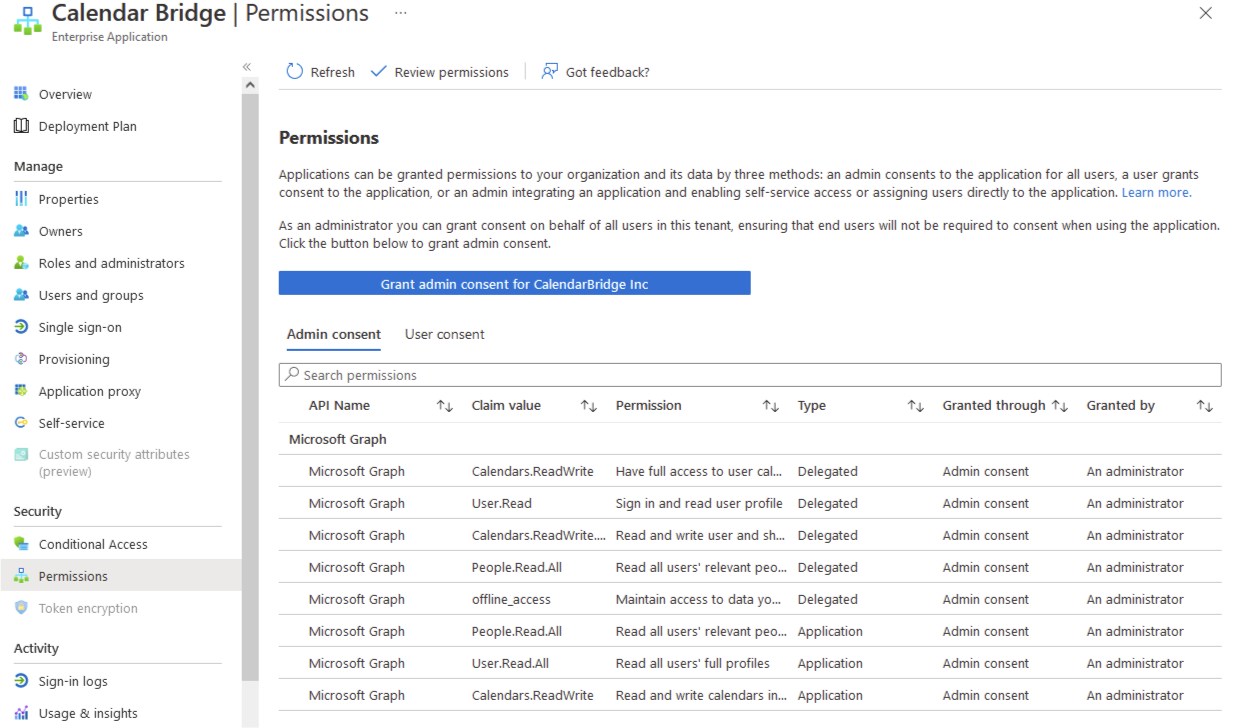
若要驗證是否已授予適當的權限:使用管理員帳戶登入 portal.azure.com,點擊「Azure Active Directory」,點擊「企業應用程式」,在清單中點擊「CalendarBridge Inc」,點擊「權限」,並檢查「管理員同意」分頁。畫面應如下所示:
Microsoft 365 GCC High:授予應用程式權限
如果您的租用戶託管於 Microsoft 美國政府雲端(在 login.microsoftonline.us 登入),請改用此連結,而非上方的連結。政府雲端中的租用戶無法使用標準連結授權。
- 前往以下連結:GCC High 網域授權。
- 使用您想要授權的 GCC High 租用戶的管理員帳戶登入。
- 檢閱您要授予的權限清單,然後點擊「接受」。
- 將網域新增至您的組織帳戶時,請選擇 Microsoft 365 GCC High 作為租用戶類型。
若要驗證是否已授予適當的權限:使用管理員帳戶登入 portal.azure.us,開啟「企業應用程式」,在清單中點擊 CalendarBridge 應用程式,點擊「權限」,並檢查「管理員同意」分頁。
Google:網域全域委派
- 在您的 Google Workspace 管理面板中造訪以下頁面:https://admin.google.com/ac/owl/domainwidedelegation。
- 點擊「新增」以叫出新增用戶端對話方塊。
- 複製以下內容並貼到「用戶端 ID」欄位:
102884401058997455704。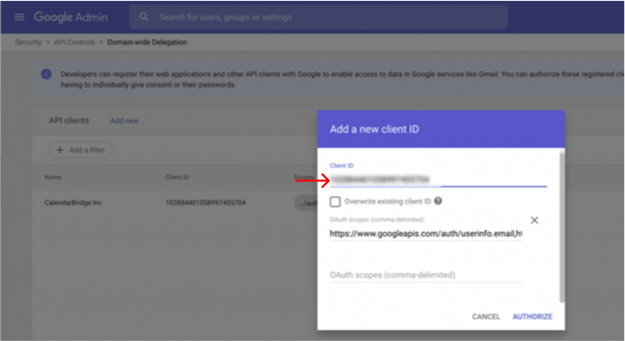
- 複製以下內容並貼到「OAuth 範圍(以逗號分隔)」欄位:
https://www.googleapis.com/auth/userinfo.email,https://www.googleapis.com/auth/userinfo.profile,https://www.googleapis.com/auth/calendar.events,https://www.googleapis.com/auth/calendar.readonly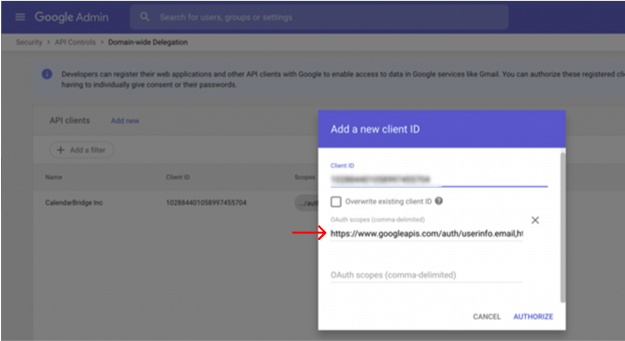
- 點擊「授權」。
您應該會在清單中看到 CalendarBridge 服務應用程式:
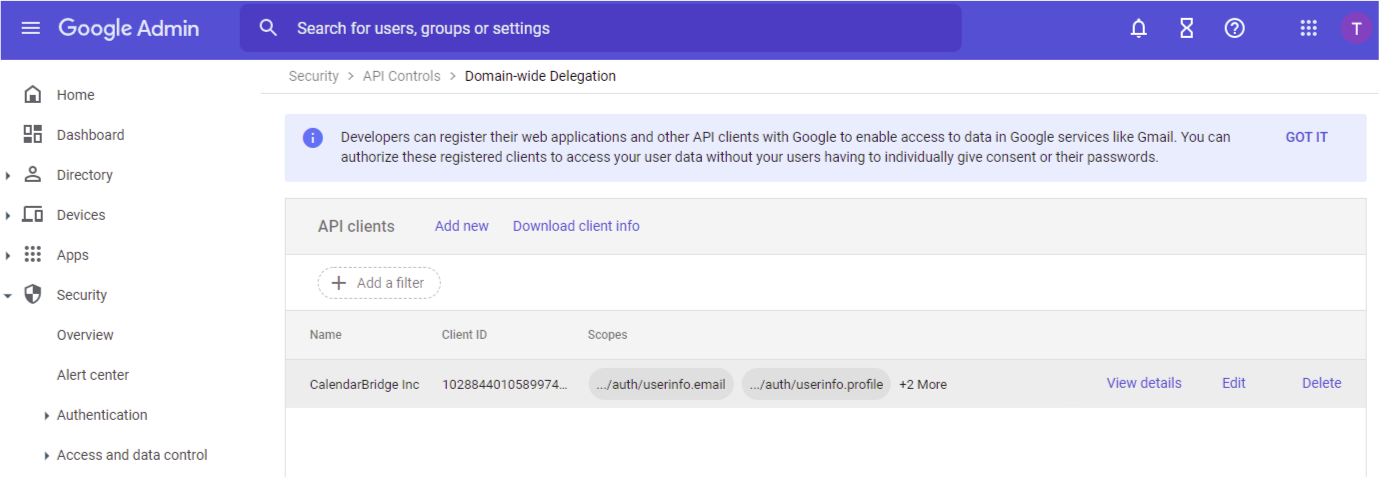
CalendarBridge 現在對該租用戶上的所有日曆擁有讀寫存取權,您可以繼續進行將已授權網域新增至您的組織帳戶。