限制/允許特定 Google Workspace 使用者存取 CalendarBridge
這些步驟可限制哪些使用者能個別註冊 CalendarBridge,或在 Managed Users 群組方案中獲得授權。
Google 管理員面板中的步驟
-
前往 安全性 › API 控制項
在 Google 管理員面板中,開啟 安全性 › API 控制項。
-
按一下「管理應用程式存取權」
-
設定新的應用程式
按一下「設定新的應用程式」,然後按一下「管理第三方存取權」。
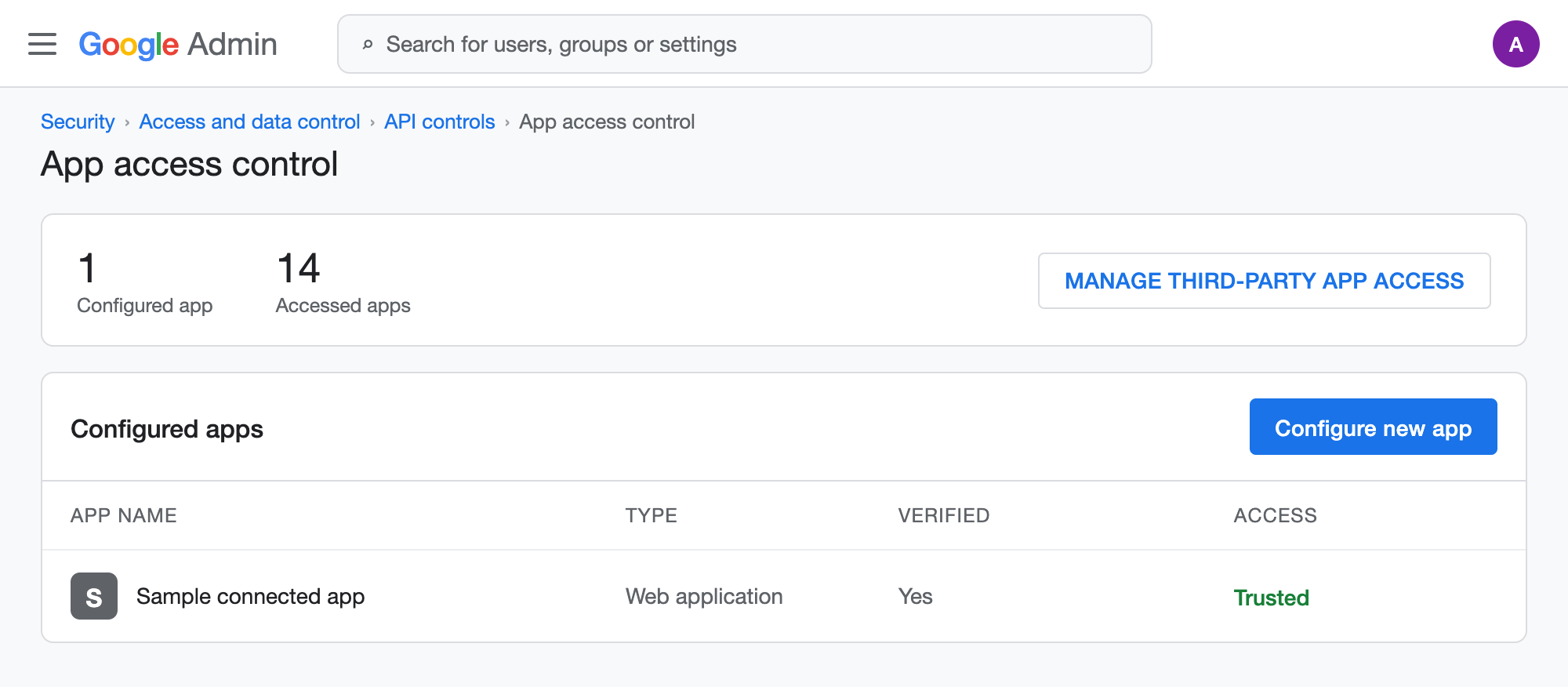
螢幕截圖:API 控制項 › 管理應用程式存取權 › 設定新的應用程式。 -
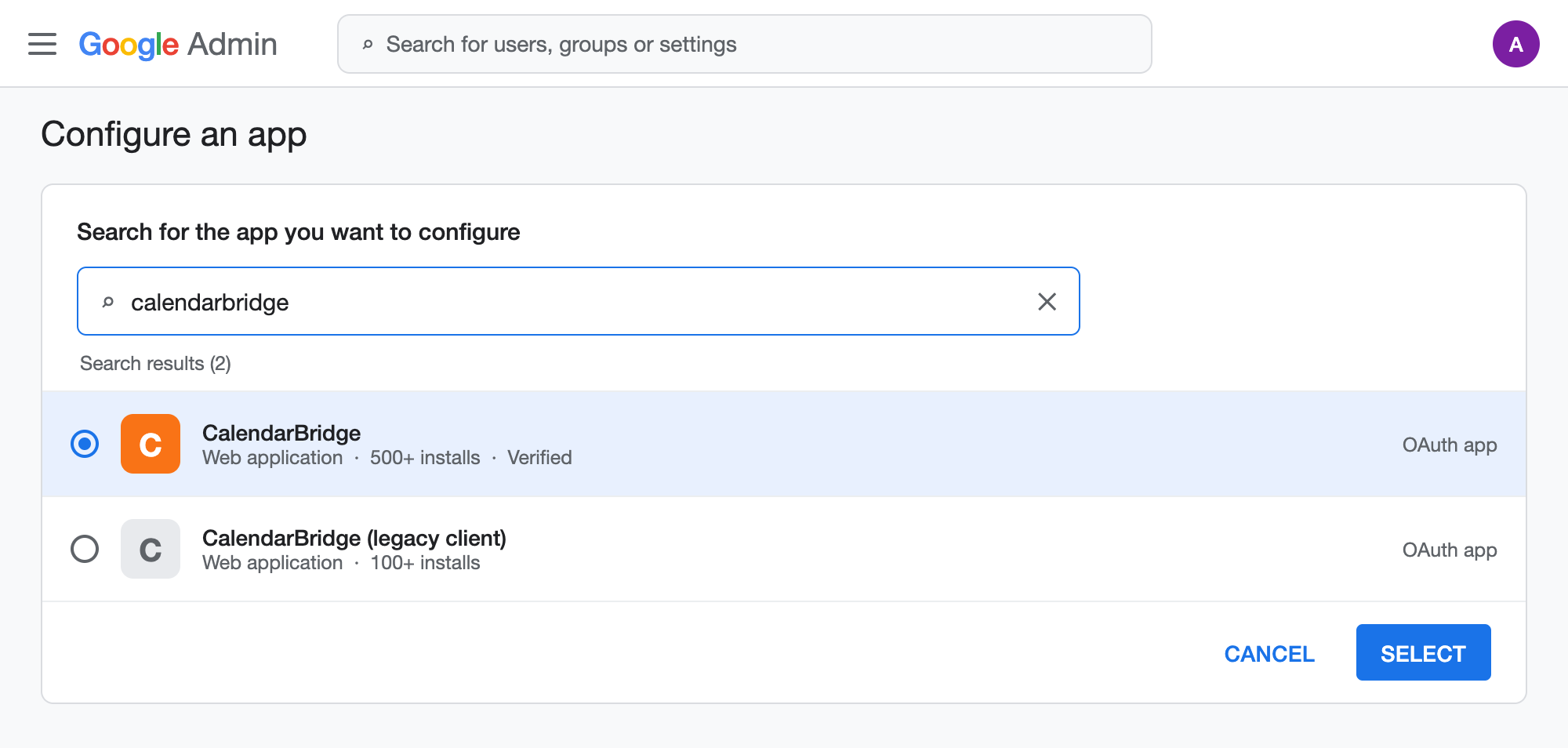
搜尋 CalendarBridge
搜尋 calendarbridge 並選取第一個結果(安裝次數為 500 次以上)。
-
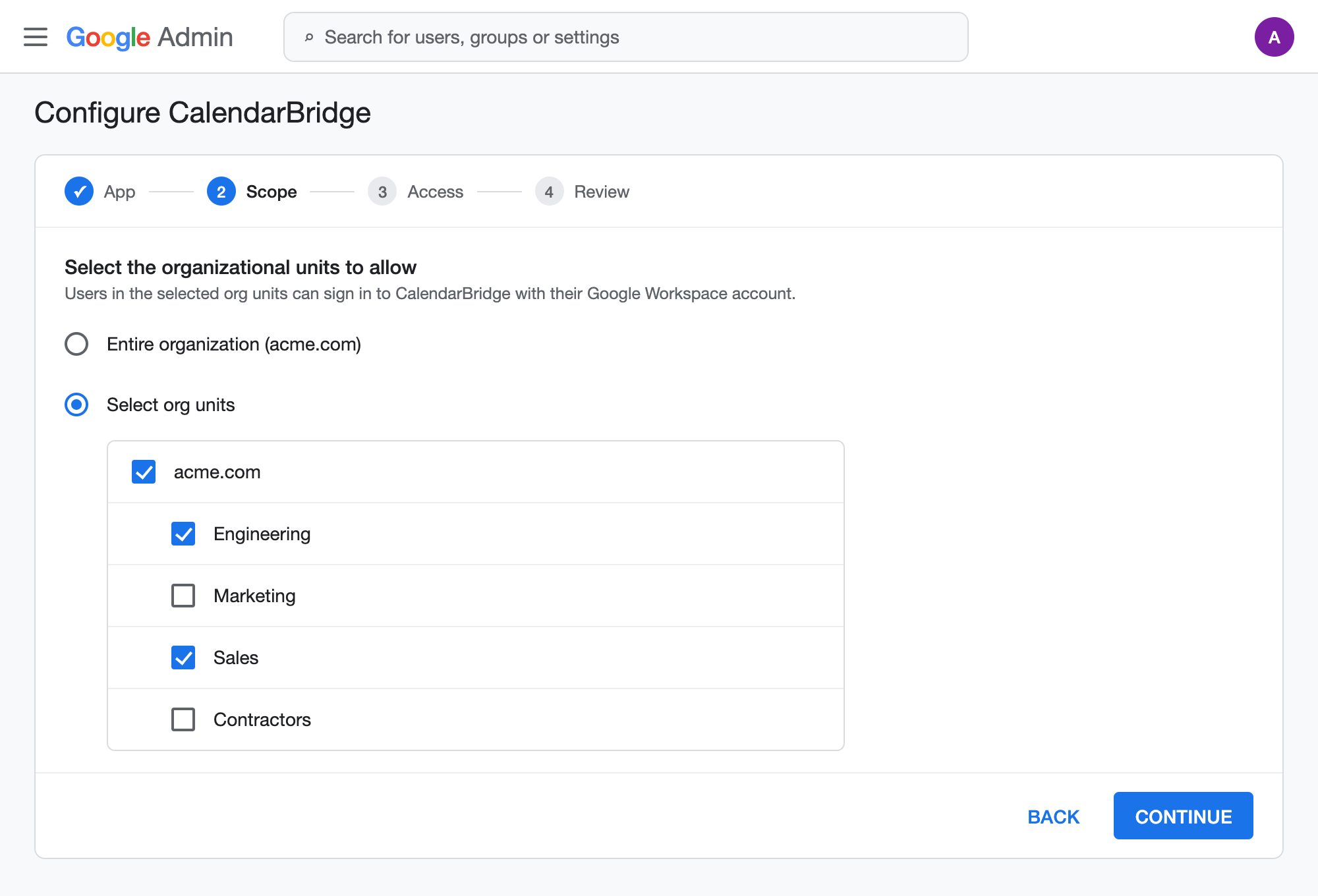
選取要允許的組織單位
選取您要允許存取的組織單位,然後按一下「繼續」。
-
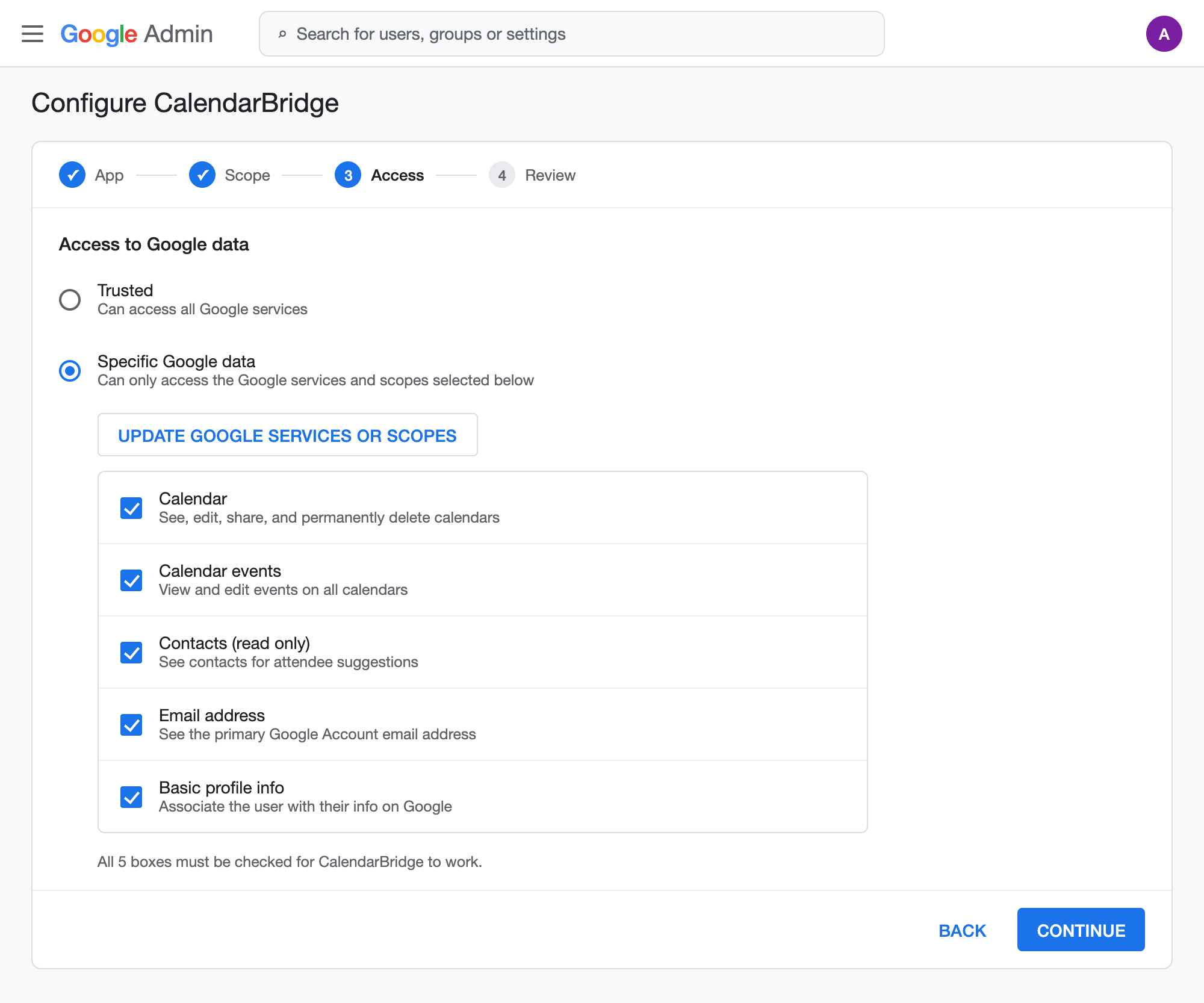
授予所需的範圍
選取「特定的 Google 資料」,按一下「更新 Google 服務或範圍」,並確保全部 5 個方塊都已勾選。
-
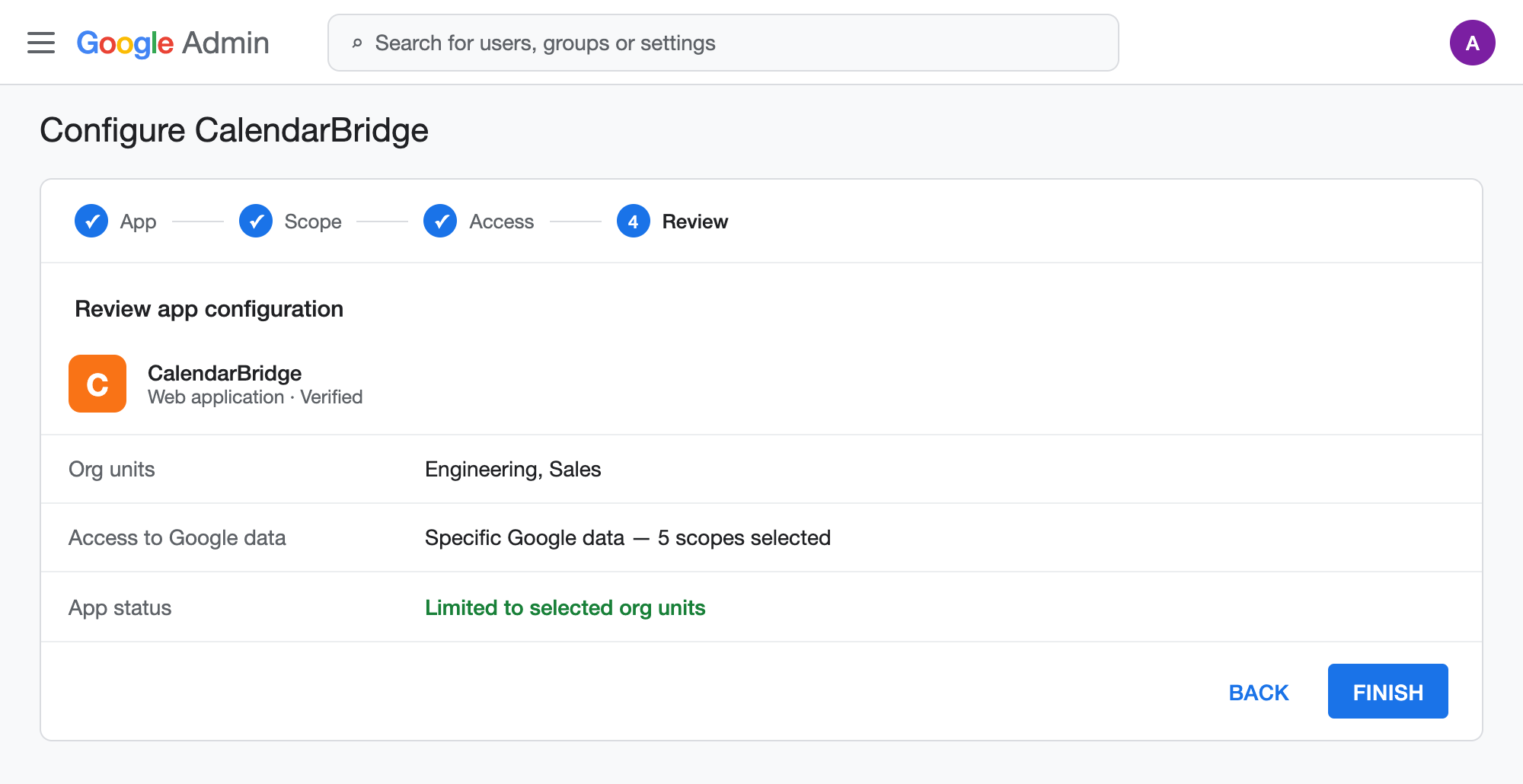
儲存並完成
按一下「儲存」,然後「繼續」,再「完成」。
info
如果您是使用 Managed Syncs 的管理員,請改為依照 將網域範圍授權限制至 Microsoft 365 安全性群組(Microsoft)或 為 Managed Syncs 授權存取 中的網域範圍委派步驟。