Begin met die KI-skeduleringsassistent
Die CalendarBridge KI-skeduleringsassistent omskep e-posversoeke in bespreekte vergaderings. Stuur 'n afskrif (CC) na assistant@ai.calendarbridge.com en die assistent gaan jou beskikbaarheid na, vind 'n tyd, en stuur die uitnodiging.
Hierdie nuwe KI-skeduleringskenmerk omskep e-posversoeke in bespreekte vergaderings. Stuur net 'n boodskap soos “Vind asseblief tyd vir 'n 30-minuut-oproep met Alex volgende week” en stuur 'n afskrif (CC) na assistant@ai.calendarbridge.com. Die assistent gaan jou beskikbaarheid na, vind 'n tyd, en stuur die uitnodiging.
Dit werk oor al jou kalenders heen, verstaan natuurlike taal, hanteer herskedulering, en ondersteun elke tydsone en taal, sodat vergaderings land waar en wanneer hulle moet.
Geen vorms nie. Geen skakels nie. Geen ekstra toepassings nie. Net dieselfde eenvoud wat jy van CalendarBridge verwag, nou in jou inboks.
Stap 1: Meld aan by jou CalendarBridge-rekening
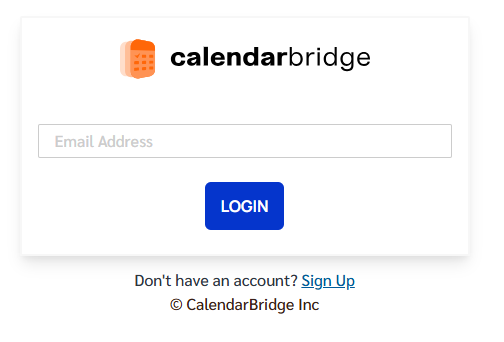
Gaan na: https://app.calendarbridge.com/login/ en meld aan by jou CalendarBridge-rekening.
Stap 2: Koppel jou rekeninge om toegang tot kalenders te kry
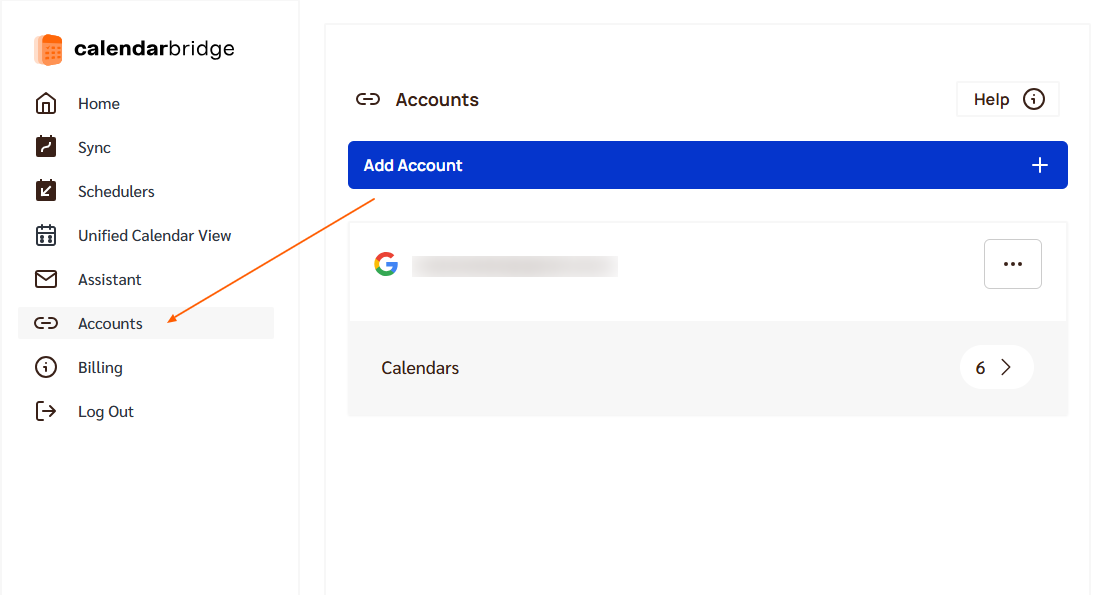
Leer hoe om al jou kalenderrekeninge te koppel aan CalendarBridge.
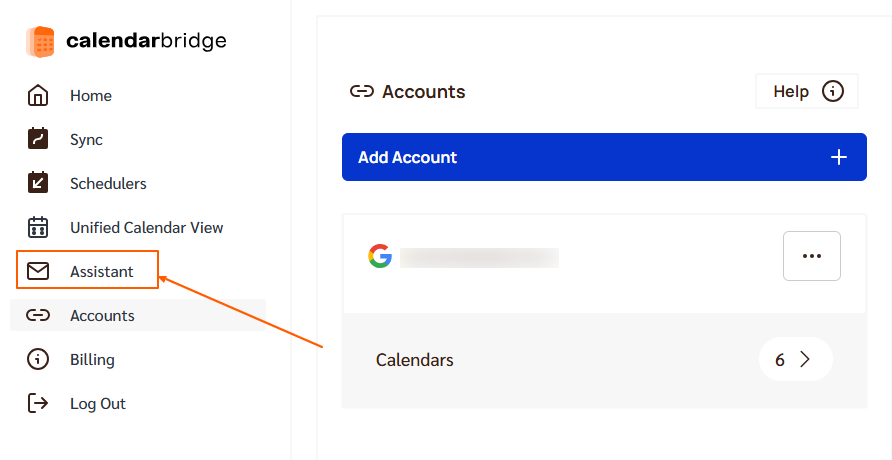
Stap 3: Gaan na die Assistant-afdeling op die kieslys
Stap 4: Kies die e-posadres(se) waarop die KI-assistent sal reageer
In Assistant Configuration, kies die e-posrekening(e) waarvoor jy wil hê die KI-assistent moet reageer.
As jy veelvuldige e-posrekeninge gekoppel het, kan jy meer as een kies. Die assistent sal reageer wanneer dit ingesluit is op boodskappe wat na enige gekose adres gestuur word.
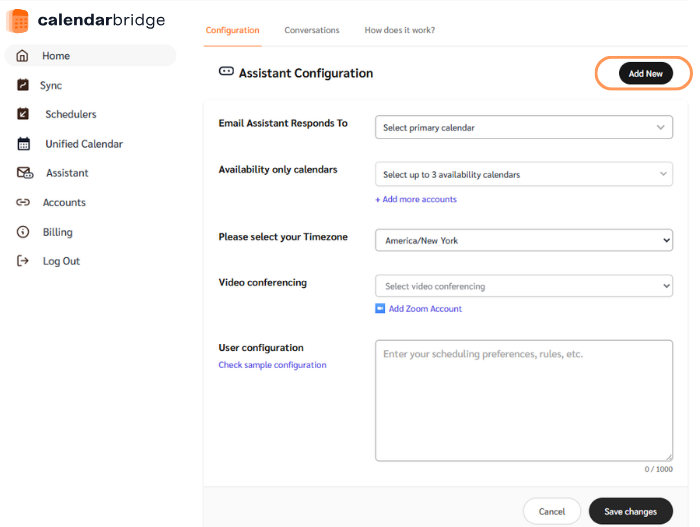
Stap 5: Voltooi jou assistent-konfigurasie
- Kies die primêre e-pos en kalender vir jou assistent
- Voeg 'n sekondêre kalender vir beskikbaarheidskontrole by
- Stel jou tydsone
- Koppel 'n videokonferensie-platform vir videokonferensies
- Voeg jou plat-teks KI-skeduleerder-assist-konfigurasiereëls by. (Leer meer)
Let wel: In my konfigurasie hieronder kan jy sien ek het die KI-skeduleerder opdrag gegee om:
- By my gewone werksure te hou.
- Vergaderingsduur te beperk op grond van die tipe vergadering (koffie of middagete)
- Voorkeurliggings vir die vergadering te verskaf.
- 'n Buffer van 15 minute voor en na by te voeg.
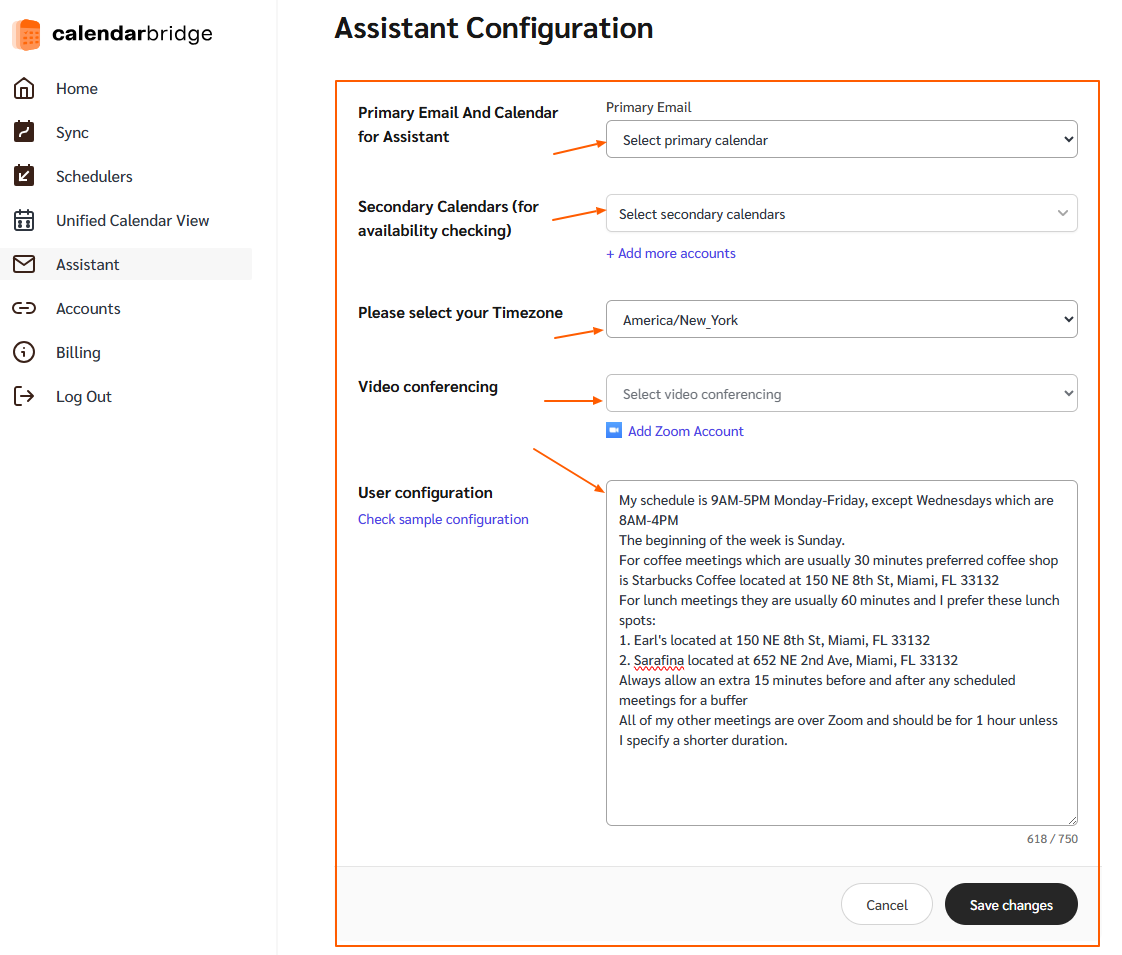
Klik Save changes om die konfigurering van jou assistent te voltooi.
Jy kan enige tyd na hierdie bladsy terugkeer om jou konfigurasie by te werk.
Gebruik jou assistent vanaf veelvuldige e-posrekeninge
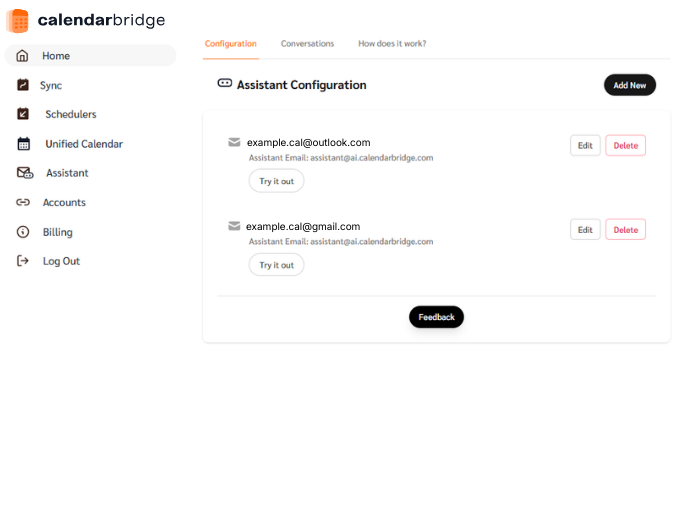
As jy veelvuldige e-posrekeninge aan CalendarBridge gekoppel het, kan jy die assistent vir meer as een adres konfigureer.
Nadat jy jou eerste assistent opgestel het, sal 'n Add New-knoppie op die Assistant Configuration-bladsy verskyn. Gebruik dit om bykomende assistente vir ander gekoppelde e-posrekeninge te skep.
Die assistent sal reageer wanneer dit ingesluit is op boodskappe wat na enige gekonfigureerde adres gestuur word.
Kontak jou KI-assistent
Sodra jou assistent gekonfigureer is, kan jy op enige van die volgende maniere daarmee omgaan:
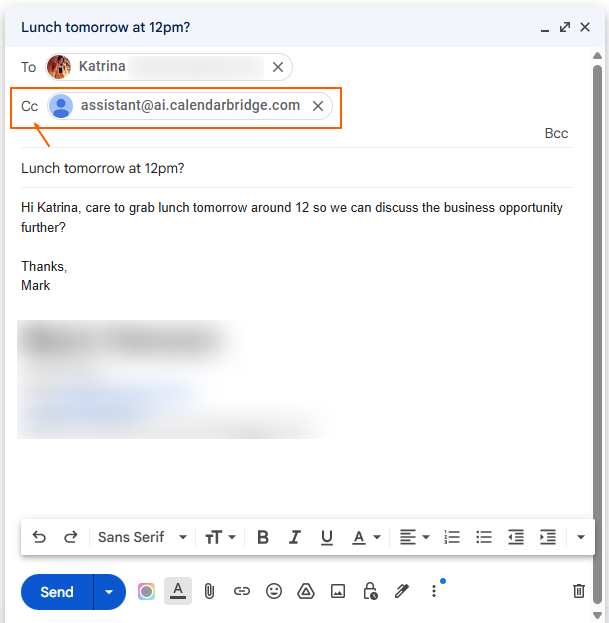
Stuur 'n afskrif (CC) na die assistent op 'n e-posdraad om 'n vergadering te koördineer of te skeduleer
E-pos die assistent direk om skedulering, herskedulering of opdaterings te versoek
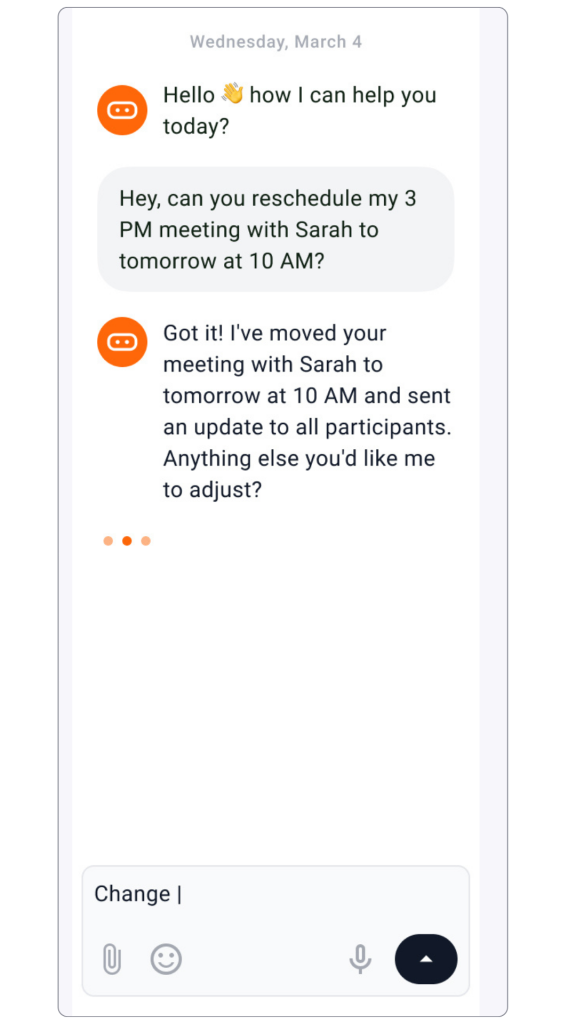
Klets met die assistent vanuit die Unified Calendar vir vinnige skeduleringsversoeke
Die assistent sal jou versoek verwerk en reageer op grond van jou gekonfigureerde beskikbaarheid, voorkeure en kalenderinstellings.
Jou assistent is nou opgestel en gereed om te gebruik.
Vir meer gedetailleerde inligting oor hoe dit werk en die verskillende maniere waarop jy dit kan gebruik, sien Using Your AI Scheduling Assistant.
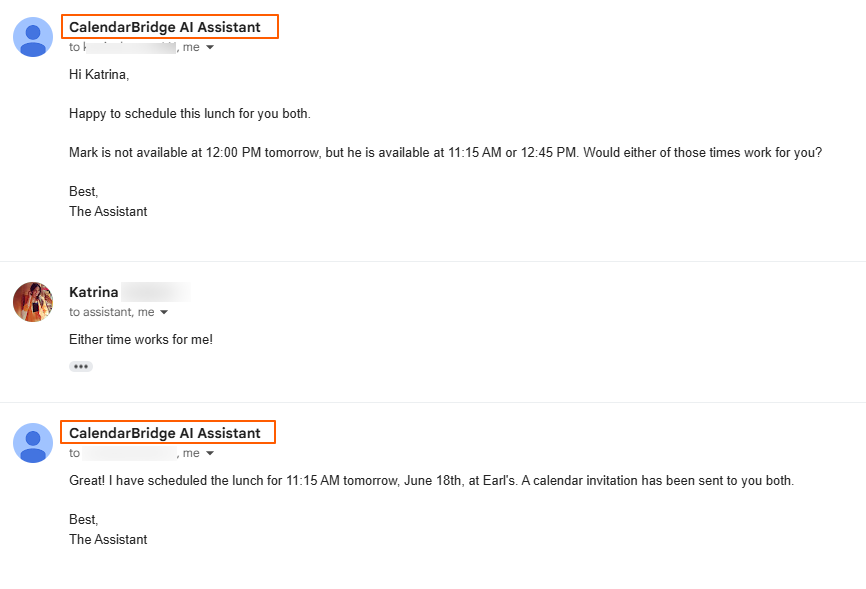
Sodra jy die assistant@ai.calendarbridge.com-e-posadres byvoeg, leun terug en laat dit die werk doen. Daar word geen verdere interaksie van jou benodig nie en die assistent hanteer alles om die tyd te reël, dit met die persoon wat jy ge-e-pos het te bespreek, en die gebeurtenis by jou kalender te voeg.
Eenvoudig, vinnig en baie doeltreffend!