البدء مع المستخدمين المُدارين
كيفية إعداد حساب مجموعة وإضافة مستخدمين — بتعيين ترخيص وسياسة وصول، وإضافة حسابات التقويم أو تفويضها، و(اختياريًا) حظر مساعد الجدولة بالذكاء الاصطناعي والوصول إلى MCP لمستخدم.
الخطوات
- اتبع الخطوات الواردة في إنشاء حساب جماعي.
- انتقل إلى إدارة تراخيص المجموعة واتبع خطوات “تعيين ترخيص مستخدم / إضافة مستخدم”.
اختياريًا، إذا كنت مسؤول Microsoft 365 وترغب في تقييد المستخدمين الذين يمكنهم استخدام CalendarBridge، فاتبع الخطوات الواردة في تقييد وصول CalendarBridge لبعض مستخدمي Microsoft 365.
إضافة مستخدم، خطوة بخطوة
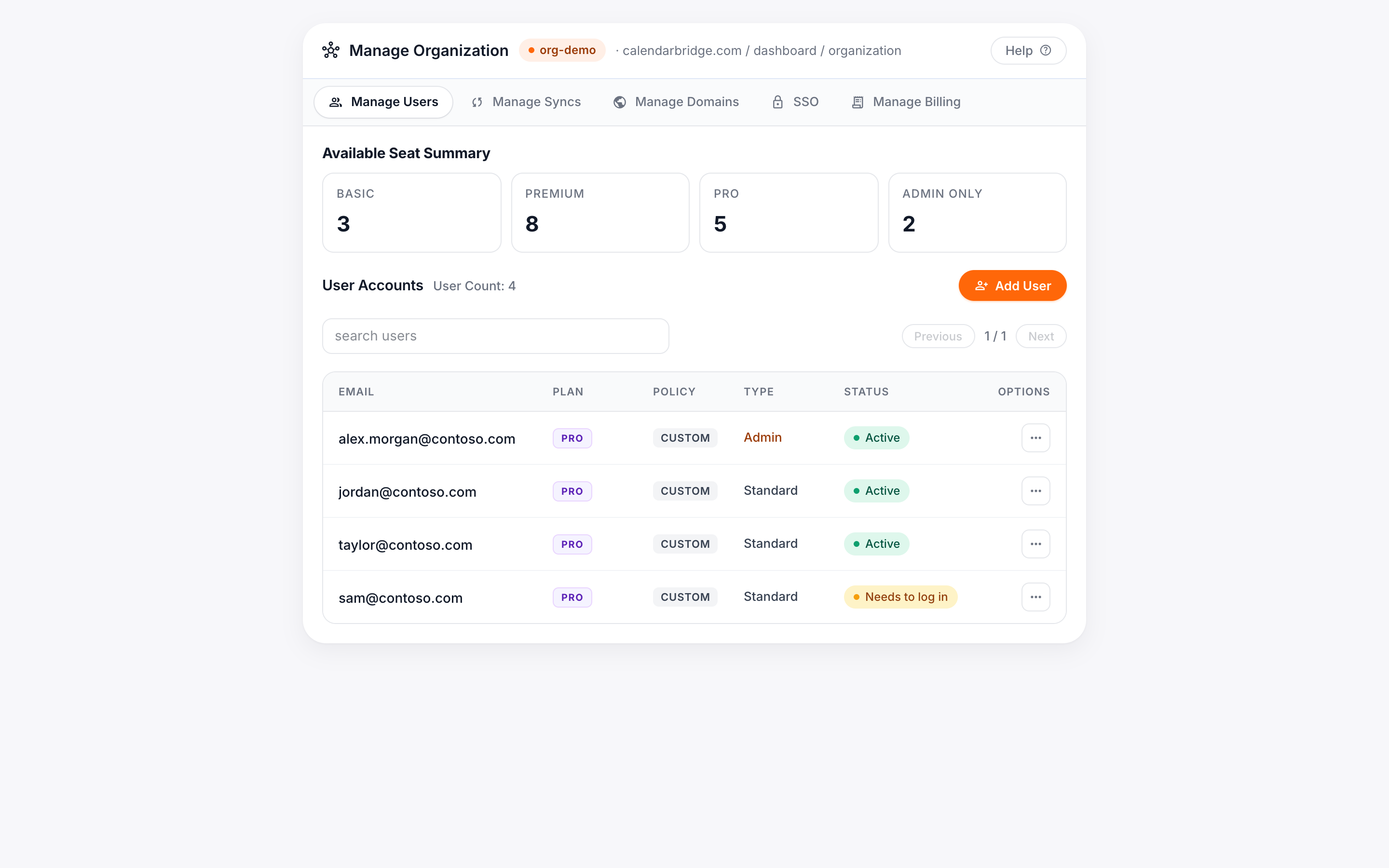
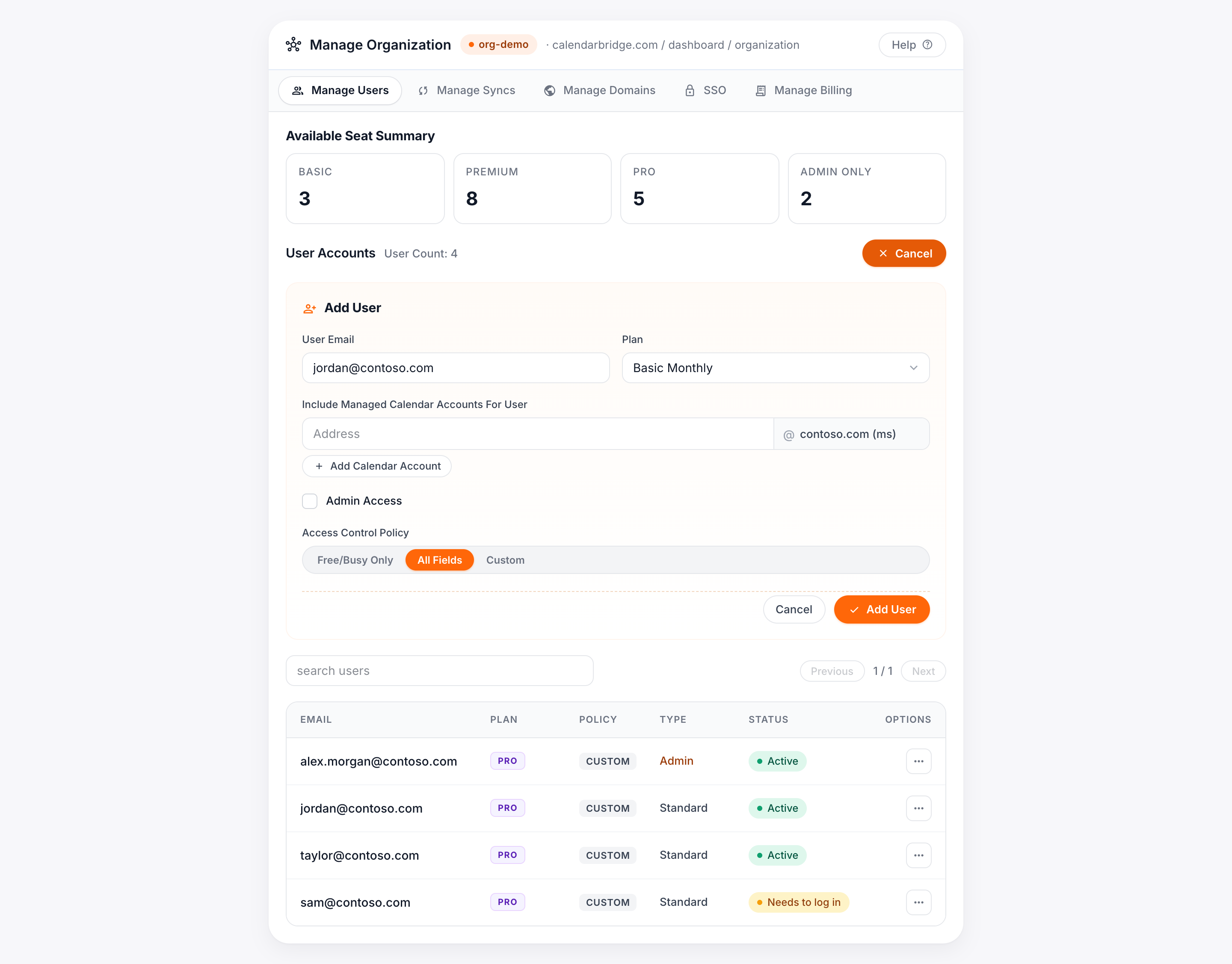
بمجرد وجود حساب مجموعتك وتوفر ترخيص/مقعد واحد على الأقل، افتح علامة التبويب إدارة المستخدمين في بوابة مسؤول المؤسسة. تعرض قسم إضافة مستخدم (إذا لم تتوفر مقاعد، فاشترِ ترخيصًا أولًا — راجع إدارة تراخيص المجموعة).
-
أدخل عنوان البريد الإلكتروني للمستخدم
اكتبه في مربع بريد المستخدم. هذا هو العنوان الذي يسجّل به المستخدم الدخول؛ ولا يؤثر على التقويمات التي يمكنه ربطها.
-
اختر الترخيص (الخطة)
من القائمة المنسدلة الخطة، اختر الترخيص المراد تعيينه من مقاعدك المتاحة.
-
(اختياري) إضافة/تفويض حساب تقويم
ضمن «تضمين حسابات تقويم مُدارة للمستخدم»، أدخل عنوان البريد الإلكتروني لحساب على نطاق مصرّح به تريد أن يصل هذا المستخدم إلى تقويماته عبر CalendarBridge.
تفيد إضافة حساب تقويم أو تفويضه في سيناريوهين شائعين:
- تفويض تقويمات شخص إلى شخص آخر. لا يلزم أن يكون المفوَّض جزءًا من مؤسستك على Google Workspace أو Microsoft 365. على سبيل المثال، إذا كان contoso.com نطاقًا مصرّحًا به، فيمكن إضافة admin@outsourcedco.com كمستخدم في مؤسسة Contoso على CalendarBridge ومنحه وصول تفويض إلى تقويمات userA@contoso.com، دون الحاجة إلى حساب على مستأجر Contoso في Google Workspace أو Microsoft 365.
- إضافة تقويم المستخدم نفسه نيابةً عنه. ويوفّر ذلك فائدتين:
- لا يحتاج المستخدم إلى إتمام عملية ربط OAuth بنفسه.
- لن يحتاج وصول CalendarBridge إلى تقويم المستخدم إلى إعادة تفويض عند تغيير المستخدم كلمة المرور الخاصة به.
-
حدّد سياسة الوصول
اختر ما يمكن لاتصالات مزامنة المستخدم نسخه: متاح/مشغول فقط (بدون تفاصيل الأحداث)، أو كل الحقول، أو مخصّص (اختيار حقول فردية مثل الموضوع والوصف والموقع).
-
(اختياري) احظر مساعد الذكاء الاصطناعي والوصول إلى MCP
حدّد «حظر مساعد الذكاء الاصطناعي والوصول إلى MCP» لإيقاف مساعد الجدولة بالذكاء الاصطناعي من CalendarBridge وخادم MCP (الوكيل) لهذا المستخدم. راجع القسم أدناه للتفاصيل.
-
انقر على «إضافة مستخدم»
يؤدي هذا إلى توفير الترخيص وإرسال دعوة إلى المستخدم عبر البريد الإلكتروني. يظهر المستخدم الجديد بعد ذلك في قائمة المستخدمين مع خطته وسياسته وأدوات التعديل/الحذف.
حظر مساعد الذكاء الاصطناعي والوصول إلى MCP لمستخدم
يمكن لمسؤولي المؤسسة إيقاف ميزات الذكاء الاصطناعي في CalendarBridge لأي مستخدم فردي عبر مربع الاختيار «حظر مساعد الذكاء الاصطناعي والوصول إلى MCP». يظهر في نموذج إضافة مستخدم وفي نموذج التعديل ضمن علامة تبويب إدارة المستخدمين، بحيث يمكنك ضبطه عند إضافة مستخدم أو تغييره لاحقًا.
عند حظر وصول الذكاء الاصطناعي لمستخدم:
- يتم إيقاف مساعد الجدولة بالذكاء الاصطناعي — تُخفى أدوات المساعد عن ذلك المستخدم، فلا يمكنه استخدام الجدولة باللغة الطبيعية.
- يتم تعطيل خادم MCP (Model Context Protocol) لذلك المستخدم — يُرفض أي وكيل ذكاء اصطناعي أو تطبيق يحاول الوصول إلى CalendarBridge نيابةً عنه عبر MCP، حتى خارج تطبيق الويب. إخفاء المساعد في الواجهة وحده لن يوقف وصول الوكلاء البرمجي؛ هذا الإعداد يفرضه على الخادم.
لِحظر مساعد الذكاء الاصطناعي والوصول إلى MCP لمستخدم موجود، افتح علامة تبويب إدارة المستخدمين، وعدّل المستخدم، وحدّد «حظر مساعد الذكاء الاصطناعي والوصول إلى MCP» واحفظ. لاستعادة الوصول، عدّل المستخدم مرة أخرى وألغِ التحديد. ترك المربع بدون تحديد يسمح بالمساعد وMCP كالمعتاد.