إدارة المزامنات
دليل كامل لإنشاء وتهيئة وصيانة اتصالات المزامنة بين تقاويمك — بما في ذلك تدفقات الاتجاه الواحد والاتجاهين، وضوابط الخصوصية، والمرشحات المتقدمة، وكيفية قراءة حالة كل مزامنة في حسابك.
أساسيات المزامنة
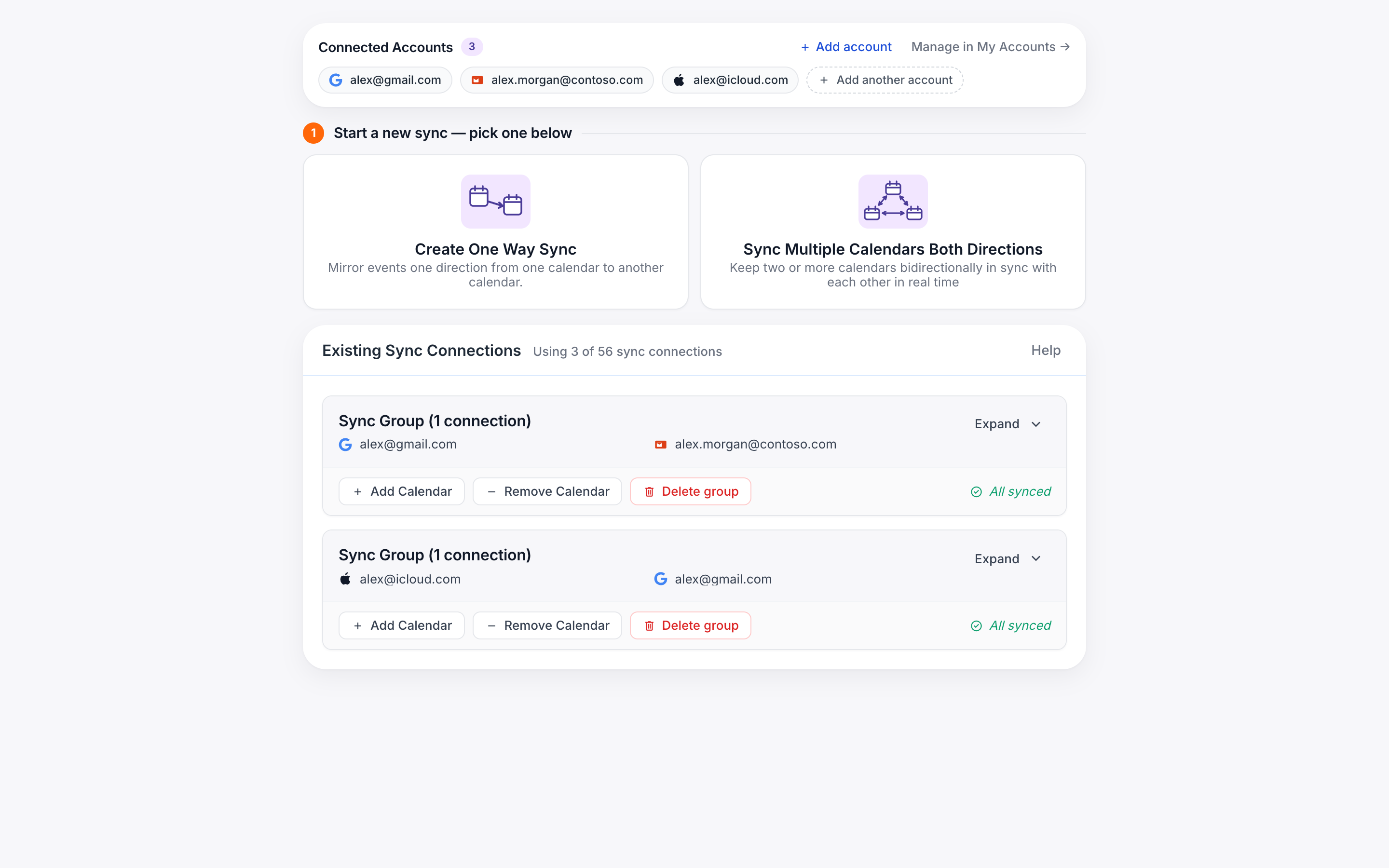
ما هي المزامنة
المزامنة هي قاعدة تنسخ الأحداث من تقويم إلى آخر. عندما يرى CalendarBridge حدثًا جديدًا أو محدّثًا أو ملغى على تقويم المصدر، فإنه يعكس ذلك التغيير كحدث نائب على تقويم الوجهة — عادةً خلال دقيقة واحدة تقريبًا.
تعيش المزامنات في صفحة إدارة المزامنات، مُجمّعة في اتصالات مزامنة. يمكن أن يحتوي الاتصال على زوج واحد باتجاه واحد، أو مجموعة من التقاويم التي تتزامن جميعها مع بعضها البعض في كلا الاتجاهين. يعرض رأس الصفحة استخدامك الحالي — على سبيل المثال، 14 / 20 اتصالاً مستخدمًا — لتعرف دائمًا مقدار المساحة المتبقية في خطتك.
إدارة المزامنات الحالية
تسرد بطاقة اتصالات المزامنة الحالية كل اتصال أنشأته، مُجمّعًا حسب التقاويم الأساسية لها.
- وسّع مجموعة لرؤية كل زوج (المصدر ← الوجهة) مع حبة حالة على اليمين.
- تحرير يفتح المعالج نفسه المكوّن من 3 خطوات مع الإعدادات الحالية للمزامنة، حتى تتمكن من تغيير الحقول أو اللون أو المرشحات أو الوسم.
- إعادة المزامنة تفرض إعادة فحص فورية لتقويم المصدر. استخدم هذا بعد إصلاح خطأ في الأذونات أو إذا بدت الأحداث قديمة.
- حذف يزيل المزامنة ويوقف عكس الأحداث المستقبلية. تبقى الأحداث النائبة المُزامنة سابقًا على الوجهة ما لم تحذفها يدويًا.
يعرض رأس المجموعة نقطة حمراء عندما يكون لأي زوج بداخلها خطأ أو يكون في منتصف المزامنة، حتى تتمكن من معرفة الاتصالات التي تحتاج إلى انتباه في لمحة دون توسيعها.
حالات المزامنة
يعرض كل زوج إحدى ثلاث حالات:
الاتجاه الواحد مقابل الاتجاهين
عند النقر على + مزامنة جديدة في أعلى إدارة المزامنات، سترى خيارين. اختر الخيار الذي يطابق العلاقة التي تريدها.
مصدر واحد ← وجهة واحدة
- تتدفق الأحداث في اتجاه واحد.
- تعرض الوجهة حدثًا نائبًا؛ يبقى المصدر دون مساس.
- الأفضل لإخفاء أحداث العمل في تقويم شخصي، أو دفع أوقات الانشغال الشخصية إلى تقويم العمل.
- يُحتسب بمثابة اتصال واحد.
مجموعة من التقاويم، مترابطة بالكامل
- اختر تقويمين أو أكثر في وقت واحد.
- ينشئ CalendarBridge مزامنة بين كل زوج مرتّب، بحيث يعكس كل تقويم كل التقاويم الأخرى.
- الأفضل للحفاظ على مجموعة من التقاويم الشخصية والعملية والمشتركة متناغمة.
- يُحتسب بمثابة اتصال واحد لكل زوج يتم توليده.
إنشاء مزامنة باتجاه واحد
تدفق الاتجاه الواحد هو معالج من 3 خطوات مع لوحة مراجعة حيّة على اليمين تتحدّث أثناء إجراء التغييرات.
-
الخطوة 1 — اختر التقاويم
اختر مصدرًا (حيث تعيش الأحداث الحقيقية) ووجهة (حيث يجب أن تظهر العناصر النائبة). لكل منهما، سترى اسم التقويم، وبريد الحساب الإلكتروني، ونوع التقويم (مثل التقويم الأساسي)، والمنطقة الزمنية. استخدم تغيير للتبديل بين التقاويم داخل الحساب نفسه.
إذا لم يكن تقويم ما ظاهرًا، فانقر على إضافة حساب آخر للانتقال إلى حساباتي وربطه أولاً.

-
الخطوة 2 — اختر المعلومات المراد مزامنتها
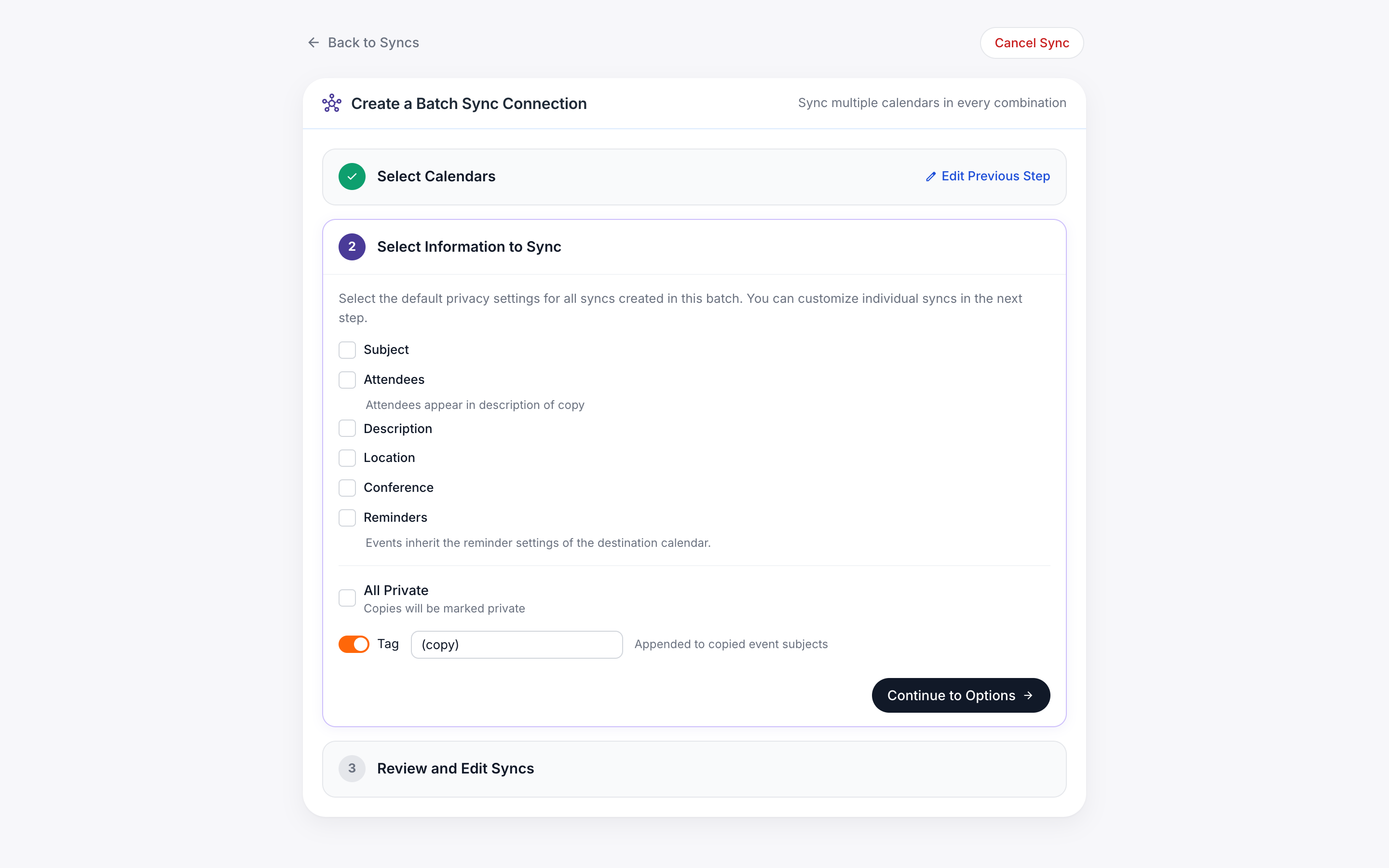
بشكل افتراضي يعرض العنصر النائب «مشغول» فقط في نفس وقت حدث المصدر. فعّل أيًا من الحقول التي تريد نسخها: الموضوع، أو الحاضرون، أو الوصف، أو الموقع، أو رابط المؤتمر، أو التذكيرات. يضع مفتاح كل شيء خاص علامة على كل حدث مُزامَن باعتباره خاصًا على الوجهة حتى لا يتمكن زملاء العمل من رؤية التفاصيل.
اختياريًا أضف وسمًا (افتراضيًا
[CB]) — يُلحَق بموضوع العنصر النائب حتى يسهل اكتشاف الأحداث المُزامَنة. يعرض معاينة الموضوع الحيّة أدناه بالضبط كيف سيبدو العنوان على الوجهة.
-
الخطوة 3 — الخيارات
اختر لونًا للوجهة من صف عينات الألوان بنمط تقويم Google، أو فعّل مطابقة ألوان المصدر لعكس أي لون يحمله الحدث الأصلي. افتح متقدم للمرشحات — انظر الخيارات المتقدمة أدناه.
عند النقر على الإجراء النهائي، تُنشأ المزامنة وتبدأ التعبئة الرجعية فورًا.

مزامنة تقاويم متعددة في كلا الاتجاهين
تدفق الدفعة هو أيضًا معالج من 3 خطوات، لكنه يعمل على مجموعة من التقاويم في وقت واحد.
-
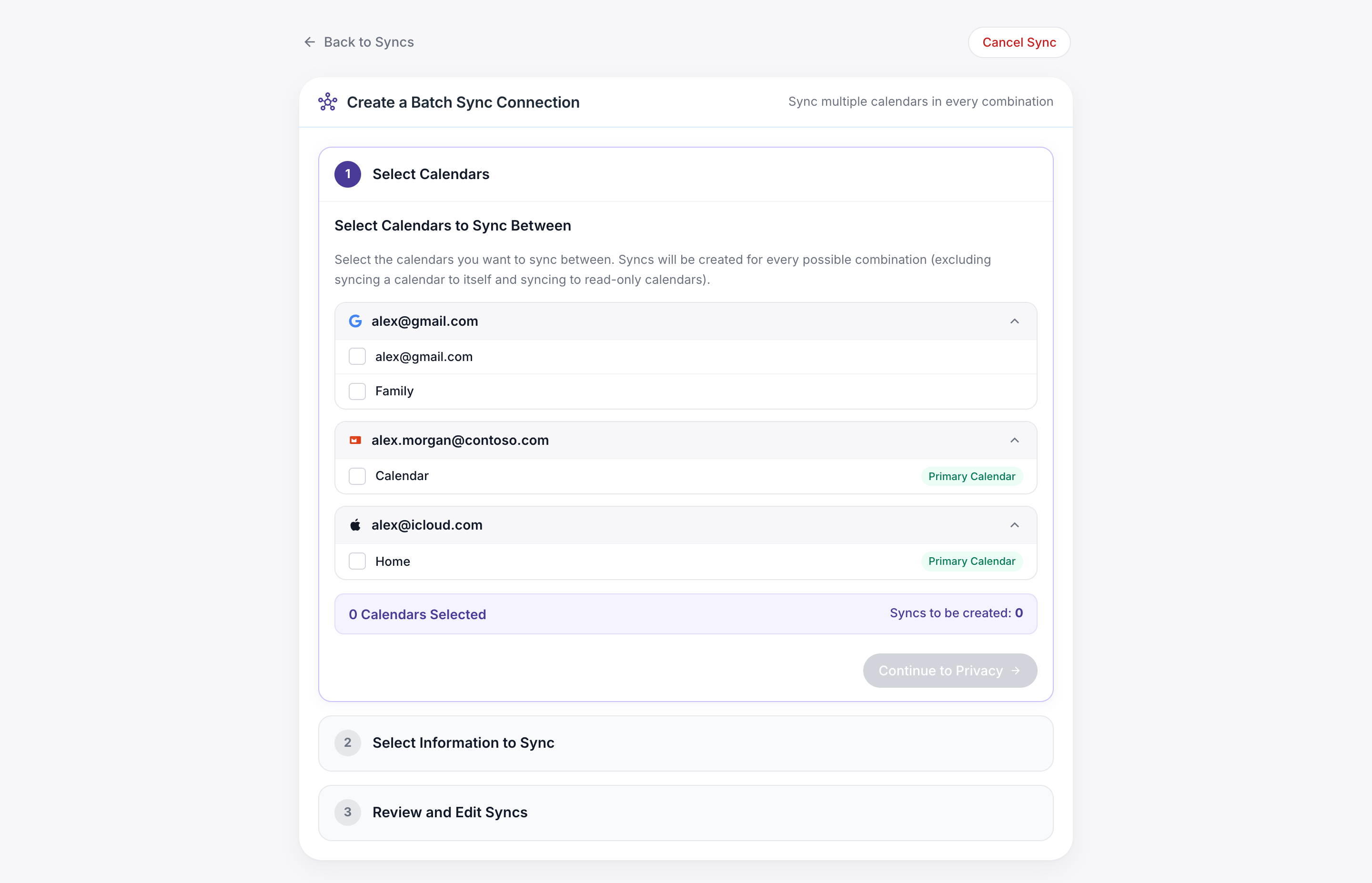
الخطوة 1 — اختر التقاويم
يتوسّع كل حساب متصل لإظهار تقاويمه. ضع علامة على كل تقويم تريد تضمينه في المجموعة. التقاويم للقراءة فقط (الأعياد الأمريكية، وأعياد الميلاد، إلخ) مُدرجة لكن لا يمكن تحديدها كوجهة مزامنة، لذا تكون معطّلة.
أثناء وضع علامات على المربعات، يتحدّث شريط بنفسجي بعدّادين: «تم تحديد N تقاويم» و«M مزامنة لإنشائها». تظهر قائمة بكل زوج أدناه حتى ترى بالضبط ما سيتم توليده قبل المتابعة.
-
الخطوة 2 — تعيين الإعدادات الافتراضية لكل المزامنات
اختر الحقول والوسم اللذين يجب أن يُطبَّقا على كل زوج في المجموعة. هذه إعدادات افتراضية — يمكنك تجاوزها على أزواج فردية في الخطوة 3.
-
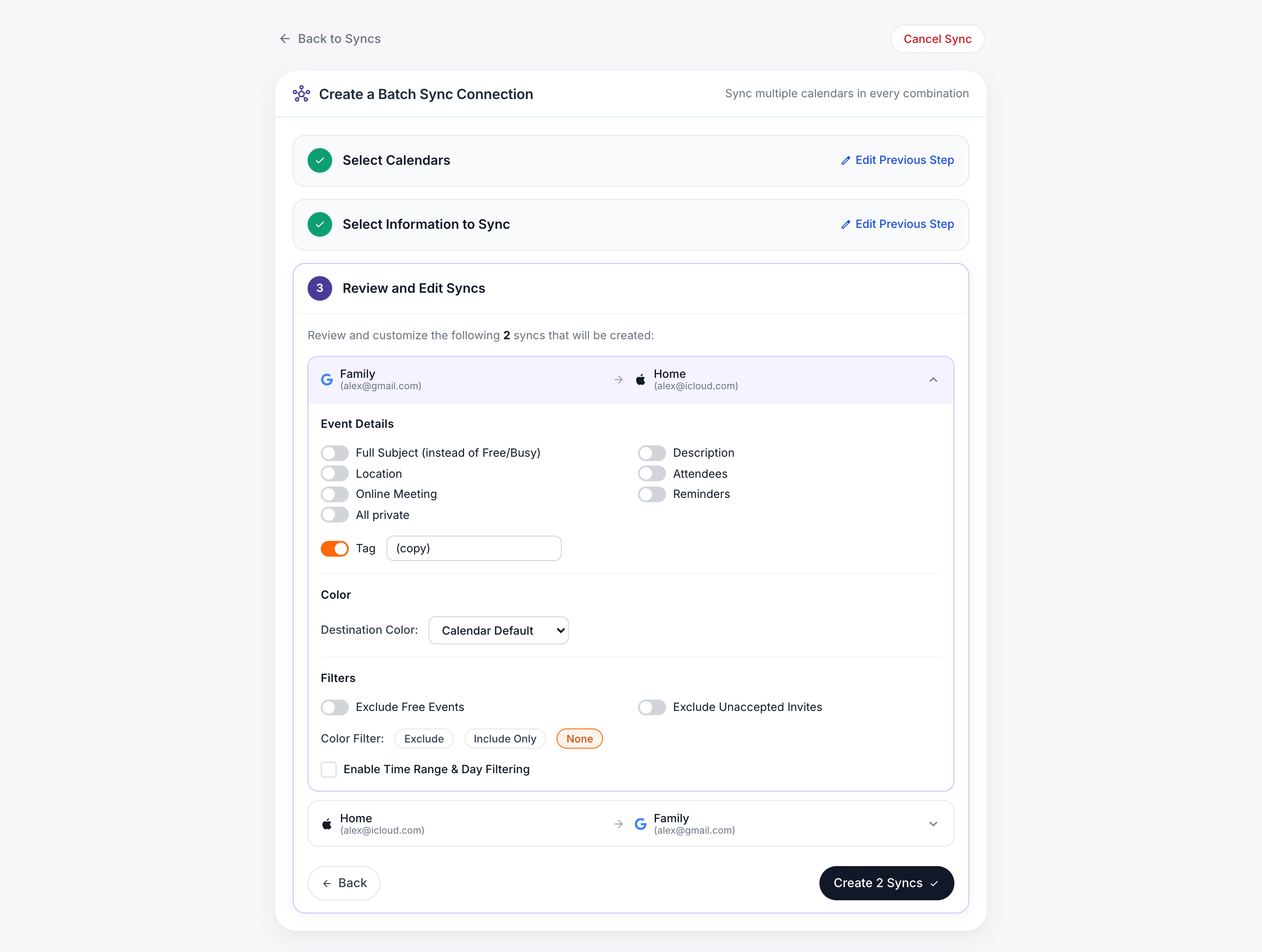
الخطوة 3 — الضبط لكل زوج (اختياري)
يحصل كل زوج على بطاقته الخاصة القابلة للتوسيع. افتح واحدة لتخصيص الحقول واللون والوسم والمرشحات لذلك الاتجاه فقط. أي شيء لا تتجاوزه يرث من إعداداتك الافتراضية في الخطوة 2.
انقر على الإجراء النهائي لإنشاء كل المزامنات دفعة واحدة.
اختر المعلومات التي تتم مزامنتها
خطوة المعلومات المراد مزامنتها (الخطوة 2 في أي من التدفقين) هي حيث تقرر مقدار حدث المصدر الذي ينتهي به المطاف على الوجهة. يتم دائمًا مزامنة الوقت والتاريخ — كل شيء آخر اختياري.
| الحقل | ما يفعله |
|---|---|
| الموضوع | ينسخ عنوان الحدث. مع إيقافه، تعرض الوجهة «مشغول» فقط. |
| الحاضرون | ينسخ قائمة المدعوين. بشكل افتراضي يُضاف الحاضرون كحاضرين في الحدث على الوجهة؛ ضع علامة على الخيار الفرعي إضافة الحاضرين إلى الوصف بدلاً من ذلك لإبقائهم خارج قائمة المدعوين. |
| الوصف | ينسخ نص/ملاحظات الحدث. |
| الموقع | ينسخ حقل الموقع الفعلي. |
| رابط المؤتمر | ينسخ روابط Zoom / Meet / Teams حتى تتمكن من الانضمام من أي من التقويمين. |
| التذكيرات | ينسخ إعدادات التذكير/الإشعار للحدث. |
| كل شيء خاص | يضع علامة على كل حدث مُزامَن باعتباره خاصًا على الوجهة بحيث لا تكون تفاصيله مرئية لأي شخص لديه صلاحية عرض التقويم. |
| الوسم | نص اختياري يُلحَق بالموضوع (افتراضيًا [CB]). مفيد للتمييز بين العناصر النائبة المُزامَنة والأحداث الأصلية. |
الخيارات المتقدمة
افتح متقدم في خطوة الخيارات لتصفية الأحداث التي تتم مزامنتها.
- استبعاد الأحداث «المتاحة». تخطَّ الأحداث المُعلَّمة على أنها متاحة / متوفرة حتى لا تنشئ عنصرًا نائبًا.
- استبعاد الأحداث المبدئية. الفكرة نفسها للأحداث التي وضعتَ عليها علامة مبدئية.
- استبعاد الأحداث غير المقبولة (تدفق الدفعة). تخطَّ الأحداث التي لم ترد عليها بعد.
- مرشح اللون. اختر استبعاد، أو تضمين فقط، أو لا شيء، ثم اختر لونًا أو أكثر من ألوان المصدر. مفيد لمزامنة لون كتلة «التركيز» فقط، أو تخطّي أي شيء موسوم بالأخضر.
- مرشح النطاق الزمني. قَيِّد المزامنة بنافذة من اليوم — على سبيل المثال، مزامنة أحداث العمل من 9:00 صباحًا حتى 5:00 مساءً فقط. عند تفعيله، يمكنك أيضًا اختيار أيام الأسبوع المؤهلة.
ضوابط الخصوصية
تشكّل مجموعة المفاتيح في الخطوة 2 نموذج الخصوصية الخاص بك. الإعدادات الثلاثة الأكثر شيوعًا:
- كتلة انشغال فقط. اترك كل حقل معطّلاً. يعرض تقويم الوجهة «مشغول» في الوقت المناسب — لا شيء آخر. الأفضل لمشاركة نوافذ الانشغال مع تقويم يستطيع فريقك أو عائلتك رؤيته.
- العنوان فقط. فعّل الموضوع. مفيد عندما تريد معرفة ما تتعارض مواعيدك معه لكنك لا تحتاج إلى الحاضرين أو الملاحظات.
- الحدث الكامل. فعّل الموضوع والوصف والموقع ورابط المؤتمر. يقترن جيدًا مع كل شيء خاص إذا كان تقويم الوجهة مشتركًا.
تُعيَّن الخصوصية لكل مزامنة، حتى تتمكن من عكس العناوين على تقويمك الشخصي مع إبقاء الاتجاه العكسي على الانشغال فقط.
استكشاف أخطاء المزامنات وإصلاحها
الأحداث لا تظهر على الوجهة
- تأكد من أن حالة الزوج هي مُزامَن، وليست خطأ.
- تحقق من المرشحات المتقدمة — استبعاد المتاح، ومرشح اللون، ومرشح النطاق الزمني كلها تتخطّى الأحداث بصمت.
- افتح حدث المصدر وتحقق من أن وقته يقع ضمن النافذة المؤهلة للمزامنة (افتراضيًا: 30 يومًا للخلف / 365 يومًا للأمام).
«إعادة التفويض مطلوبة» على حساب
تنتهي صلاحية رموز OAuth في مزوّدي التقويم دوريًا — ودائمًا عند تغيير كلمة المرور. افتح حساباتي، وانقر على إعادة التفويض على الحساب المتأثر، وأكمل مطالبة المزوّد. تستأنف المزامنات الحالية تلقائيًا.
حساب عمل مُدار محظور بموجب سياسة المسؤول
يمكن أن يتطلب Microsoft 365 وGoogle Workspace موافقة المسؤول قبل أن تتمكن تطبيقات الطرف الثالث من قراءة التقاويم. أعد توجيه رابط الموافقة إلى مسؤول تقنية المعلومات لديك — راجع Microsoft 365: رسالة “Need admin approval” عند التوصيل لمعرفة الخطوات.
أحداث مكررة أو «شبحية» على الوجهة
عادةً يعني أن حدثًا أُنشئ على كلا التقويمين قبل أن تكون المزامنة نشطة. احذف النسخة المكررة يدويًا؛ سيتم إزالة تكرار النسخ المستقبلية لأن الأحداث المُزامَنة تحمل معرّفًا داخليًا.
عدّاد الاتصالات خاطئ
يعكس العدّاد أزواج المزامنة النشطة، وليس التقاويم المحددة. يؤدي حذف زوج إلى تحرير فتحة فورًا؛ ويؤدي حذف مجموعة كاملة إلى تحرير فتحة واحدة لكل زوج بداخلها.