أدوات الجدولة
امنح الناس رابطًا عامًا لحجز وقت معك — دون تبادل رسائل بريد إلكتروني ذهابًا وإيابًا. تقرأ أداة الجدولة التوفر من تقاويمك المتصلة، وتطبّق القواعد التي تحددها (المدة، وساعات العمل، والفواصل الزمنية، ومهلة التقديم)، وتكتب الحجز إلى التقويم الذي تختاره. يرشدك هذا الدليل عبر التدفق بأكمله: إنشاء أداة جدولة، وضبط التوفر، وتخصيص صفحة الحجز، ومشاركتها، وإدارة الأدوات التي نشرتها بالفعل.
أساسيات أداة الجدولة
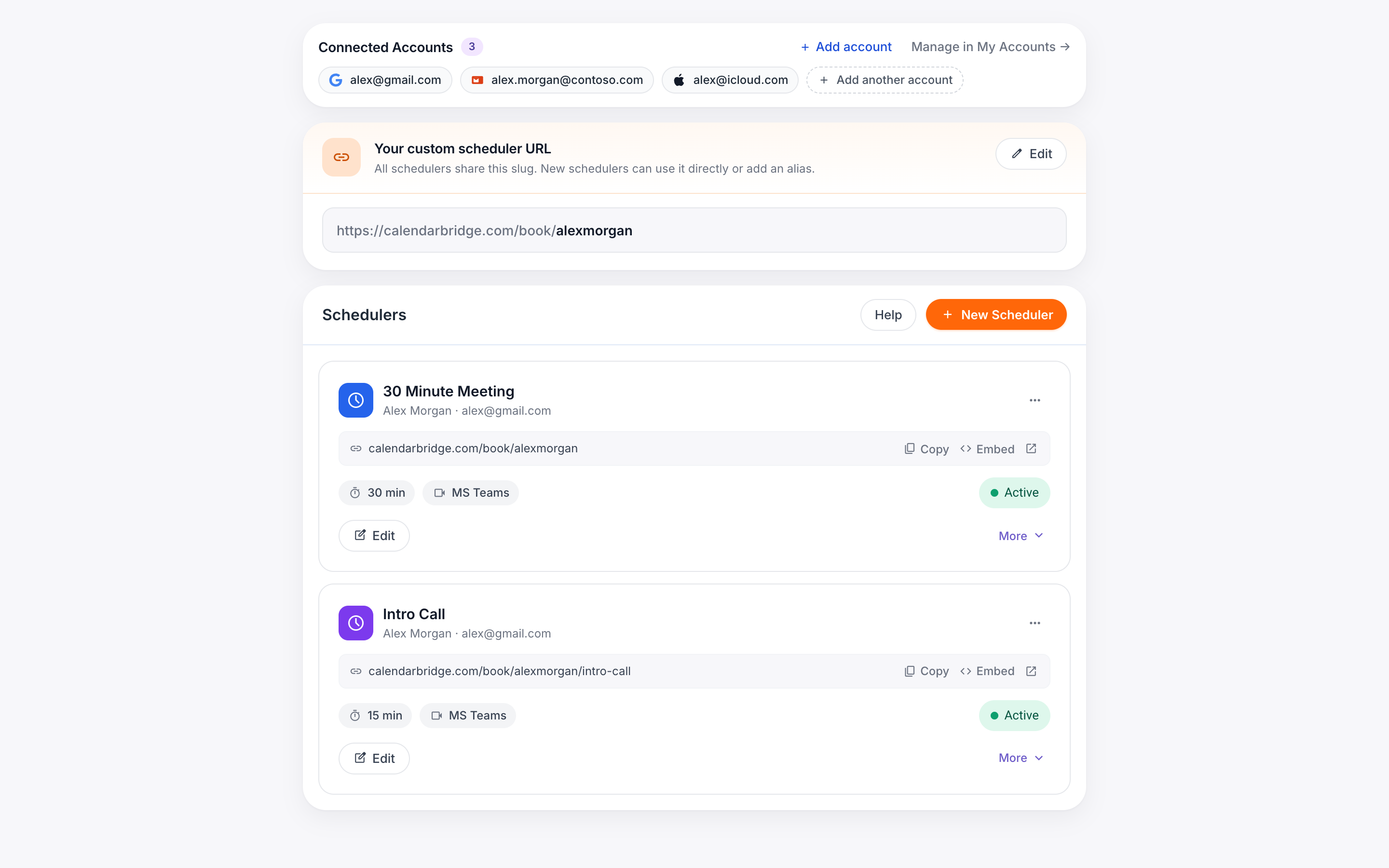
افتح أدوات الجدولة من الشريط الجانبي. في أعلى الصفحة بطاقة الحسابات المتصلة الخاصة بك — تحتاج إلى حساب تقويم واحد على الأقل متصل هنا قبل أن تتمكن من إنشاء أداة جدولة. تحتها بطاقة أدوات الجدولة نفسها، مع زر أداة جدولة جديدة على اليمين وشبكة من أي أدوات جدولة أنشأتها بالفعل.
ما تفعله أداة الجدولة
كل أداة جدولة هي صفحة حجز عامة بعنوان URL خاص بها — على سبيل المثال calendarbridge.com/book/userx/30min. عندما يزورها شخص ما، يقوم CalendarBridge بـ:
- قراءة المتاح/المشغول من تقويم الحجز الخاص بك وأي تقاويم إضافية أرفقتها، بحيث تُخفى الأوقات المشغولة بالفعل.
- تطبيق ساعات العمل، ومهلة التقديم، ونوافذ الفواصل الزمنية لتضييق الفترات المعروضة.
- السماح للزائر باختيار وقت، وملء الاسم والبريد الإلكتروني وأي أسئلة مخصصة، ثم كتابة الحدث على تقويم الحجز الخاص بك — وأي تقاويم أخرى تتزامن معها.
بطاقة أداة الجدولة في لمحة
تظهر كل أداة جدولة في الشبكة كبطاقة بخمس مناطق:
- الرأس — أيقونة ملوّنة، واسم أداة الجدولة، والحساب والبريد الإلكتروني المرتبطين بها، بالإضافة إلى قائمة ⋯ مع تحرير، واستنساخ، وحذف.
- صف URL — الرابط العام مع زر نسخ بنقرة واحدة وزر تضمين يفتح مقتطف iframe.
- إحصائيات سريعة — مدة الاجتماع ومزوّد مؤتمرات الفيديو، مع حبة نشط على اليمين.
- التذييل — اختصار تحرير ومفتاح المزيد / أقل.
- التفاصيل الموسّعة — عند النقر على المزيد، تكبر البطاقة لتُظهر المدة، ونافذة الحجز، واللغة، وتنسيق الوقت، وأول يوم في الأسبوع، ومهلة التقديم، والفواصل الزمنية، وعدد الأسئلة المخصصة، ونوع الاجتماع عبر الإنترنت، والتقاويم الإضافية، وشبكة ساعات العمل الأسبوعية الكاملة.
إنشاء أداة جدولة جديدة
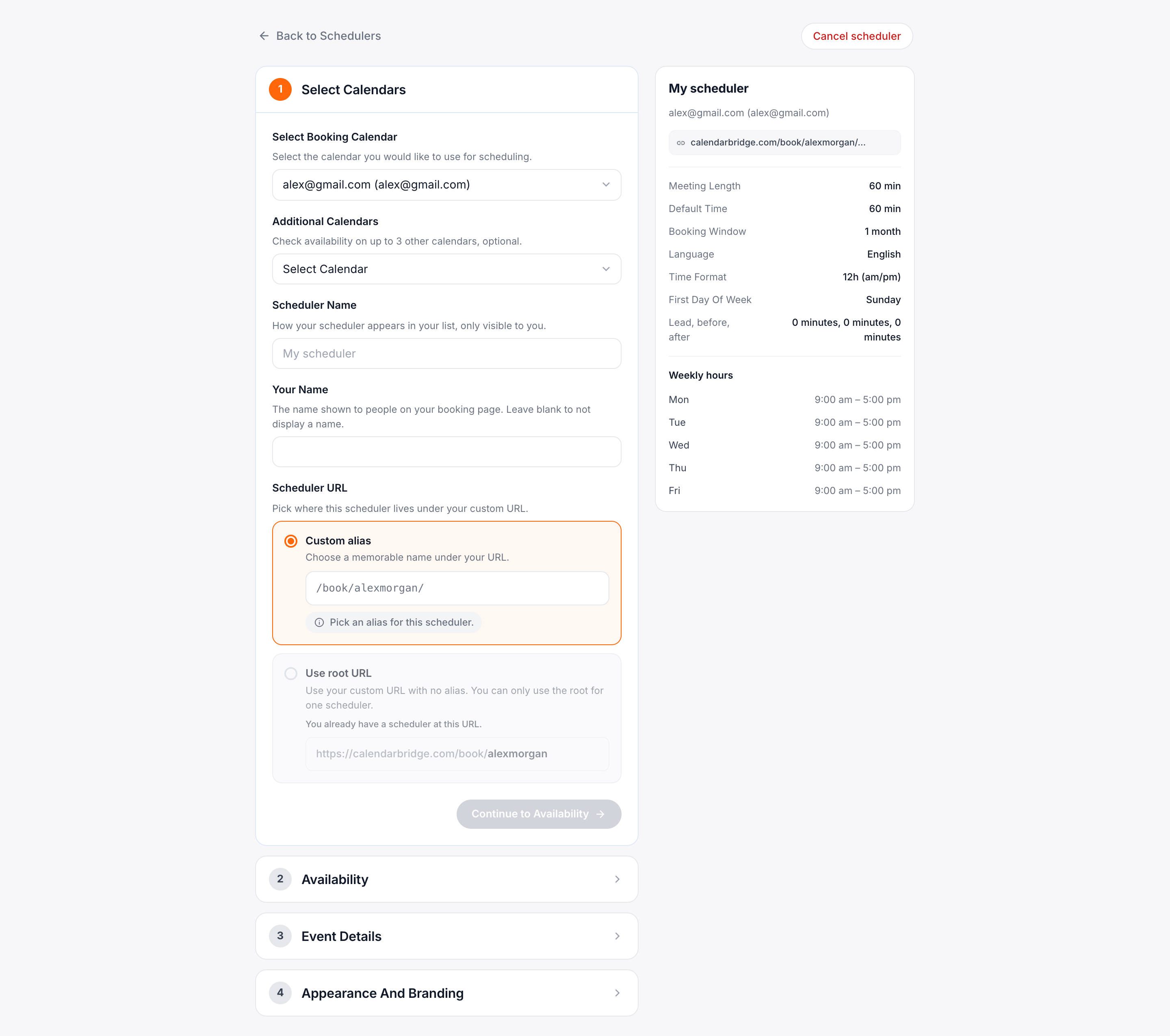
انقر على + أداة جدولة جديدة في أعلى يمين بطاقة أدوات الجدولة. تتحوّل الصفحة إلى أداة إنشاء من ست خطوات مع معاينة حيّة مثبّتة على اليمين — تتحدّث المعاينة أثناء تقدّمك، حتى ترى بالضبط ما ستقوله صفحة الحجز الخاصة بك.
-
اختر التقاويم وسمِّ أداة الجدولة
تغطي الخطوة 1 البنية الأساسية — أي التقاويم تقرؤها أداة الجدولة، وما تسميها به.
- تقويم الحجز — التقويم الذي تُكتَب إليه الحجوزات. اختر أحد تقاويمك المتصلة.
- تقاويم إضافية للتحقق منها — اختياري. أضف أي تقاويم إضافية تريد استشارتها أيضًا بحثًا عن التعارضات (فكّر في: تقويمك الشخصي، أو تقويم فريق مشترك). يُحترَم المتاح/المشغول الخاص بها، لكن الحجوزات لا تزال تصل إلى تقويم الحجز أعلاه.
- اسم أداة الجدولة — تسمية داخلية، مثل «اجتماع 30 دقيقة» أو «مراجعة التصميم». هذا ما يظهر في لوحة التحكم وفي عنوان صفحة الحجز.
انقر على التالي للانتقال إلى التوفر.
-
حدد المدة والساعات والفواصل الزمنية
تتحكم الخطوة 2 في متى يمكن للناس الحجز. انظر التوفر والفواصل الزمنية أدناه للحصول على الشرح الكامل حقلاً بحقل — في لمحة:
- اختر مدة الاجتماع: 60 أو 30 أو 15 دقيقة، أو أضف قيمة مخصصة.
- فعّل أو أوقف كل يوم من أيام الأسبوع وحدد أوقات البدء/الانتهاء.
- عيّن منطقتك الزمنية، ونافذة الحجز، والحد الأدنى للإشعار، والفواصل الزمنية قبل/بعد.
-
تهيئة الحدث نفسه
تقرر الخطوة 3 كيف يبدو حدث التقويم الناتج. عيّن سطر الموضوع، ووصفًا، ولون حدث، ومزوّد مؤتمرات الفيديو، وأي مدعوين إضافيين، وأكبر عدد تحتاجه من الأسئلة المخصصة (انظر تفاصيل الحدث والأسئلة).
-
صقل صفحة الحجز
تغطي الخطوة 4 تجربة الشخص الذي يحجز: رسالة الترحيب، وعنوان URL لإعادة التوجيه بعد الحجز، ولغة الصفحة، وتنسيق الوقت، وأول أيام الأسبوع، وصورة بانر وصورة رمزية اختياريتين.
-
أتمتة المتابعة (اختياري)
الخطوة 5 هي سير العمل: ما يصل إلى رسالتي تذكير قبل الاجتماع ورسالة متابعة واحدة بعده. تجاوزها بالكامل إذا لم تكن بحاجة إليها.
-
تحصيل رسوم مقابل الحجوزات (اختياري)
الخطوة 6 هي المدفوعات: اربط حساب Stripe الخاص بك، وحدّد سعرًا، واختر سياسة استرداد. اتركها متوقفة وسيبقى الرابط مجانيًا. انقر على إنشاء أداة الجدولة للإنهاء، وستعود إلى شبكة أدوات الجدولة والبطاقة الجديدة منشورة بالفعل.
التوفر والفواصل الزمنية
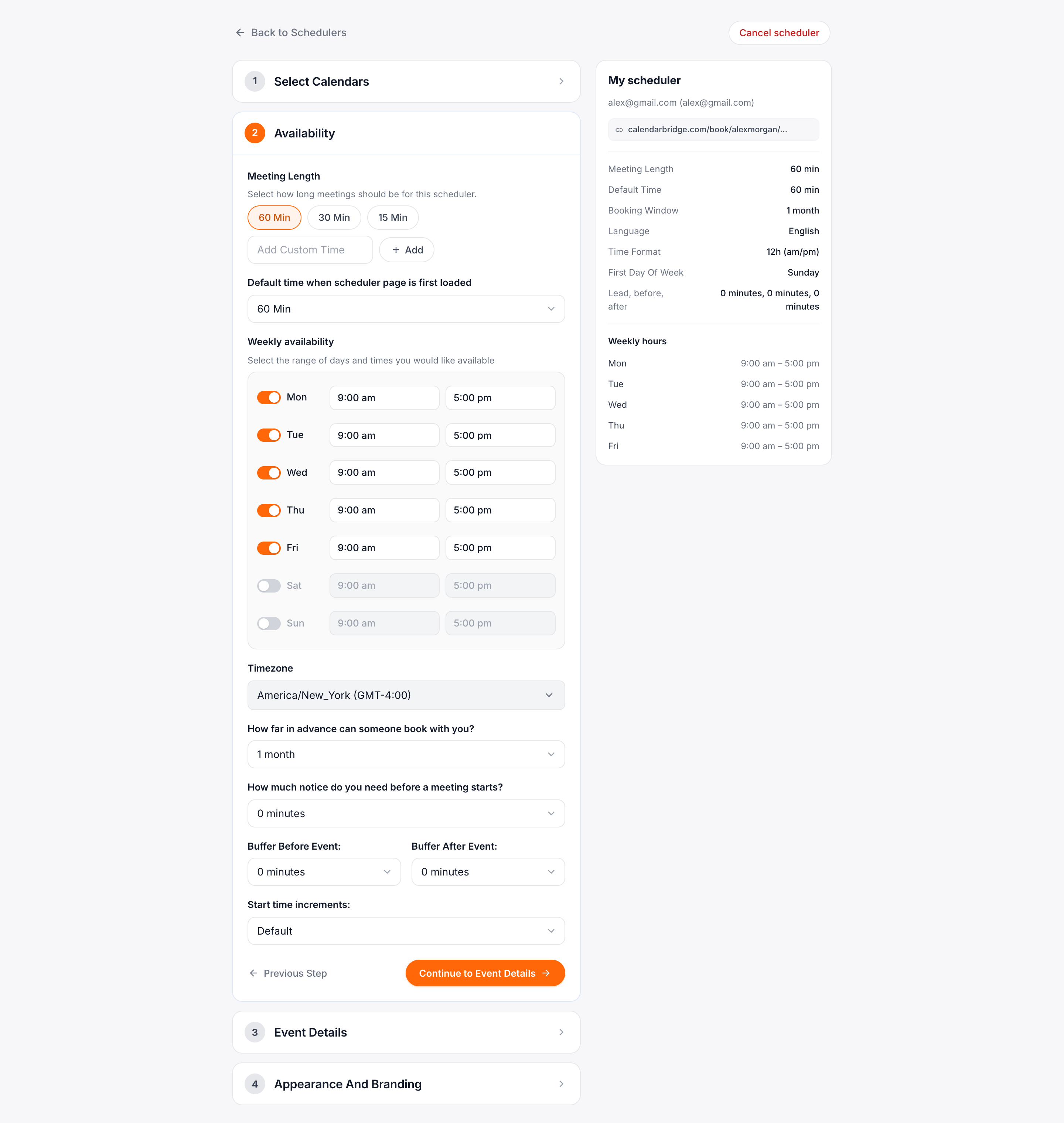
الخطوة 2 هي حيث ترسم الحدود حول وقتك القابل للحجز. كل عنصر تحكم في هذه الخطوة يتراكم: يجب أن تستوفي الفترة كل القواعد أدناه لتُعرَض.
مدة الاجتماع
اختر من بين الخيارات السريعة الثلاثة (60 / 30 / 15 دقيقة) أو انقر على + إضافة مخصص لإدخال خيارك الخاص. يعرض حقل الوقت الافتراضي أسفله القيمة المختارة بالدقائق وهو قابل للتحرير مباشرةً إذا كنت تريد رقمًا غير مدوّر — على سبيل المثال 45.
التوفر الأسبوعي
كل يوم من أيام الأسبوع هو صف في الشبكة الأسبوعية مع مفتاح، ووقت بدء، ووقت انتهاء. أوقف يومًا لحظر الحجوزات تمامًا؛ فعّله واضبط الأوقات لتطابق ساعات عملك. استخدم + الصغيرة على يمين أي صف لإضافة نافذة ثانية في اليوم نفسه — مفيد للجداول المقسّمة (مثل: الصباح وأواخر بعد الظهر، مع اقتطاع الغداء في المنتصف).
المنطقة الزمنية
المنطقة الزمنية التي يُعبَّر بها عن الأوقات أعلاه. يحوّل CalendarBridge تلقائيًا إلى المنطقة الزمنية المحلية لكل زائر على صفحة الحجز، بحيث تظهر فترة 9 صباحًا بتوقيت ET بمثابة 6 صباحًا بتوقيت PT لشخص على الساحل الغربي.
نافذة الحجز
إلى أي مدى في المستقبل يمكن للناس الحجز. اختر من أسبوع واحد، أو أسبوعين، أو 3 أسابيع، أو شهر واحد، أو شهرين، أو 3 أشهر، أو 6 أشهر، أو سنة واحدة. لا تعرض صفحة الحجز أبدًا تواريخ بعد هذا الأفق.
الحد الأدنى للإشعار
أصغر فجوة مسموح بها بين «الآن» وبداية الحجز. اختر أي شيء من 0 دقيقة حتى أسبوعين. إذا حددت ساعتين، فلا يمكن لأحد حجز فترة تبدأ في الـ 120 دقيقة القادمة — يحميك من مفاجآت اليوم نفسه.
الفواصل الزمنية
حقلان منفصلان، فاصل قبل وفاصل بعد. كل منهما يقتطع وقتًا من أي جانب من الاجتماع بحيث لا يمكن أن تتصادم الحجوزات المتتالية. فاصل بعد مدته 15 دقيقة على مكالمة مدتها 30 دقيقة يعني أن CalendarBridge لن يعرض فترة أخرى حتى مرور 45 دقيقة على الأقل بعد بدء الفترة السابقة.
تفاصيل الحدث والأسئلة
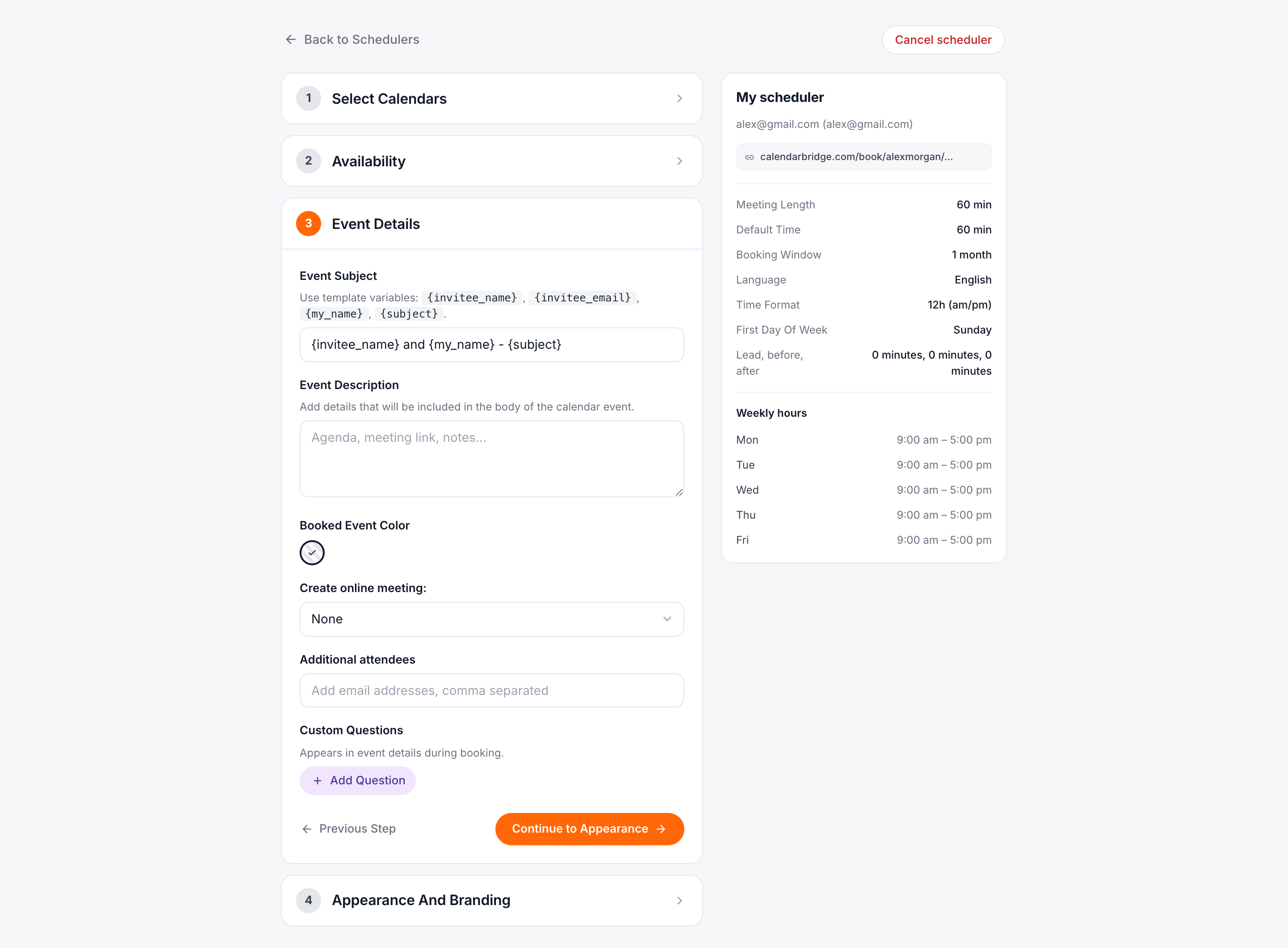
تتحكم الخطوة 3 في كيف يبدو الحدث المحجوز على تقويمك — وما الذي يُسأل عنه الزائر عند الحجز.
الموضوع والوصف
يصبح حقل الموضوع عنوان الحدث على تقويمك. يمكنك استخدام اسم الحاجز في العنوان — على سبيل المثال «30 دقيقة مع {{invitee_name}}» — بإدراج وسوم الدمج الموضّحة في رابط المساعدة أسفل الحقل. يتصرف الوصف بالطريقة نفسها ويصل إلى نص الحدث.
لون الحدث
اختر من افتراضي التقويم بالإضافة إلى لوحة من عشرة ألوان مسمّاة (طماطم، يوسفي، موز، ميرمية، طاووس، توت أزرق، عنب، فلامنغو، جرافيت). يؤثر التحديد على أحداث أداة الجدولة هذه فقط — مفيد للفصل البصري بين مكالمات العملاء والاجتماعات الداخلية داخل التقويم نفسه.
الاجتماع عبر الإنترنت
اختر مزوّد الفيديو الذي يرفقه CalendarBridge بكل حجز:
- لا شيء — لا يتم إنشاء رابط. استخدمه للاجتماعات الشخصية.
- اجتماع عبر الإنترنت لـ Microsoft — رابط Microsoft Teams عبر حساب Microsoft المتصل لديك.
- Zoom — يُنشأ اجتماع Zoom جديد لكل حجز.
- Google Meet — رابط Meet مرتبط بحدث تقويم الحجز.
إذا لم يكن المزوّد الذي تحتاجه متصلاً بعد، فانقر على + ربط حساب آخر أسفل القائمة المنسدلة لإرفاقه.
حاضرون إضافيون
عناوين البريد الإلكتروني المُدخَلة في حاضرون إضافيون تُوضَع نسخة كربونية منها في كل حجز. استخدم هذا لإشراك زميل، أو مساعد، أو صندوق وارد مشترك دون إجبار الزائر على تذكّر إضافتهم.
الأسئلة المخصصة
انقر على + إضافة سؤال لطرح أي شيء يتجاوز الاسم والبريد الإلكتروني — عمّ تدور المكالمة، أو رقم هاتف، أو رابط مشروع. تُظهر بطاقة أداة الجدولة الموسّعة عدّاد الأسئلة حتى ترى في لمحة كم يطلب كل أداة جدولة من حاجزيها.
جعل سؤال إلزاميًا
يوجد بجانب كل سؤال مفتاح إلزامي. عند تشغيله، تضع صفحة الحجز علامة نجمية بجانب السؤال وترفض الإرسال حتى تتم تعبئته. الأسئلة اختيارية افتراضيًا، لذلك لا تتأثر أدوات الجدولة الحالية.
يُطبَّق الإلزام على خوادمنا كما في المتصفح، لذا يُرفض أي حجز يتخطى إجابة إلزامية مهما كانت طريقة إرساله. يمكنك الاعتماد على وجود الإجابة.
المظهر والترجمة المحلية
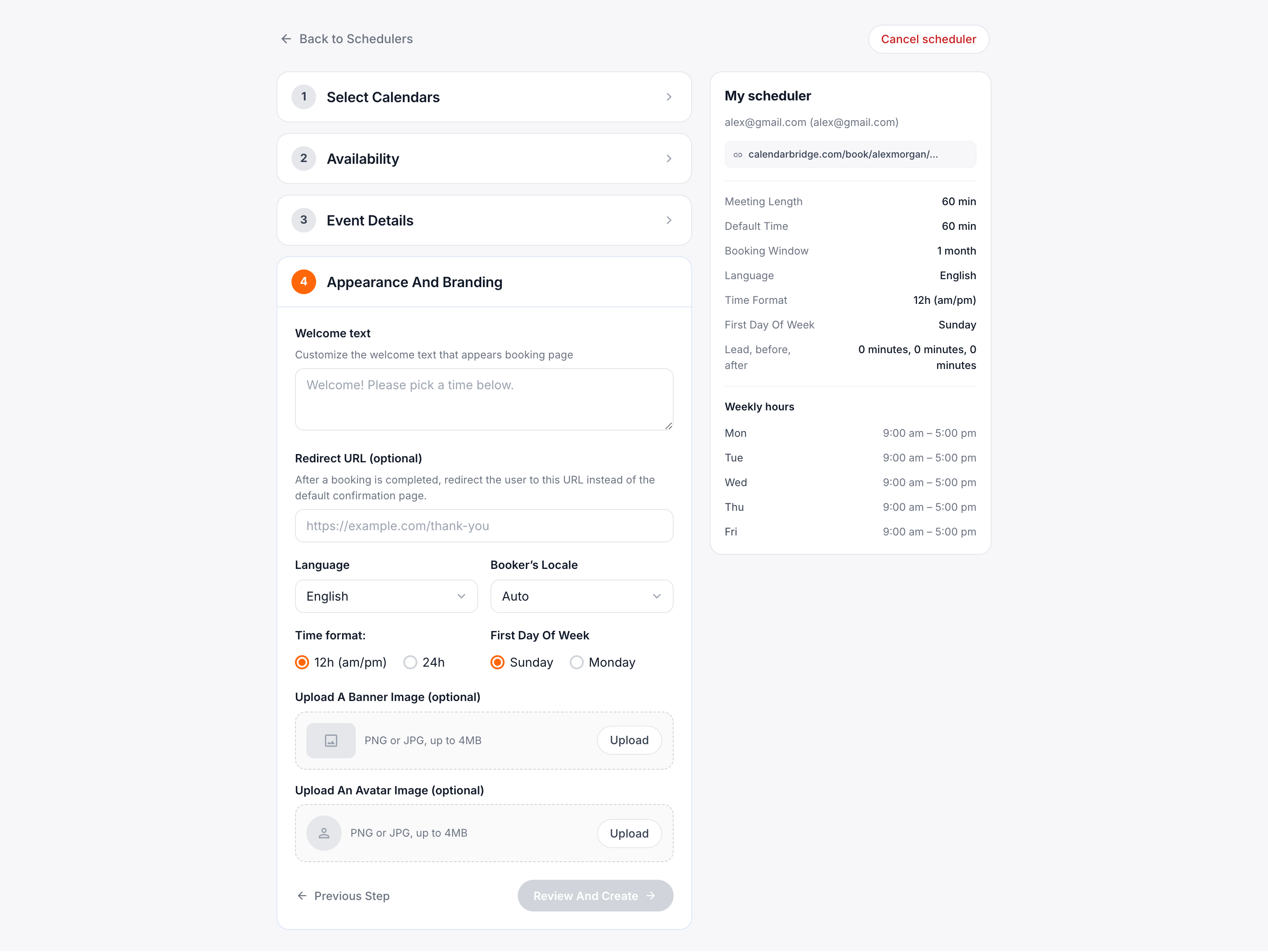
الخطوة 4 هي كل ما يراه الحاجز وتجربة ما بعد الحجز.
رسالة الترحيب
فقرة قصيرة تظهر في أعلى صفحة الحجز — سياق، أو تعليمات، أو جملة عنك. أبقها قابلة للمسح؛ هذا أول شيء يقرؤه الزوار.
عنوان URL لإعادة التوجيه
عنوان URL اختياري يرسل CalendarBridge الزوار إليه بعد تأكيد الحجز. استخدمه لإرسالهم إلى صفحة شكر، أو تدفق دفع، أو مطالبة بالخطوة التالية بنمط Calendly. اتركه فارغًا لإظهار صفحة التأكيد الافتراضية.
لغة الصفحة
اللغة التي تُعرَض بها صفحة الحجز: الإنجليزية، أو الإسبانية، أو الألمانية، أو الفرنسية، أو البرتغالية، أو اليابانية. هذا مستقل عن إعداد لوحة التحكم المحلية الذي تستخدمه أنت بنفسك.
تجاوز إعداد الحاجز المحلي
يتحكم في تنسيق التاريخ والأرقام على صفحة الحجز. تلقائي يطابق الإعداد المحلي لمتصفح الزائر؛ اختر إعدادًا محليًا محددًا مثل en-GB أو es-ES إذا كنت تريد تنسيقًا متّسقًا بغض النظر عمّن يشاهد.
تنسيق الوقت وأول يوم في الأسبوع
مفاتيح راديو مستقلة. يتبدّل تنسيق الوقت بين 12 ساعة (ص/م) و24 ساعة. يتبدّل أول يوم في الأسبوع بين الأحد والاثنين، مما يغيّر ترتيب الأعمدة في منتقي التاريخ.
صورة البانر والصورة الرمزية
أضف بانر عريضًا لأعلى الصفحة وصورة رمزية دائرية للرأس. كلاهما اختياري — بدونهما تعود الصفحة إلى رأس نظيف بنص فقط — لكن صورة وبانر يجعلان أداة الجدولة تبدو أكثر شخصية ومتوافقة مع العلامة التجارية.
المشاركة والتضمين
لكل أداة جدولة منشورة عنوان URL عام بالصيغة calendarbridge.com/book/<handle>/<slug>. ستجده في مكانين.
نسخ الرابط
على بطاقة أداة الجدولة، صف URL هو الحبة الرمادية تحت الرأس. انقر على نسخ — تتحوّل الأيقونة إلى علامة اختيار خضراء وتقرأ تم النسخ لبضع ثوانٍ. الصقه في توقيع بريد إلكتروني، أو رسالة دردشة، أو قالب CRM.
تضمينه على موقع ويب
انقر على زر تضمين بجوار نسخ. تُفتَح نافذة مع مقتطف <iframe> مملوء مسبقًا بعنوان URL لأداة الجدولة الخاصة بك — انسخه والصقه في أي صفحة تقبل HTML. الـ iframe الافتراضي بارتفاع 600 بكسل وبعرض كامل؛ عدّل الأنماط المضمّنة إذا كان تخطيطك يحتاج إلى أبعاد مختلفة.
book.acme.com.إدارة أدوات الجدولة الحالية
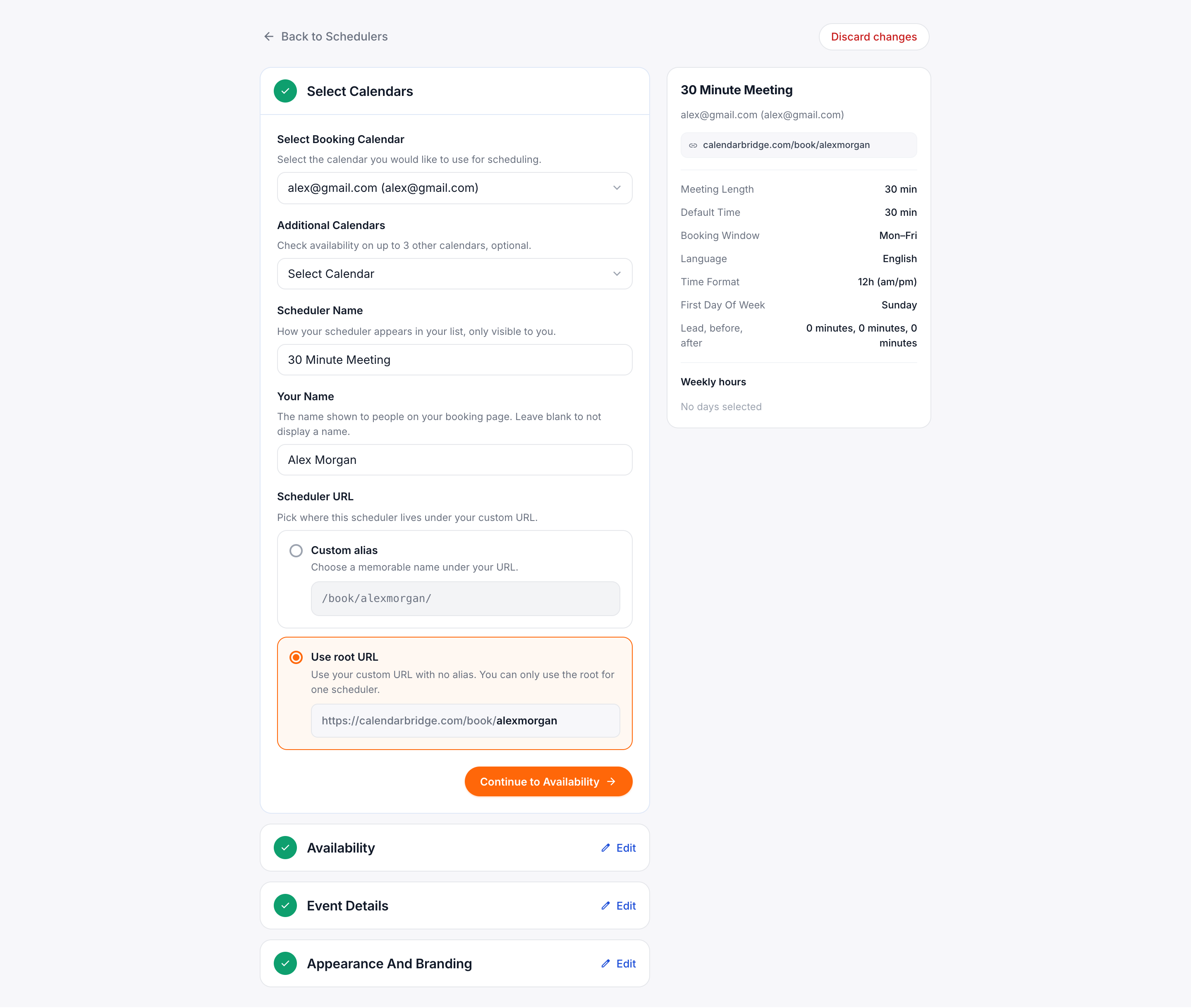
بالعودة إلى شاشة أدوات الجدولة الرئيسية، تحمل كل بطاقة إجراءات الإدارة الثلاثة التي ستستخدمها غالبًا.
| الإجراء | كيفية التشغيل | ما يفعله |
|---|---|---|
| تحرير | تحرير في التذييل، أو ⋯ ← تحرير في قائمة الرأس | يعيد فتح أداة الإنشاء المكوّنة من ست خطوات لأداة الجدولة هذه. كل خطوة مُعلَّمة كمنتهية؛ انقر على رأس أي خطوة للانتقال مباشرةً إلى القسم الذي تريد تغييره. |
| استنساخ | ⋯ ← استنساخ في قائمة الرأس | ينسخ أداة الجدولة مع slug جديد لعنوان URL — مفيد كنقطة بداية للمتغيرات (مثل نسخة 15 دقيقة من مكالمة 30 دقيقة). |
| حذف | ⋯ ← حذف في قائمة الرأس | يزيل أداة الجدولة نهائيًا ويعطّل عنوان URL العام لها. تُحفَظ الحجوزات الحالية على تقويمك؛ تُحظَر فقط الحجوزات المستقبلية مقابل ذلك العنوان. |
| توسيع التفاصيل | المزيد / أقل في التذييل | يكشف ملخص التهيئة الكامل — المدة، والنافذة، واللغة، وتنسيق الوقت، وأول يوم، وقيم المهلة والفواصل الزمنية، والأسئلة، والمؤتمرات، والتقاويم الإضافية، وشبكة ساعات العمل الأسبوعية — دون مغادرة القائمة. |
| نسخ الرابط | نسخ في صف URL | ينسخ عنوان URL العام للحجز إلى الحافظة. |
| كود التضمين | تضمين في صف URL | يفتح نافذة مقتطف iframe لإضافة أداة الجدولة إلى موقع ويب. |
الحالة الفارغة
إذا حذفت كل أداة جدولة، فإن البطاقة تنهار إلى حالة فارغة مرسومة مع زر أنشئ أداة الجدولة الأولى — التدفق نفسه مثل + أداة جدولة جديدة، فقط مطالبة أكثر بروزًا عندما تكون الشبكة فارغة.
مسارات العمل: رسائل التذكير والمتابعة
تتيح الخطوة 5 في محرر أداة الجدولة أتمتة ما يحدث حول الاجتماع المحجوز. وهي اختيارية تمامًا (اتركها فارغة وستعمل أداة الجدولة تمامًا كما كانت)، وتُضبط لكل أداة جدولة على حدة، بحيث يمكن لرابط المبيعات أن يذكّر بينما يبقى رابط الدعم صامتًا.
رسائل التذكير
أضف ما يصل إلى تذكيرين، يُرسل كل منهما قبل بدء الاجتماع بالمدة التي تختارها (من 15 دقيقة حتى أسبوع واحد). لكل تذكير تختار المستلمين (الشخص الذي حجز، أو أنت، أو جميع المشاركين في الاجتماع) وتكتب الموضوع والرسالة. أما التذكيرات التي مضى موعد إرسالها في حالة الحجز في اللحظة الأخيرة، فيتم تخطيها بدلًا من إرسالها متأخرة.
رسالة المتابعة
أضف رسالة متابعة واحدة، تُرسل في أي وقت من مباشرة بعد انتهاء الاجتماع وحتى أسبوع لاحقًا. وهي مفيدة لرابط ملاحظات، أو الخطوات التالية، أو دعوة لحجز الموعد التالي.
العناصر النائبة
يقبل كل من الموضوع والرسالة {invitee_name} و{invitee_email} و{my_name} و{my_email} و{subject} و{start_time} و{end_time} و{meeting_link} و{manage_link} و{scheduler_name}.
المدفوعات: تحصيل رسوم مقابل الحجوزات
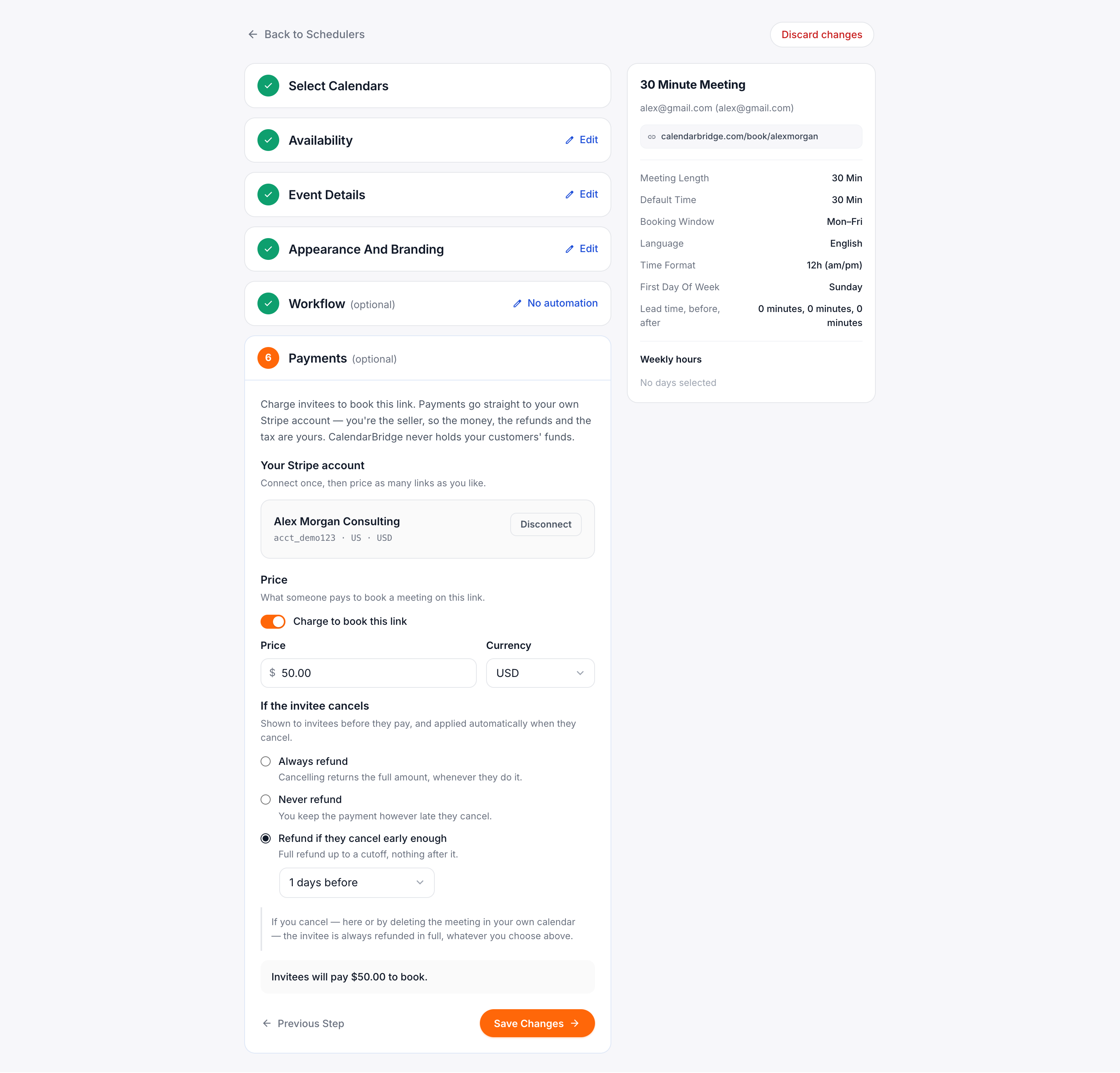
تتيح لك الخطوة 6 في محرر أداة الجدولة تحصيل رسوم مقابل الاجتماعات التي يحجزها الناس عبر رابط. وهي اختيارية وتُضبط لكل أداة جدولة على حدة، بحيث يمكن لرابط استشارة مدفوع ورابط مكالمة تعريفية مجاني أن يوجدا جنبًا إلى جنب. أنت تربط حساب Stripe الخاص بك، لذا تذهب المدفوعات إليك مباشرة. لا يحتفظ CalendarBridge بالأموال أبدًا ولا يقتطع أي حصة منها؛ وتُطبَّق رسوم المعالجة المعتادة الخاصة بـ Stripe.
ربط Stripe
انقر على ربط Stripe. يُفتح Stripe في علامة تبويب جديدة حيث تسجّل الدخول إلى حساب موجود أو تنشئ حسابًا جديدًا، وعند اكتمال الربط تعود إلى المحرر حيث توقفت. يمكن لحساب Stripe الجديد تمامًا أن يُربط قبل أن يُكمل Stripe التحقق منه؛ وحتى ذلك الحين يمكنك الربط ولكن لا يمكنك تفعيل التسعير.
السعر وسياسة الاسترداد
فعّل تحصيل رسوم لحجز هذا الرابط، ثم حدّد المبلغ والعملة. إذا كان الرابط يقدّم أكثر من مدة اجتماع واحدة، يمكن أن يكون لكل مدة سعرها الخاص. ثم اختر ما يحدث عندما يلغي الشخص الذي حجز: الاسترداد دائمًا، أو عدم الاسترداد أبدًا، أو الاسترداد إذا ألغوا مبكرًا بما يكفي (استرداد كامل حتى موعد نهائي تحدده أنت). تُعرض السياسة قبل الدفع وتُطبَّق تلقائيًا. وإذا ألغيت أنت، فسيحصلون دائمًا على استرداد كامل.
ما يراه الشخص الذي يحجز
يظهر السعر في نموذج الحجز. بعد اختيار وقت ينتقل إلى صفحة دفع آمنة من Stripe، ولا يُنشأ الاجتماع إلا بعد نجاح الدفع. أما طرق الدفع المعروضة (البطاقات وApple Pay وPayPal وما إلى ذلك) فيُتحكَّم فيها من لوحة تحكم Stripe الخاصة بك، وليس في CalendarBridge.
روابط الحجز المدمجة
لتمكين شخص ما من حجز وقت مع عدة أشخاص منكم في آنٍ واحد، اربط معرّفات الحجز الخاصة بكم بعلامة +:
calendarbridge.com/book/frank+chad: أداة الجدولة الافتراضية لكل شخص.calendarbridge.com/book/frank_sales+chad_sales: أداة جدولة محددة لكل شخص، تُكتب بصيغةالمعرّف_أداة الجدولة.calendarbridge.com/book/frank+chad_sales: يمكنك المزج بحرية.
انقر على إنشاء رابط مدمج في أعلى يسار بطاقة أدوات الجدولة لتكوين رابط دون كتابة العنوان يدويًا: اختر أداة الجدولة الخاصة بك، وأضف حتى أربعة من زملائك عبر المعرّف، ثم انسخ الرابط الجاهز. امنحه اسمًا واضغط حفظ ليُحفَظ ضمن إعداداتك الشخصية، فتتمكن من نسخه أو تعديله لاحقًا من النافذة نفسها على أي جهاز.
كيف يعمل
- لا تُعرض سوى الأوقات المناسبة للجميع: تقاطع جميع أوقات التوفر الأسبوعية، مطروحًا منه أوقات انشغال كل شخص.
- تأتي مدة الاجتماع والفواصل الزمنية والمهلة الدنيا ونافذة الحجز والمنطقة الزمنية والأسئلة والهوية البصرية من أداة الجدولة الأولى في الرابط.
- يُكتب الحجز في تقويم الشخص الأول، ويُضاف جميع الآخرين كمدعوين، فيظهر في تقاويمهم كحدث مشترك واحد.
- يُعاد التحقق من التوفر لجميع المضيفين لحظة الحجز، بحيث يُرفض أي موعد امتلأ في هذه الأثناء بدلًا من حجزه مرتين.
- تعمل إعادة الجدولة والإلغاء كالمعتاد، وتحدّثان الاجتماع للجميع دفعة واحدة.