الأحداث المرفوضة في Google Calendar
كيفية إخفاء الأحداث المرفوضة في Google Calendar، وكيف يزامن CalendarBridge أحداث Google المرفوضة مع تقاويمك الأخرى.
يُبقي Google Calendar الأحداث على تقويمك بعد أن ترفضها، ولهذا يبحث كثيرون عن طريقة لإخفاء الأحداث المرفوضة في Google Calendar. وهذا إعداد يخص Google لا CalendarBridge، وهو يؤثر على ما يراه CalendarBridge عند المزامنة.
كيفية إخفاء الأحداث المرفوضة في Google Calendar
- افتح Google Calendar على جهاز الكمبيوتر.
- انقر على ترس الإعدادات، ثم على الإعدادات.
- ضمن خيارات العرض، ألغِ تحديد مربع عرض الأحداث المرفوضة.
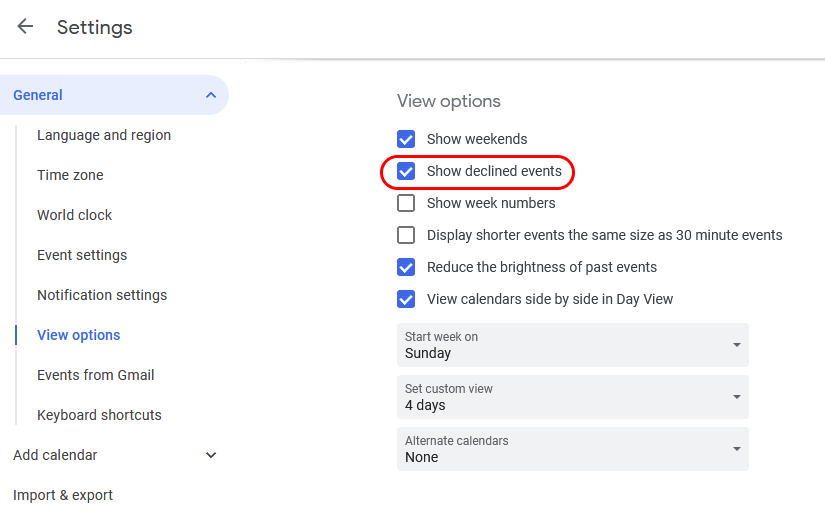
وإعادة تفعيل الإعداد تُظهرها من جديد. ولا يغيّر هذا الإعداد سوى العرض الخاص بك — فهو لا يزيل الحدث من التقويم، ولا يُشعِر منظّم الاجتماع بشيء.
كيف يزامن CalendarBridge الأحداث المرفوضة
لا يستطيع CalendarBridge معرفة ما إذا كنت قد اخترت إخفاء الأحداث المرفوضة. فلا يتيح Google الاطلاع على هذا التفضيل، ولذلك يزامن CalendarBridge أحداث Google المرفوضة ويضيف البادئة “Declined:” إلى موضوع نسخة الحدث. وبهذه الطريقة لا يحجز اجتماع مرفوض وقتًا على تقويمك الوجهة بصمت دون أن تعرف السبب.
وإذا حذفت الحدث المرفوض من التقويم المصدر، فستُحذف أيضًا نسخة الحدث “Declined:” عند المزامنة التالية.
إذا كنت لا تريد الأحداث المرفوضة على تقاويمك الأخرى
حذف الحدث المرفوض من تقويم Google المصدر هو الطريقة الموثوقة لإبقائه بعيدًا عن تقاويمك الوجهة. أما إخفاء الأحداث المرفوضة في خيارات عرض Google فلا يكفي، لأن الحدث يبقى موجودًا على التقويم ويظل CalendarBridge يقرأه.
وتنتقل التغييرات وفق الجدول المعتاد — راجع كم مرة تتم مزامنة التقاويم. وإذا ظلت نسخة “Declined:” ظاهرة بعد ذلك، فقم بإعادة مزامنة اتصال المزامنة.
مواضيع ذات صلة
- الأحداث المكرّرة — عندما يظهر الحدث نفسه أكثر من مرة.
- إخفاء نسخ الأحداث في Outlook.
- إعدادات الخصوصية لنسخ الأحداث — للتحكم في التفاصيل التي تُنسخ.