لا تتم مزامنة أي أحداث
إذا قمت بتوصيل تقاويمك وإنشاء اتصال مزامنة لكن يبدو أن شيئًا لا يحدث، فإليك بعض الأمور التي يجب التحقق منها.
إذا كنت قد تمكنت بنجاح من
لكن يبدو أن شيئًا لا يحدث، فإليك بعض الأمور التي يجب التحقق منها:
تحقق من تقاويمك في متصفح (بدلًا من تطبيق)
في حال كنت تواجه مشكلات مزامنة محلية على جهازك، تحقق من تقاويمك في متصفح.
بالنسبة لتقاويم Google، يعني ذلك تسجيل الدخول إلى calendar.google.com في متصفح.
بالنسبة لتقاويم العمل أو المدرسة في Microsoft، سجّل الدخول إلى outlook.office.com في متصفح.
بالنسبة لحسابات Microsoft الشخصية، سجّل الدخول إلى outlook.live.com
إذا رأيت أحداثًا متزامنة في المتصفح وليس على جهازك، فسيتعين عليك استكشاف مشكلة جهازك وإصلاحها (وهذا أمر ليس لـ CalendarBridge أي تأثير عليه أو تحكم فيه).
تأكد من النظر إلى التواريخ في المستقبل
لا يزامن CalendarBridge الأحداث التي كانت في الماضي وقت إنشاء المزامنة (باستثناء الأحداث المتكررة التي تمتد أيضًا إلى المستقبل).
تحقق من أنك اخترت التقاويم الصحيحة
من المرجح أن يكون لكل حساب من حساباتك أكثر من تقويم، لذا تحقق مرتين من أنك حددت التقويم المصدر الصحيح (حيث تتم مزامنة الأحداث منه) والتقويم الوجهة الصحيح (حيث تتم مزامنة الأحداث إليه).
على سبيل المثال، لدى هذه المستخدمة 6 تقاويم على حسابها:
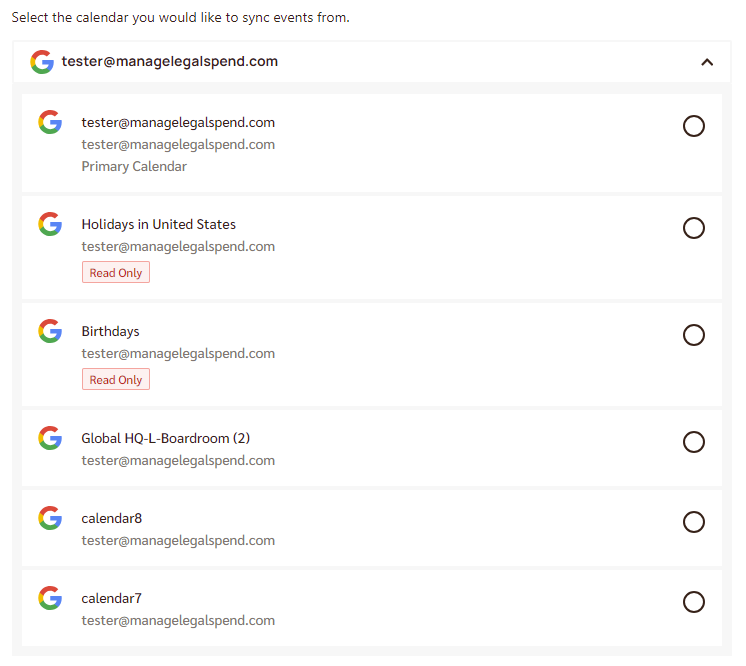
التقويم الأول هو التقويم الأساسي على الحساب (ويشار إلى ذلك بـ “Primary Calendar” في السطر الثالث من النص). على حساب Microsoft، سيُسمى التقويم الأساسي دائمًا “Calendar.”
التقويمان الثاني والثالث هما “Read only” مما يعني أنه يمكن استخدامهما كتقويم مصدر، ولكن ليس كتقويم وجهة.
التقاويم الثلاثة الأخيرة هي “تقاويم فرعية” أو “تقاويم ثانوية” أنشأتها المستخدمة على هذا الحساب.
تذكّر أن اتصالات المزامنة أحادية الاتجاه وأننا لا نزامن التعديلات على نسخ الأحداث
إذا كنت تريد مزامنة الأحداث من التقويم A إلى التقويم B ومن التقويم B إلى التقويم A، فستحتاج إلى اتصالَي مزامنة.
وأيضًا، تذكّر أننا لا نزامن التعديلات على نسخ الأحداث — فنسخ الأحداث التي ننشئها يجب التعامل معها كنسخ للقراءة فقط.
تأكد من أنك أكملت إعداد صندوق بريد Microsoft 365 الخاص بك
إذا كان عنوان بريد Microsoft 365 الإلكتروني الخاص بك جديدًا تمامًا، فيجب عليك تسجيل الدخول إليه لإكمال إعداد تقويمك. من علامات عدم اكتمال الإعداد أن الحساب لا يحتوي على تقويمَي “Birthdays” و“Holidays” (اللذين يتم إنشاؤهما عند أول تسجيل دخول).
تحقق من نوع خطة Microsoft 365 الخاصة بك
إذا كان لديك خطة Microsoft 365 شخصية أو عائلية أُنشئت قبل 30 نوفمبر 2023 تستخدم نطاقًا مخصصًا بدلًا من أن يكون عنوان البريد الإلكتروني @outlook.com
إذا كان لديك إحدى خطط Microsoft 365 الشخصية أو العائلية القديمة هذه، فإن التقويم الذي يظهر على outlook.office.com لا يطابق التقويم الذي تراه في تطبيق Outlook الخاص بك. بل إن التقويم الذي تراه في النسخة المثبَّتة من Outlook سيقول “(this computer only)”:
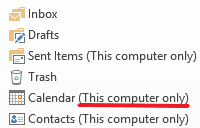
لا يستطيع CalendarBridge الوصول إلى التقاويم الموجودة على “This computer only.” لمزامنة تلك التقاويم ستحتاج إلى برنامج يُثبَّت ويعمل محليًا على جهاز الكمبيوتر الخاص بك. أحد البرامج المجانية هو CalDav Synchronizer (الذي لا يرتبط به CalendarBridge بأي شكل من الأشكال).
تأكد من أنك وصّلت حساب Microsoft الصحيح
يتيح لك Microsoft امتلاك حسابين منفصلين “شخصي” و“عمل أو مدرسة” تحت عنوان البريد الإلكتروني نفسه — وكثير من الأشخاص ينشئون عن طريق الخطأ حساب Microsoft “شخصي” تحت عنوان بريد العمل الخاص بهم دون أن يدركوا ذلك.
إحدى طرق معرفة ما إذا كان لديك حسابا Microsoft هي أنك قد ترى شيئًا كهذا عند تسجيل الدخول إلى Microsoft:
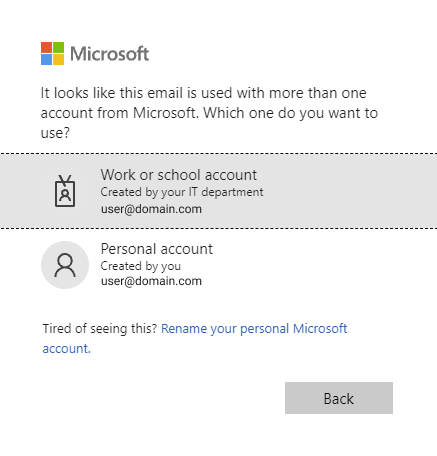
إذا كنت تنوي إضافة حساب Microsoft أعدّه عملك أو مدرستك، فتأكد من أنك تحدد حساب “عمل أو مدرسة” أثناء عملية تسجيل الدخول باستخدام Microsoft.
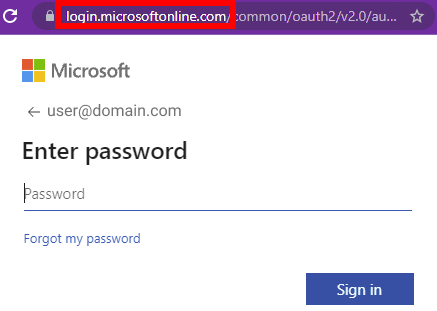
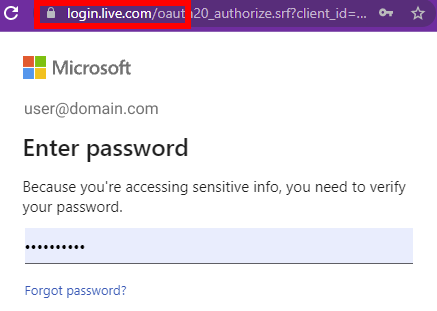
في شاشة إدخال كلمة المرور، يعني عنوان login.live.com أنك تسجّل الدخول إلى حساب شخصي، بينما يعني عنوان login.microsoftonline.com أنك تسجّل الدخول إلى حساب عمل أو مدرسة.
إذا لم يبدُ أن أيًّا مما سبق هو سبب عدم عمل اتصال المزامنة الخاص بك، فيرجى إرسال طلب دعم.