إدارة تراخيص المجموعة
كيفية شراء التراخيص وتعيينها وإزالتها في حساب مجموعة CalendarBridge الخاص بك — بما في ذلك إضافة المستخدمين وحذفهم وإنشاء اتصالات المزامنة المُدارة أو حذفها.
شراء تراخيص إضافية
-
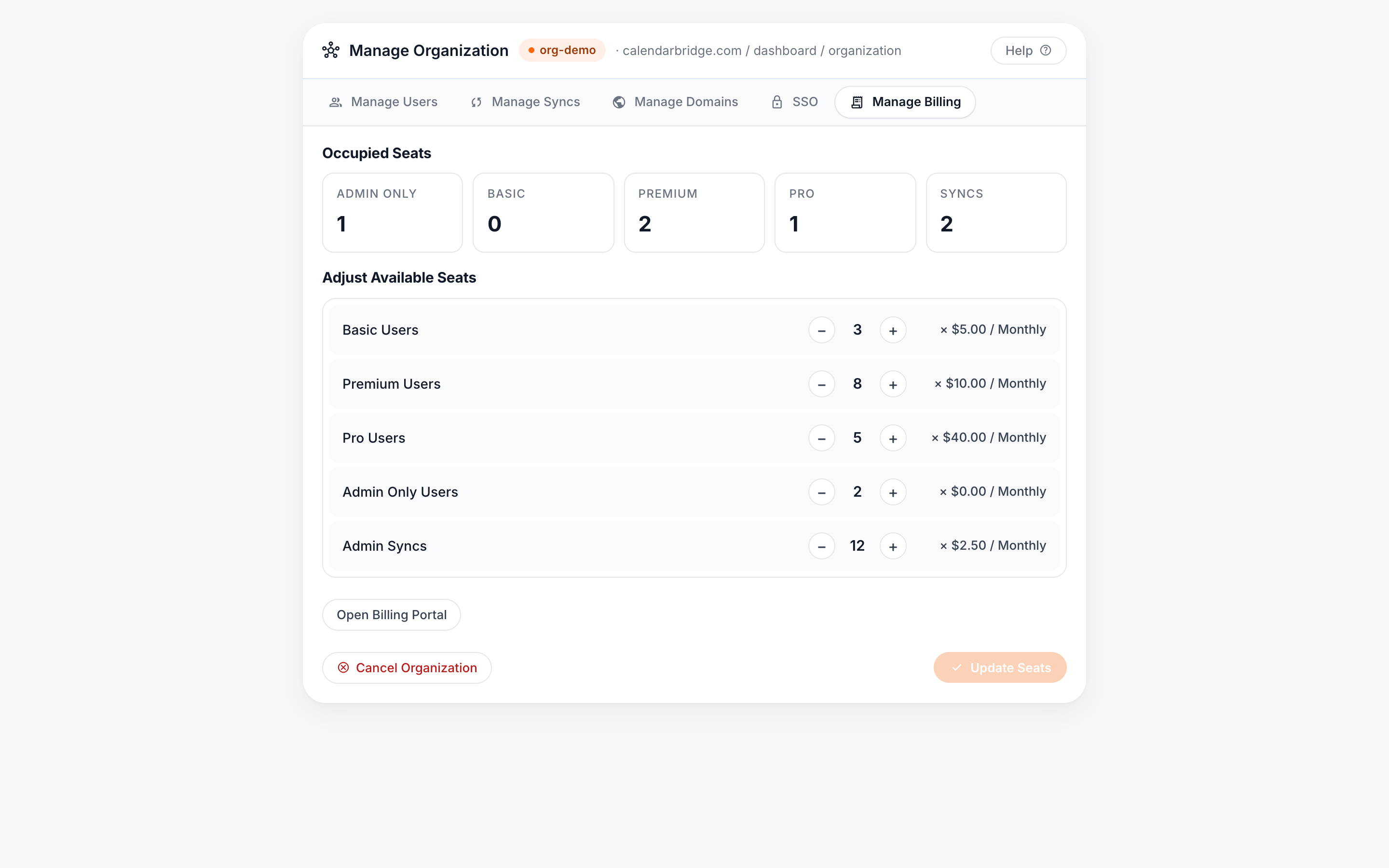
انتقل إلى علامة تبويب Manage Billing في بوابة الإدارة
-
زد عدد المقاعد المتاحة
استخدم أزرار الجمع للترخيص/التراخيص التي تريد شراءها، ثم انقر على “Add/Remove Seats.”
-
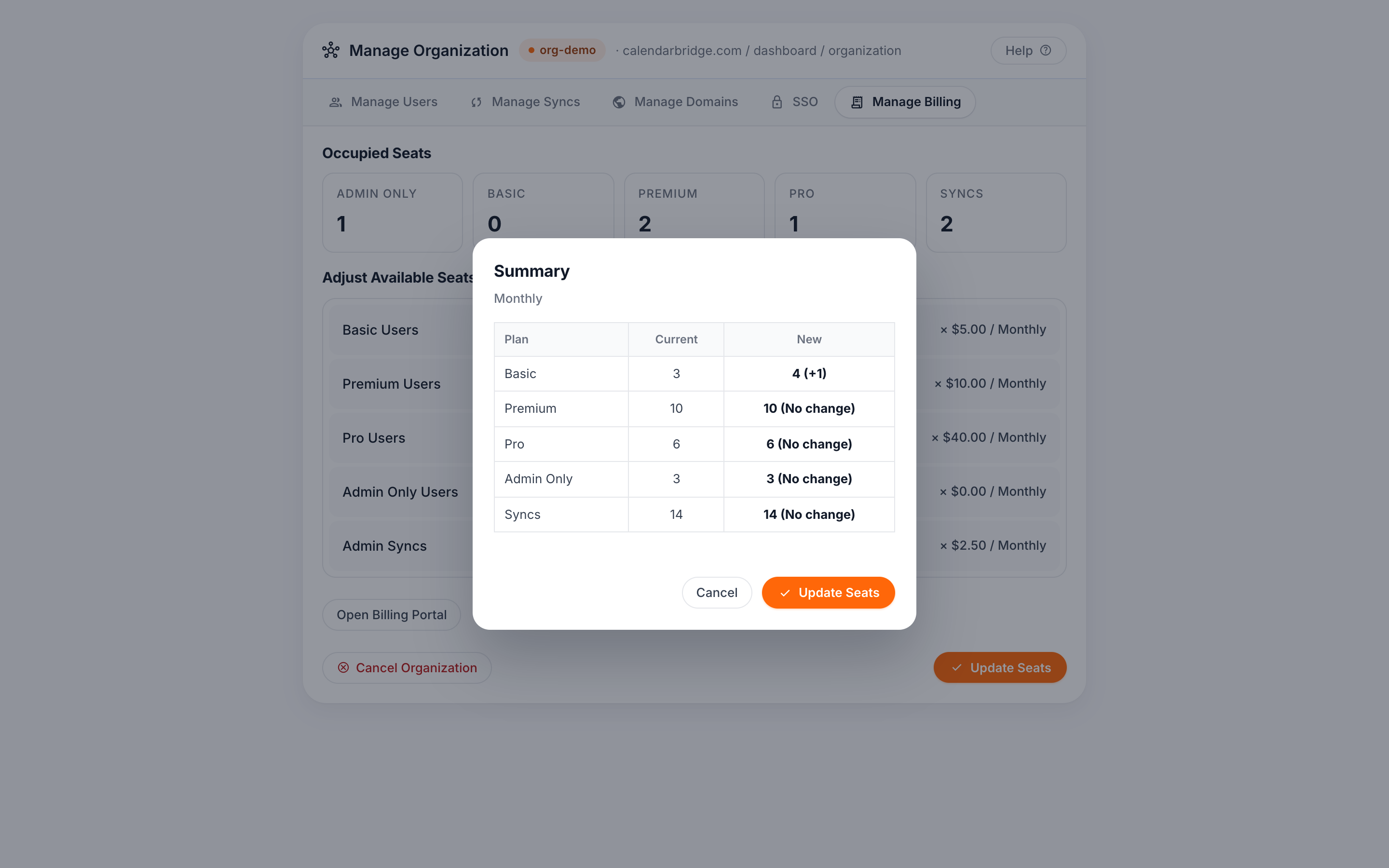
انقر على “Confirm”
سيتم تحصيل مبلغ من بطاقتك محسوب تناسبيًا بناءً على الوقت المتبقي في دورة الفوترة الحالية.
تعيين ترخيص مستخدم / إضافة مستخدم
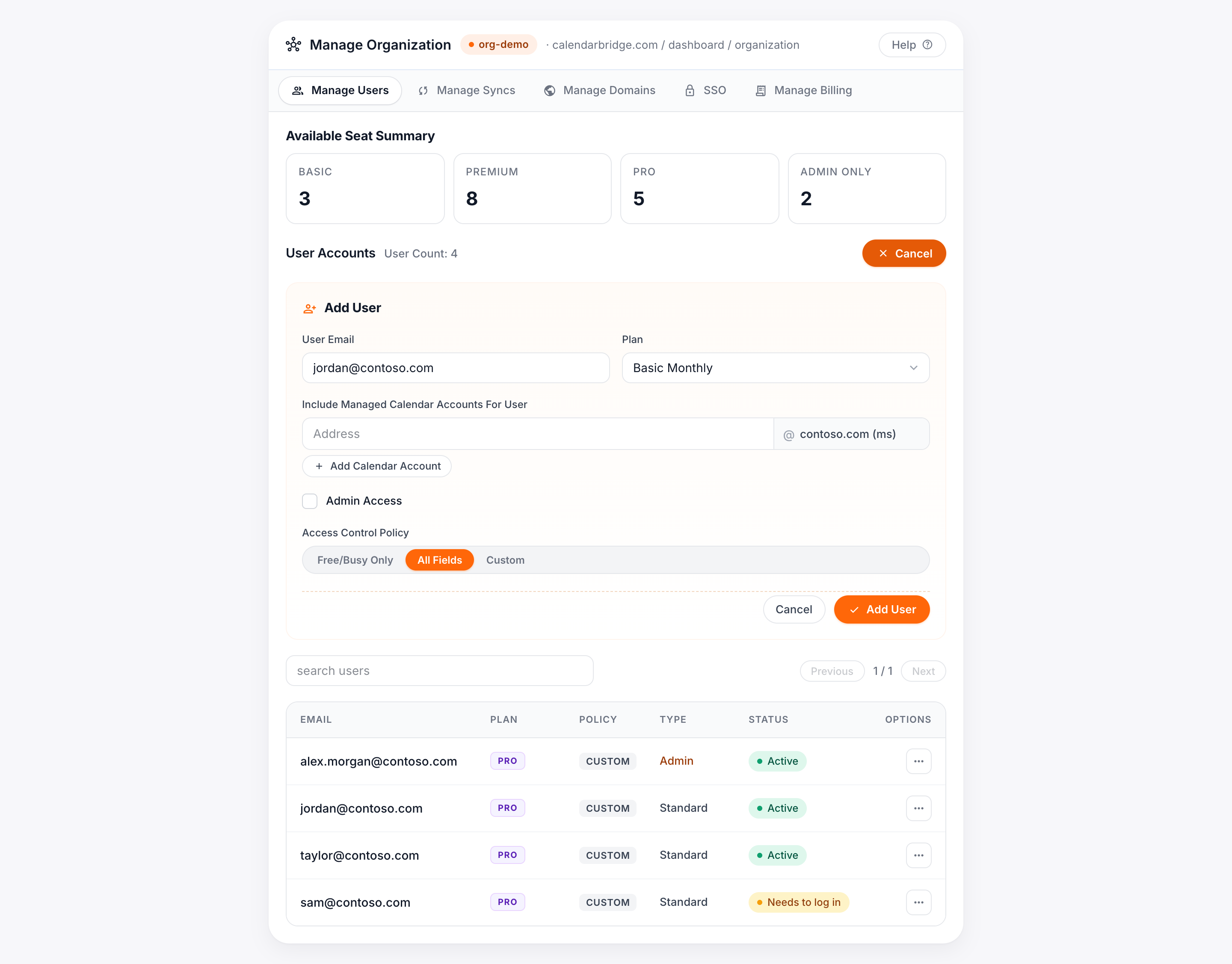
إذا لم يكن لديك أي مقاعد/تراخيص مستخدمين متاحة، فستحتاج أولاً إلى شراء تراخيص إضافية، كما هو موضّح أعلاه. يُعيَّن ترخيص المستخدم عبر إضافة مستخدم إلى الحساب الجماعي. (لا يوجد مفهوم للمستخدم غير المرخّص في CalendarBridge.)
إذا كان لديك ترخيص/مقعد مستخدم واحد متاح على الأقل، فستتضمن لوحة Manage Users قسم “Add User”:
- أدخل عنوان البريد الإلكتروني للمستخدم في مربع نص User Email. هذا هو العنوان الذي سيسجّل به المستخدم الدخول؛ ولا يؤثر على التقاويم التي يمكنه ربطها.
- في القائمة المنسدلة “Plan”، اختر الترخيص المراد تعيينه. إذا كان لديك نطاق مصرّح به، فيمكنك بالإضافة إلى ذلك ربط حساب تقويم واحد أو أكثر مسبقًا بحساب المستخدم الجديد.
- (اختياري) اربط مسبقًا حساب تقويم على نطاق مصرّح به. يبسّط هذا الإعداد للمستخدم، ويتيح إضافة حسابات تقويم لا يملك المستخدم بيانات اعتمادها (مثل تقويم مدير يُضاف إلى لوحة معلومات مساعده). أدخل عنوان البريد الإلكتروني للتقويم أسفل “Include Managed Calendar Accounts for User”، ثم انقر على “Add Calendar Account.”
- هيّئ سياسة التحكم في الوصول للمستخدم. تنطبق هذه على جميع اتصالات المزامنة التي ينشئها المستخدم. الخيارات: Free/Busy only (عدم مزامنة تفاصيل الأحداث)، أو All Fields، أو Custom (تحديد الحقول).
- (اختياري) احظر مساعد الجدولة بالذكاء الاصطناعي. حدّد «حظر مساعد الذكاء الاصطناعي والوصول إلى MCP» لإيقاف مساعد الجدولة بالذكاء الاصطناعي من CalendarBridge وخادم MCP (الوكيل) لهذا المستخدم. تُخفى أدوات المساعد وتُرفض أي طلبات MCP تُجرى نيابةً عنه. يمكنك تغيير ذلك في أي وقت بتعديل المستخدم؛ اتركه بدون تحديد للسماح بالمساعد.
- أكّد التعيين ووفّر الترخيص. انقر على “Add User” لتوفير الترخيص وإرسال بريد دعوة. يظهر المستخدم بعد ذلك في أسفل لوحة Manage Users مع خطته وسياسة التحكم في الوصول وأزرار التعديل/الحذف وزر لإعادة إرسال الدعوة.
إلغاء تعيين ترخيص مستخدم / حذف مستخدم
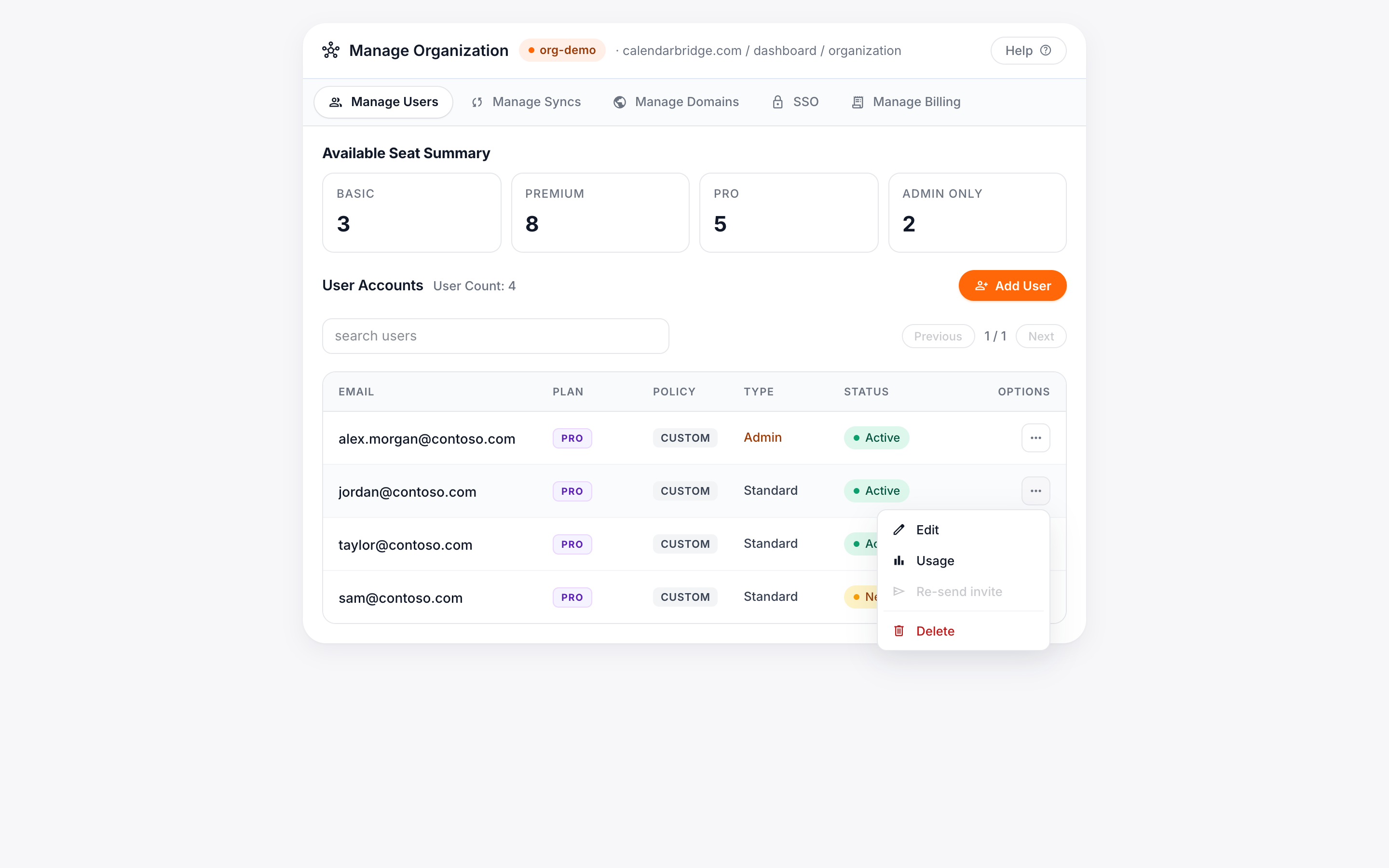
لإلغاء تعيين ترخيص مستخدم — وإعادته إلى مجموعة التراخيص المتاحة — احذف المستخدم من علامة تبويب Manage Users. ابحث عن المستخدم في أسفل اللوحة وانقر على “Delete.” لإزالة عدد كبير من المستخدمين دفعة واحدة، استخدم مهمة مجمّعة لإزالة المستخدمين بدلاً من ذلك.
ستظهر نافذة تأكيد. انقر على “Delete” لحذف المستخدم وإعادة الترخيص إلى المجموعة.
تعيين ترخيص مزامنة / إنشاء اتصال مزامنة مُدار
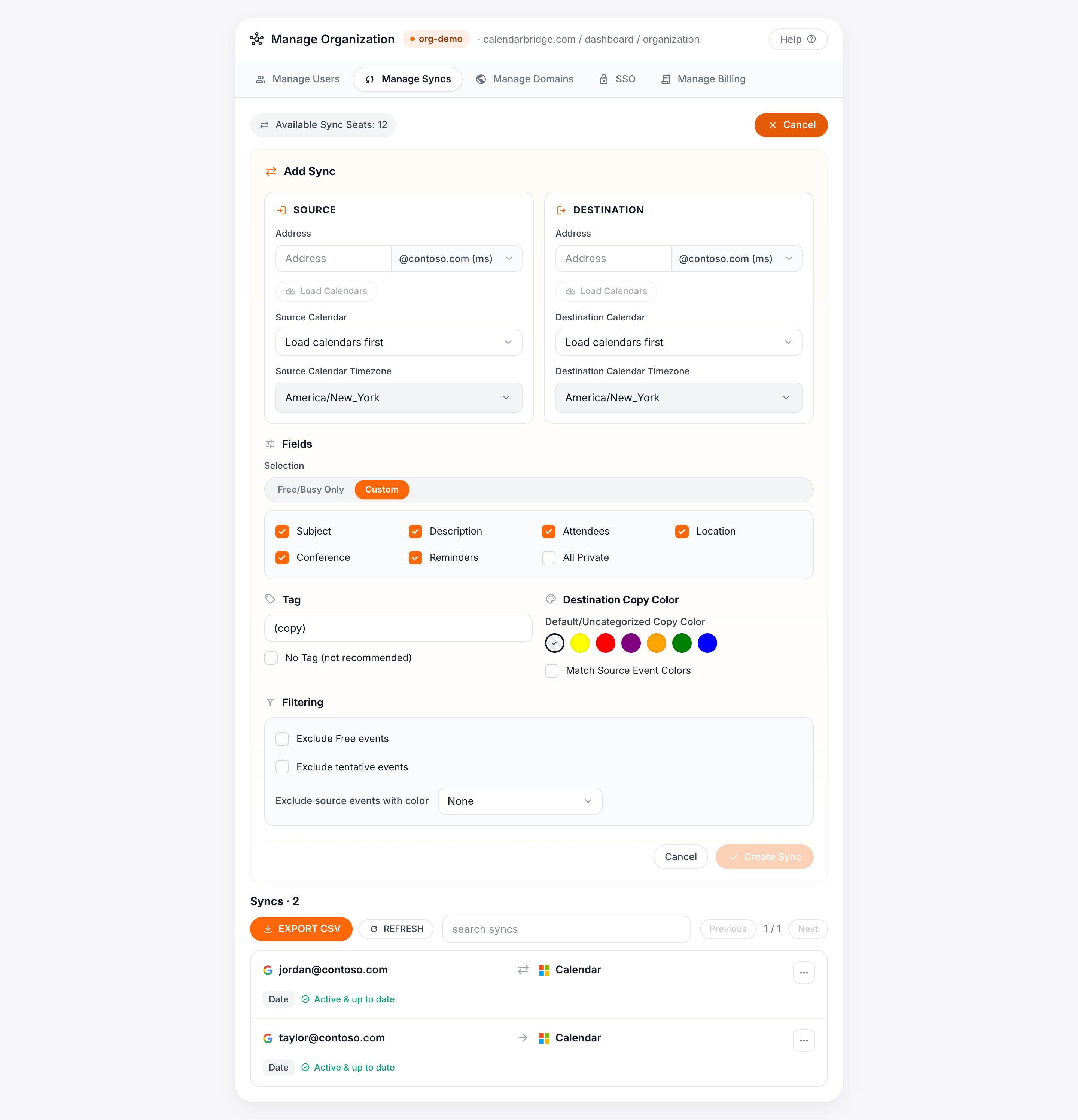
إذا لم تكن لديك مقاعد/تراخيص مزامنة متاحة، فاشترِ تراخيص إضافية أولاً. يُعيَّن ترخيص المزامنة عبر إنشاء اتصال مزامنة. إذا كان لديك ترخيص مزامنة واحد متاح على الأقل، فستتضمن لوحة Manage Syncs قسم “Add Sync”:
تهيئة تقويم المصدر
أدخل عنوان البريد الإلكتروني المرتبط بالتقويم، وحدّد التقويم المطلوب، و(بالنسبة لتقاويم Microsoft) حدّد المنطقة الزمنية لتقويم المصدر. أما بالنسبة لتقاويم Google فيتم اكتشاف المنطقة الزمنية تلقائيًا.
تهيئة تقويم الوجهة
أدخل عنوان البريد الإلكتروني لتقويم الوجهة وحدّد التقويم. يمكنك أيضًا اختيار لون لنُسخ الأحداث على تقويم الوجهة؛ وإذا لم تفعل، فستستخدم النُسخ اللون الافتراضي لتقويم الوجهة.
تهيئة إعدادات الخصوصية
اختر Free/Busy only أو All Fields أو Custom. تشمل الحقول التي يمكنك مزامنتها الموضوع، والحضور (يُنسخ إلى حقل الوصف وليس حقل الحضور، لتجنّب إعادة إرسال الدعوات)، والوصف، والموقع، وتفاصيل المؤتمر، والتذكيرات. يعمل خيار All Private على وسم نُسخ الأحداث كخاصة بحيث يراها المستخدمون الآخرون في مؤسستك على أنها “busy” فقط في Outlook Scheduling Assistant وGoogle Find a Time.
تهيئة وسوم موضوع الأحداث
بشكل افتراضي، يضيف CalendarBridge “(copy)” إلى مواضيع نُسخ الأحداث. يمكنك استبداله بنص مخصص، أو تعطيل الوسم تمامًا (غير مُوصى به). ملاحظة: وسوم الموضوع غير قابلة للتهيئة للمستخدمين في الفترة التجريبية المجانية.
إنشاء اتصال المزامنة
عند الانتهاء من التهيئة، أنشئ اتصال المزامنة. تبدأ الأحداث بالمزامنة خلال دقائق؛ ويكتمل إنشاء المزامنة عمومًا خلال 5–10 دقائق لكنه قد يستغرق حتى ساعة للتقاويم التي تحتوي على أحداث كثيرة أو أثناء الاستخدام المرتفع.
إلغاء تعيين ترخيص مزامنة / حذف اتصال مزامنة مُدار
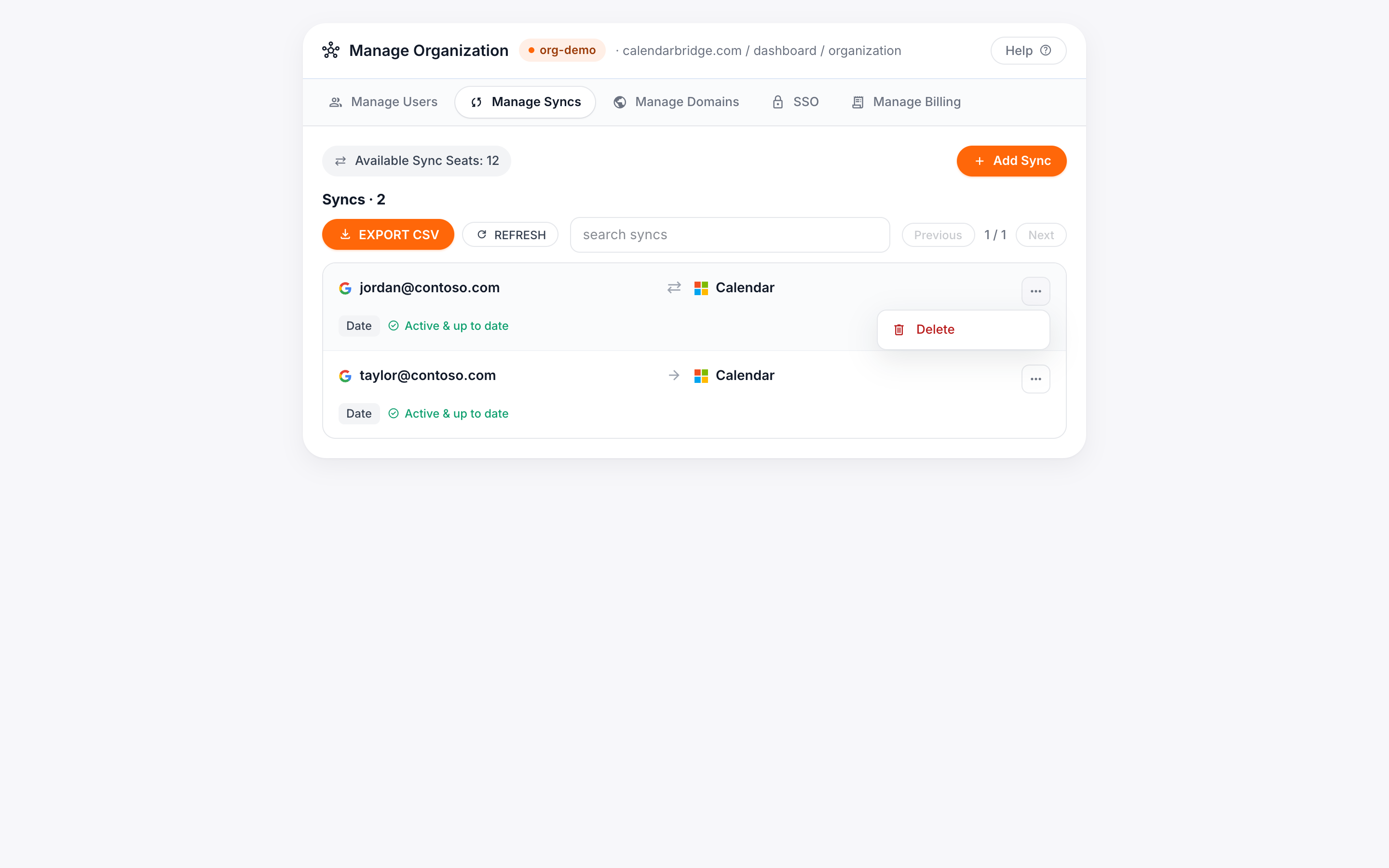
لإلغاء تعيين ترخيص مزامنة، احذف اتصال المزامنة المُدار. في أسفل لوحة Manage Syncs، انقر على النقاط الثلاث الموجودة على الاتصال ثم انقر على Delete. لحذف عدد كبير من عمليات المزامنة دفعة واحدة، على سبيل المثال عند مغادرة عدة أشخاص، استخدم مهمة مجمّعة لحذف عمليات المزامنة بدلاً من ذلك.
عند الحذف، يحاول CalendarBridge إزالة جميع نُسخ الأحداث التي أنشأها (من 2 إلى 20 دقيقة حسب عدد الأحداث). إذا لم يعد لدينا وصول إلى تقويم الوجهة، فسيفشل الحذف وسترى خيارين: Force delete (يزيل الاتصال لكنه يترك النُسخ على الوجهة) وDelete (إعادة المحاولة بعد إعادة ربط حساب الوجهة).
إزالة ترخيص لدورة الفوترة التالية
-
انتقل إلى علامة تبويب Manage Billing
-
قلّل عدد المقاعد المتاحة
استخدم أزرار الطرح للترخيص/التراخيص التي تريد إزالتها، ثم انقر على “Add/Remove Seats.”
-
انقر على “Confirm”
في دورة الفوترة التالية سيتم تحصيل الرسوم بناءً على العدد المخفَّض من التراخيص.