المهام المجمّعة
أنشئ العديد من اتصالات مزامنة التقويم أو مقاعد المستخدمين دفعة واحدة. استورد قائمة، واختر الإعدادات مرة واحدة، وسيُنشئها CalendarBridge جميعًا في الخلفية — مع حالة لكل صف وأخطاء يمكنك إصلاحها وإعادة المحاولة.
الغرض من المهام المجمّعة
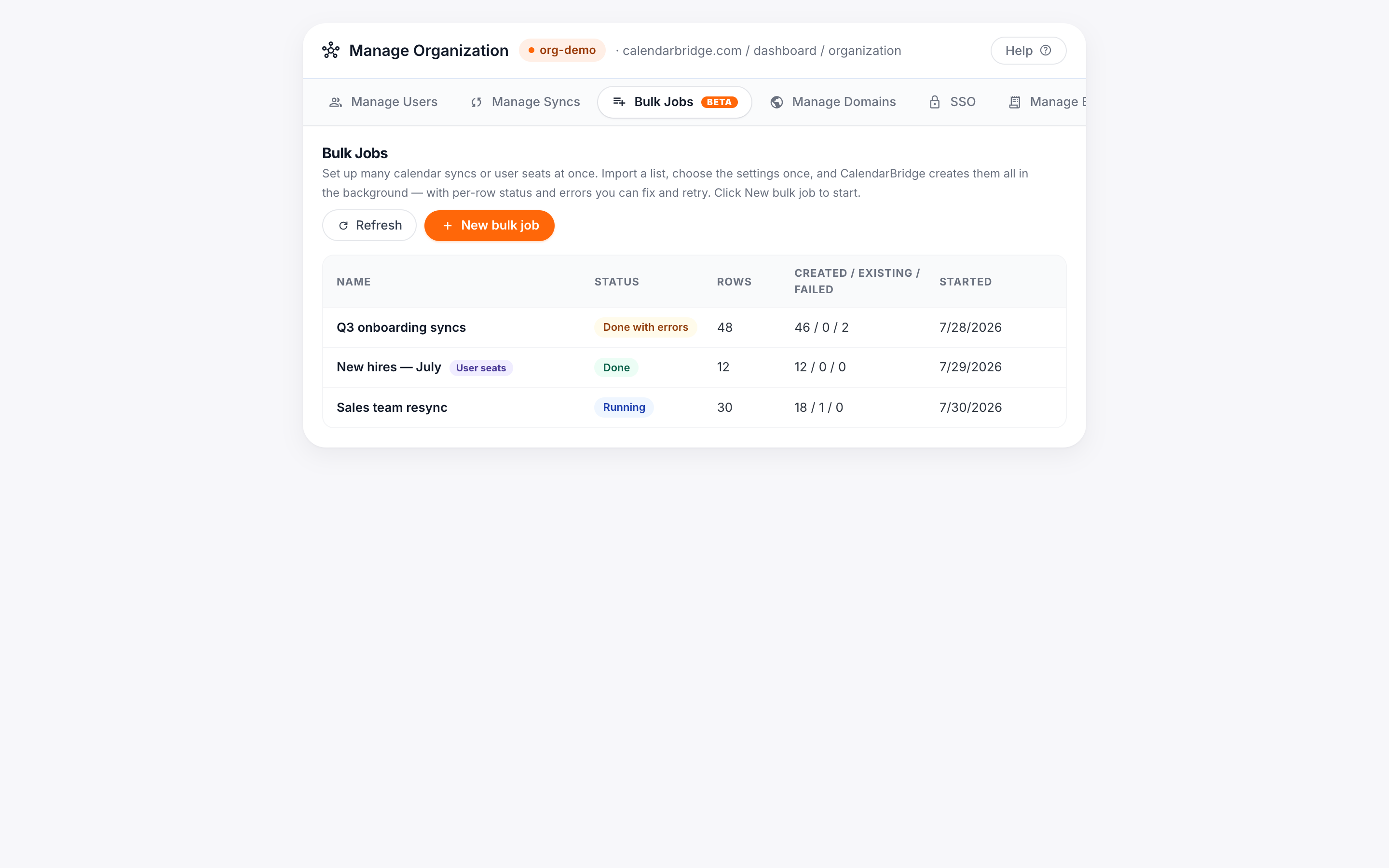
المهام المجمّعة هي علامة تبويب في بوابة إدارة المؤسسة. فبدلًا من إضافة اتصالات المزامنة والمستخدمين أو إزالتهم واحدًا تلو الآخر، تقدّم قائمة واحدة ويعالج CalendarBridge كل عنصر فيها في تشغيل واحد. وتأتي المهام في أربعة أنواع:
- اتصالات المزامنة — أنشئ العديد من مزامنات التقويم أحادية الاتجاه (اختياريًا مع اتجاهها العكسي أيضًا) من قائمة تقويمات المصدر ← الوجهة.
- مقاعد المستخدمين — وفّر العديد من المستخدمين دفعة واحدة، لكل منهم خطة وسياسة وصول و(اختياريًا) حسابات تقويم مرتبطة مسبقًا.
- Delete syncs: اختر اتصالات المزامنة من قائمة المزامنات النشطة واحذفها كلها دفعة واحدة، مع تنظيف الأحداث المنسوخة من تقاويم الوجهة.
- Remove users: اختر المستخدمين من قائمة الأعضاء وأزلهم من مؤسستك دفعة واحدة، تمامًا مثل «Delete» لكل مستخدم في علامة التبويب «Manage Users».
تُهيّئ الإعدادات مرة واحدة للمهمة بأكملها، بحيث يُنشأ كل صف بشكل متسق. ولأن المهام الكبيرة تُنظَّم لحماية حدود معدل مزوّدي التقويم، فإنها تعمل في الخلفية — من الآمن مغادرة الصفحة أثناء تشغيل مهمة.
قبل أن تبدأ
- يجب أن تكون مسؤول المؤسسة، ويجب أن تكون النطاقات التي تستخدمها نطاقات مصرّحًا بها في مؤسستك. يعرض المعالج نطاقاتك المصرّح بها في الأعلى للرجوع إليها. راجع ربط النطاقات المصرّح بها.
- يستهلك إنشاء المزامنات أو المستخدمين مقاعد. إذا لم يكن لدى اشتراكك ما يكفي، فإن CalendarBridge إما يضيفها تلقائيًا (الخطط حسب الاستخدام) أو يطلب منك تفويض المقاعد الإضافية قبل البدء (الخطط المدفوعة مسبقًا). راجع المقاعد والفوترة أدناه.
أنشئ مهمة مزامنة مجمّعة
-
افتح المهام المجمّعة وانقر على «مهمة مجمّعة جديدة»
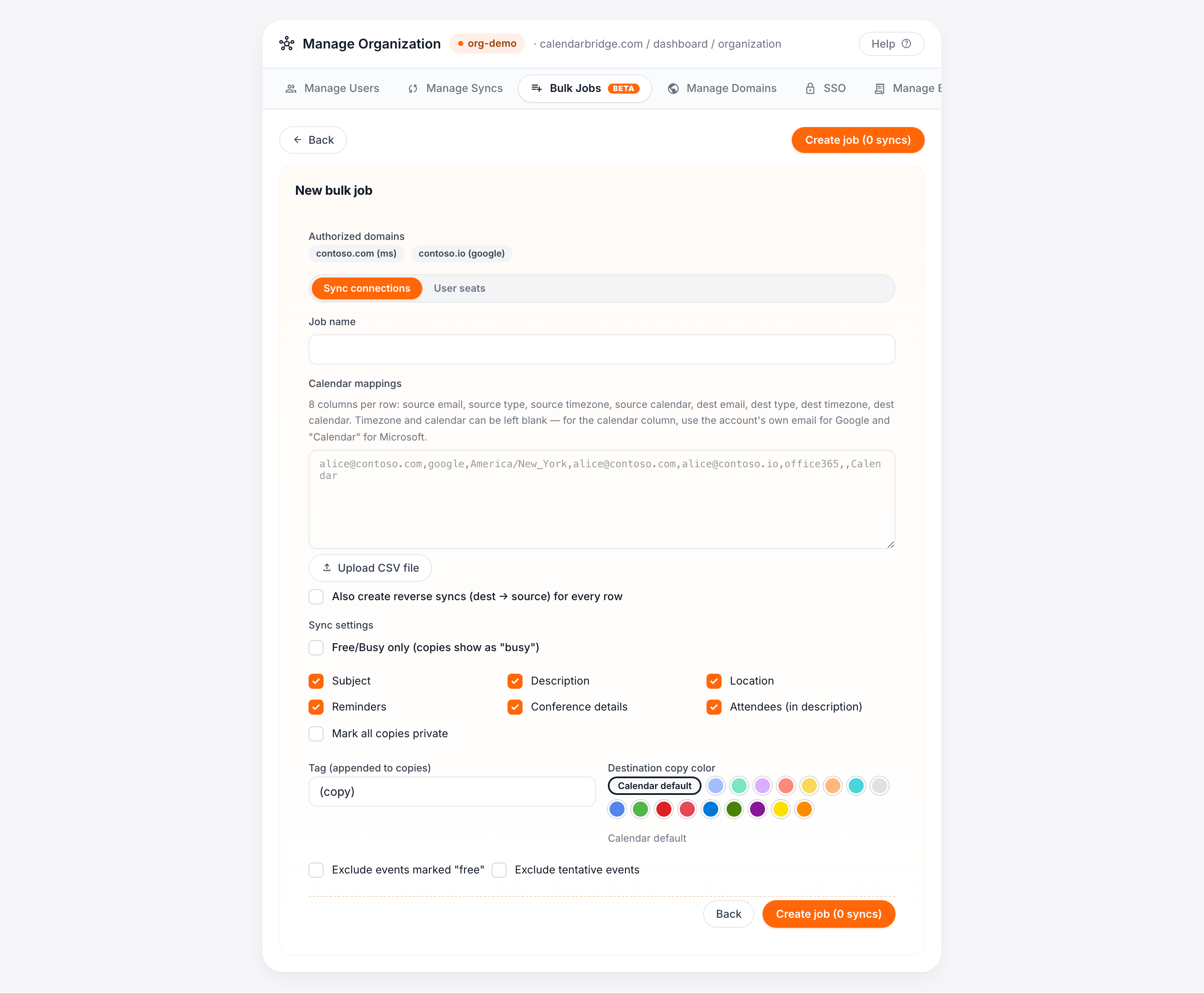
في بوابة مسؤول المؤسسة، افتح علامة التبويب المهام المجمّعة وانقر على مهمة مجمّعة جديدة. اترك النوع على اتصالات المزامنة.
-
قدّم مطابقات التقويم
الصق أو ارفع ملف CSV بصف واحد لكل مزامنة. لكل صف ثمانية أعمدة:
source email, source type, source timezone, source calendar, dest email, dest type, dest timezone, dest calendar- النوع هو
googleأوoffice365أوexchange. - المنطقة الزمنية والتقويم اختياريان. في عمود التقويم، استخدم بريد الحساب لـ Google و
Calendarلـ Microsoft؛ اتركه فارغًا لاستخدام التقويم الافتراضي.
أثناء اللصق، تتحقق شبكة معاينة من كل صف وتحدّد المشكلات (نطاقات غير مصرّح بها، أنواع غير معروفة، رسائل بريد مشوّهة) حتى تتمكن من إصلاحها قبل إنشاء المهمة.
- النوع هو
-
(اختياري) أنشئ أيضًا المزامنات العكسية
فعّل «أنشئ أيضًا مزامنات عكسية» لإنشاء اتجاه الوجهة ← المصدر لكل صف كذلك. للأرجل العكسية لوحة إعدادات خاصة بها، بحيث يمكنك مثلًا استخدام وسم أو لون مختلف للأحداث المنسوخة عكسيًا.
-
اختر إعدادات المزامنة مرة واحدة
حدّد سياسة الحقول (تفاصيل الحدث التي تُنسخ)، والوسم المضاف إلى النسخ، ولون الوجهة، وأي عوامل تصفية. تنطبق على كل صف. يمكنك تجاوز الوسم واللون لصفوف فردية مباشرة في شبكة المعاينة.
-
أنشئ المهمة، ثم افحصها مسبقًا
انقر على إنشاء المهمة. في صفحة المهمة، انقر على فحص الإعداد لإجراء فحص مسبق: يتحقق CalendarBridge من وصول المستأجر لكل حساب مميز ويبلّغ عن أي نقص في الفوترة قبل التأكيد. عالج أي عوائق، ثم انقر على بدء.
أنشئ مهمة مقاعد مستخدمين مجمّعة
-
انقر على «مهمة مجمّعة جديدة» واختر «مقاعد المستخدمين»
في علامة تبويب المهام المجمّعة، انقر على مهمة مجمّعة جديدة وبدّل النوع إلى مقاعد المستخدمين.
-
قدّم قائمة المستخدمين
الصق أو ارفع ملف CSV بمستخدم واحد لكل صف:
البريد الإلكتروني، وخطةاختيارية، ثم رسائل بريد حسابات مرتبطة اختيارية كأعمدة إضافية.- يمكن أن يكون بريد تسجيل الدخول على أي نطاق — المتعاقدون والعناوين الشخصية مقبولون.
- لربط حساب تقويم مسبقًا لمستخدم، أضف بريده الإلكتروني الدقيق كعمود إضافي. لا يخمّن CalendarBridge العناوين عبر النطاقات. إذا كان النطاق مصرّحًا به على Google وMicrosoft معًا، فميّز باستخدام
:googleأو:office365بعد البريد الإلكتروني (على سبيل المثالbob@corp.com:google).
-
اختر إعدادات المقاعد
اختر الخطة الافتراضية وسياسة الحقول (كل الحقول، أو متاح/مشغول فقط، أو مخصّص). يمكنك أيضًا تحديد «حظر مساعد الذكاء الاصطناعي والوصول إلى MCP» لإيقاف مساعد الجدولة بالذكاء الاصطناعي وخادم MCP لكل مستخدم تنشئه هذه المهمة.
-
أنشئ وافحص وابدأ
انقر على إنشاء المهمة، ثم على فحص الإعداد للتحقق من وصول المستأجر والمقاعد، وعلى بدء. يُنشأ كل مستخدم مع تسجيل دخول وبريد دعوة، تمامًا كما عند إضافة مستخدم بشكل فردي.
حذف اتصالات المزامنة بشكل مجمّع
تزيل مهمة Delete syncs عددًا كبيرًا من اتصالات المزامنة المُدارة في تشغيل واحد، وعادةً ما تُستخدم عند مغادرة أشخاص ورغبتك في تنظيف مزامناتهم. ويؤدي حذف المزامنة أيضًا إلى إزالة الأحداث التي نسختها إلى تقاويم الوجهة، تمامًا مثل حذف مزامنة بشكل فردي.
-
انقر على «New bulk job» واختر «Delete syncs»
في علامة التبويب المهام المجمّعة، انقر على New bulk job وبدّل النوع إلى Delete syncs.
-
اختر المزامنات
تُعرض اتصالات المزامنة في مؤسستك مع مربعات اختيار. استخدم مربع البحث للتصفية، مثلًا بحسب اسم المستخدم المغادر أو بريده الإلكتروني، ثم حدّد المزامنات المراد حذفها، أو استخدم Select all على القائمة المصفّاة.
-
أنشئ المهمة وراجع القائمة
انقر على Create delete job. لم يُحذف شيء بعد: تعرض صفحة المهمة صفًا واحدًا لكل مزامنة محددة حتى تتمكن من مراجعة القائمة مرة أخرى.
-
ابدأ المهمة
انقر على Start وأكّد. تجري عمليات الحذف في الخلفية على دفعات صغيرة؛ ويعرض كل صف Deleting أثناء إزالة أحداثه المنسوخة، ثم Deleted بعد اختفاء المزامنة. ولا يمكن التراجع عن الحذف.
لا يغيّر حذف المزامنات اشتراكك: فمقاعد المزامنة المحررة تصبح متاحة من جديد فحسب. ولتقليل عدد المقاعد في دورة الفوترة التالية، أزل التراخيص من علامة التبويب Manage Billing.
إزالة المستخدمين بشكل مجمّع
تزيل مهمة Remove users كل مستخدم محدد من مؤسستك، وهو نفس ما يفعله «Delete» لكل مستخدم في علامة التبويب Manage Users لكن مكررًا مرات عديدة: يُعطَّل الحساب، وتتوقف مزامناته عن التحديث، ويغادر الترخيص مؤسستك. ولا يتغير اشتراكك، إذ تبقى المقاعد المحررة متاحة ضمن خطتك.
-
انقر على «New bulk job» واختر «Remove users»
في علامة التبويب المهام المجمّعة، انقر على New bulk job وبدّل النوع إلى Remove users.
-
اختر المستخدمين
يُعرض أعضاء مؤسستك مع مربعات اختيار. استخدم مربع البحث للتصفية، ثم حدّد المستخدمين المراد إزالتهم. ولا يمكن تحديد حسابك الشخصي.
-
أنشئ وراجع وابدأ
انقر على Create delete job، وراجع الصفوف، ثم انقر على Start وأكّد. تتم إزالة المستخدمين على دفعات صغيرة؛ ويعرض كل صف Removed عند الانتهاء.
راقب مهمة وأصلح الأخطاء
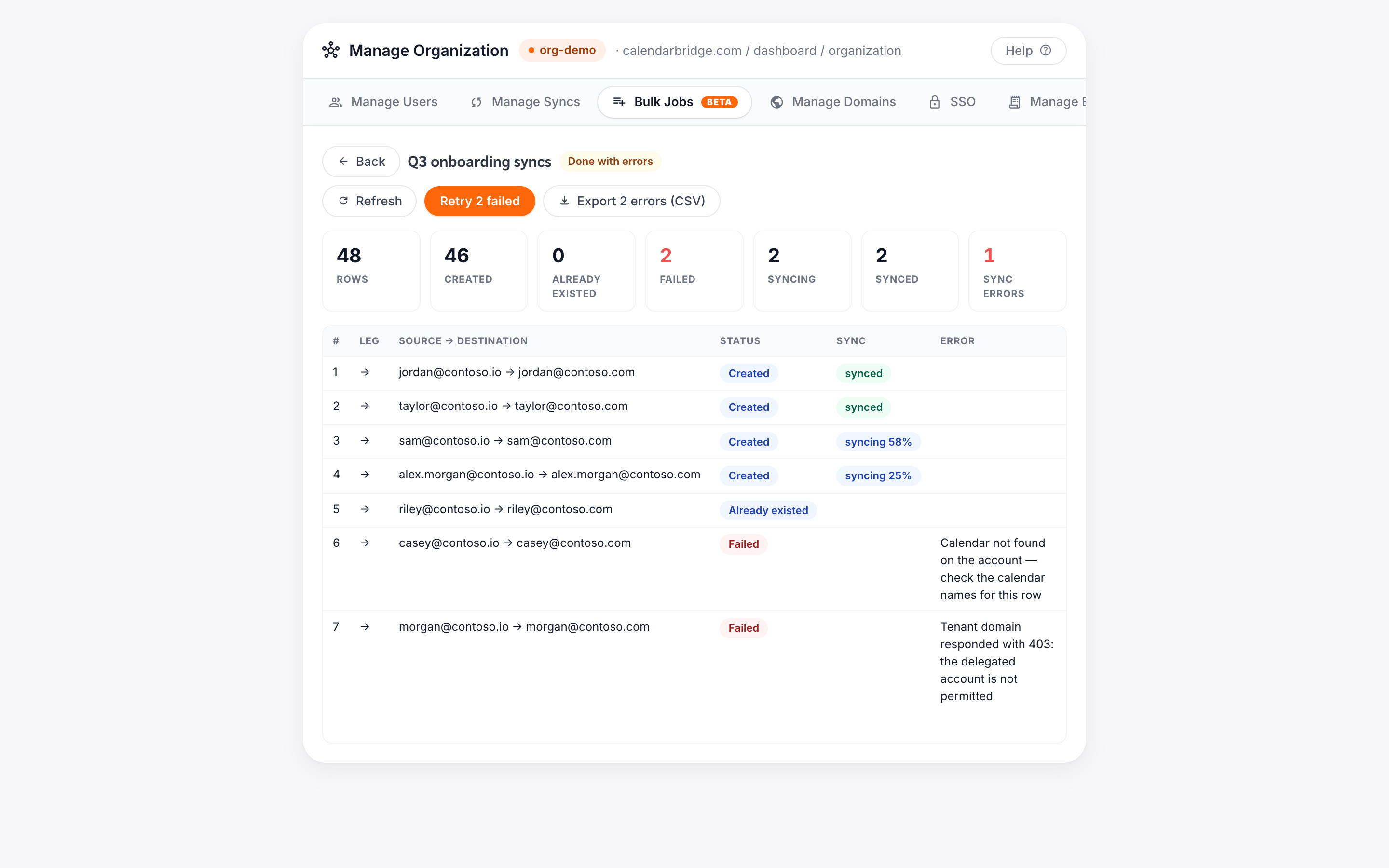
أثناء تشغيل مهمة، تعرض صفحة المهمة ملخصًا مباشرًا (أُنشئت، موجودة مسبقًا، فشلت، و— بالنسبة للمزامنات — كم عددها الذي لا يزال قيد المزامنة) وجدولًا صفًا بصف يوضّح حالة كل صف. يمكنك إيقاف مهمة قيد التشغيل مؤقتًا أو استئنافها أو إلغاؤها في أي وقت.
- تعرض الصفوف الفاشلة سببًا محددًا (على سبيل المثال مشكلة في إذن المستأجر أو تقويم تعذّر العثور عليه).
- انقر على إعادة محاولة الفاشلة لإعادة تشغيل الصفوف الفاشلة فقط بعد إصلاح السبب الجذري.
- انقر على تصدير الأخطاء لتنزيل ملف CSV للصفوف الفاشلة مع رسائل الخطأ الخاصة بها. وهو منسّق بحيث يمكنك، بعد تصحيح القيم، لصقه مباشرة كمهمة جديدة.
المقاعد والفوترة
يحتاج كل اتصال مزامنة أو مستخدم تُنشئه مهمة إلى مقعد، تمامًا كما عند إضافة واحد بشكل فردي. لا تستهلك مهام الحذف أي مقاعد ولا تغيّر اشتراكك أبدًا: تبقى المقاعد التي تتحرر بحذف المزامنات أو إزالة المستخدمين ضمن خطتك كمقاعد متاحة. ولتقليل عدد المقاعد في دورة الفوترة التالية، أزل التراخيص من علامة التبويب Manage Billing.
- الاشتراكات حسب الاستخدام تضيف المقاعد المطلوبة إلى اشتراكك تلقائيًا أثناء إنشاء الصفوف — لا تُحاسَب إلا على ما يُنشأ فعليًا.
- الاشتراكات المدفوعة مسبقًا تسحب من مجموعة مقاعدك. إذا احتاجت مهمة إلى مقاعد أكثر مما لديك، يبلّغ الفحص المسبق عن النقص ويتحوّل زر «بدء» إلى «أضف N مقعدًا وابدأ». يؤدي النقر إلى شراء النقص بالضبط (مع فوترة تناسبية) ثم بدء المهمة. يمكنك أيضًا إضافة المقاعد بنفسك أولًا من علامة تبويب إدارة الفوترة.