كيفية إعداد تكوين افتراضي للمساعد الذكي الخاص بمؤسستك
اضبط تكوينًا افتراضيًا ينطبق على جميع المستخدمين في مؤسستك، بما يضمن توحيد النبرة وقواعد الجدولة وتفضيلات المنصة وسلوك المتابعة دون الحاجة إلى أن يقوم كل موظف بإعداد مساعده بشكل فردي.
يمكنك ضبط تكوين افتراضي ينطبق على جميع المستخدمين في مؤسستك باستخدام مساعد CalendarBridge الذكي. يضمن ذلك توحيد النبرة وقواعد الجدولة وتفضيلات المنصة وسلوك المتابعة دون الحاجة إلى أن يقوم كل موظف بإعداد مساعده بشكل فردي.
يشرح هذا الدليل كيفية إنشاء التكوين الافتراضي للمساعد في مؤسستك وإدارته وتوسيع نطاقه.
الخطوة 1: إنشاء حساب جماعي
للبدء، أنشئ حسابًا جماعيًا لمؤسستك. يمنحك ذلك إمكانية الوصول إلى الفوترة المركزية وإدارة المستخدمين والتكوين الافتراضي للمساعد.
الخطوة 2: منح الإذن بالوصول للمزامنات المُدارة
لا يعمل المساعد إلا إذا تمكن من الوصول إلى بيانات التقويم. اتبع هذا الدليل لمنح الإذن بالوصول إلى تقاويم مستخدميك.
الخطوة 3: إنشاء التكوين الافتراضي لمؤسستك
بمجرد إعداد حسابك الجماعي ومنح الإذن بالوصول إلى التقويم، يمكنك تحديد التكوين الافتراضي.
أين تقوم بالإعداد
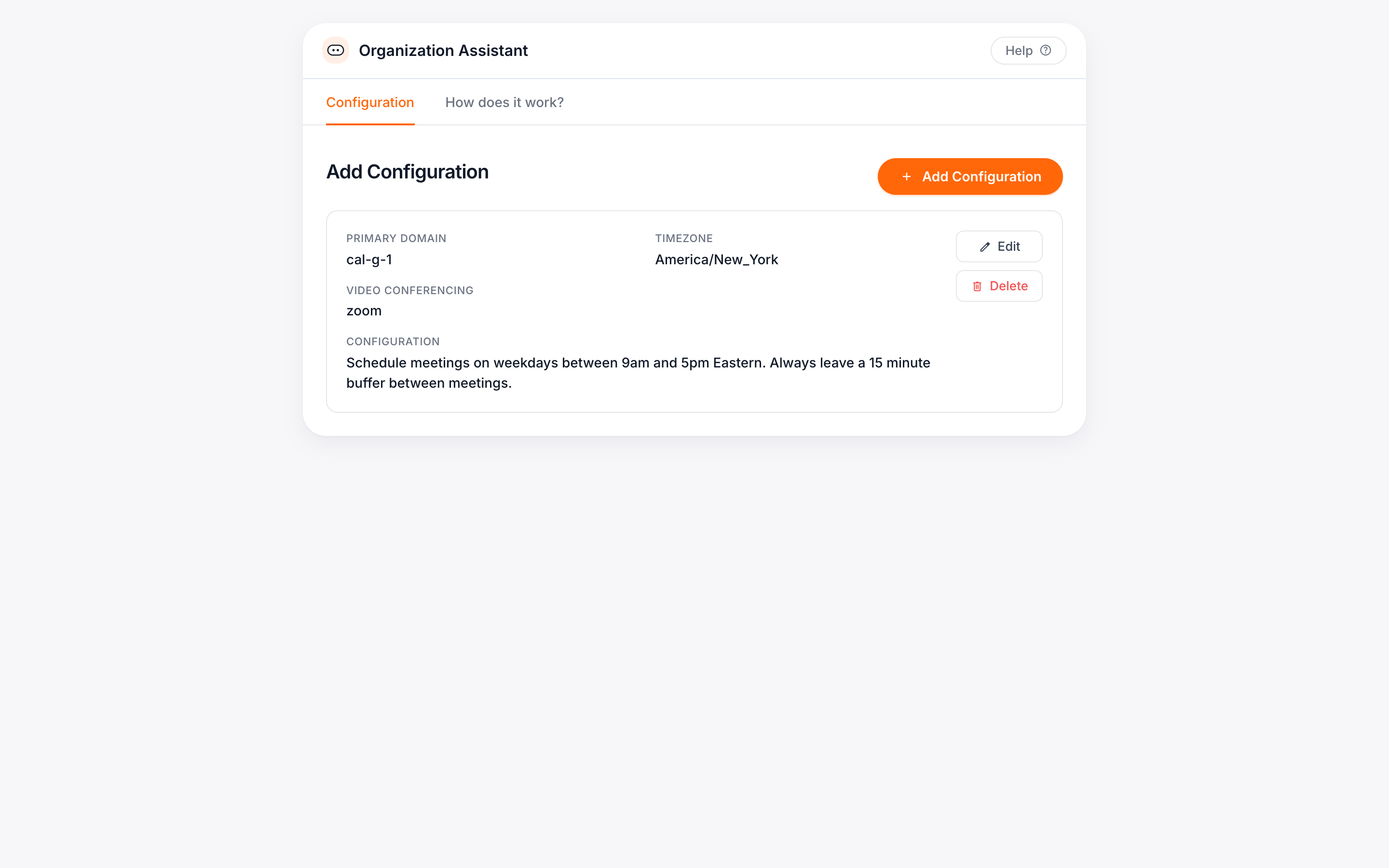
من لوحة التحكم الجماعية، انتقل إلى علامة التبويب إعدادات المساعد. هنا تحدد التعليمات التي سيتبعها مساعدك في جميع أنحاء المؤسسة.
يرث جميع المستخدمين هذا التكوين ما لم ينشئوا تكوينهم الخاص.
ما يجب تضمينه في التكوين الافتراضي
استخدم لغة بسيطة لوصف الطريقة التي تريد أن يتصرف بها مساعدك. على سبيل المثال:
نبرة التواصل
مثال: استخدم نبرة مهنية وودودة.
ساعات العمل
مثال: حدد المواعيد بين الساعة 9 صباحًا و5 مساءً، من الإثنين إلى الجمعة.
أنواع الاجتماعات ومددها ومواقعها
مثال: الاجتماعات الداخلية مدتها 30 دقيقة على Microsoft Teams. المكالمات الخارجية مدتها 45 دقيقة على Google Meet.
سلوك المتابعة
مثال: تابع مرة واحدة في اليوم، لكن ليس أبدًا في اليوم نفسه الذي تُرسل فيه الدعوة. لا تتابع أكثر من ثلاث مرات.
تفضيلات المنصة
يمكنك ضبط Google Meet أو Microsoft Teams كمنصة افتراضية لمؤسستك.
ملاحظة: يجب على كل مستخدم إعداد Zoom بشكل فردي لأن منح الإذن خاص بكل مستخدم.
مثال على التكوين الافتراضي للمؤسسة
يمكنك نسخ هذا وتحريره ليناسب فريقك:
(مرّر المؤشر فوق المربع أدناه وسيظهر رابط “نسخ” في الزاوية العلوية اليمنى)
Internal meetings should default to 30 minutes unless otherwise specified. Schedule recurring team syncs for Mondays at 10 AM.
Avoid scheduling across departments without checking for conflicts with leadership calendars.
Do not book over company-wide blocks labeled “No Meetings” or “Focus Time.”
Leave 15 minutes of buffer time between internal meetings.
Use the title of the meeting request in the calendar invite subject line.
All meetings should include the relevant department name in the invite location field.
When scheduling on behalf of multiple team members, prioritize availability for senior staff.
كيف يقوم المستخدمون الأفراد بتكوين مساعدهم
يمكن لأي مستخدم في مؤسستك تخصيص سلوك مساعده. تؤثر هذه التخصيصات على ذلك المستخدم الفردي فقط ولا تغيّر التكوين الافتراضي لمؤسستك أو الفوترة.
إليك كيفية عمل ذلك:
أولاً، يحتاج المستخدم إلى تقويم متصل. يمكن القيام بذلك بإحدى طريقتين:
- يضيفه المسؤول من خلال قسم “إضافة حساب تقويم” في لوحة التحكم الجماعية
- يقوم المستخدم بتوصيله من لوحة التحكم الشخصية الخاصة به
بمجرد الاتصال، يمكن للمستخدم الانتقال إلى علامة التبويب “مساعدي” وإنشاء تكوينه الخاص. يؤثر ذلك فقط على مساعد ذلك المستخدم، وليس على إعدادات مؤسستك العامة.
لاستخدام Zoom أو Google Meet، يجب على المستخدمين توصيل حساباتهم الخاصة ضمن قسم مؤتمرات الفيديو. لا يمكن تكوين هذه المنصات على مستوى المؤسسة.
تؤثر هذه التحديثات على ذلك المستخدم فقط. وهي لا تزال مغطاة بالكامل بترخيصك الجماعي ولا تتطلب أي اشتراك إضافي.
كيف يتعامل المساعد مع جهات الاتصال الخارجية
يمكن لمساعدك إرسال رسائل بريد إلكتروني إلى أي شخص، وليس فقط إلى أعضاء الفريق الداخليين.
فهو يستخدم حساب بريدك الإلكتروني المتصل، لذا تأتي الرسائل من عنوانك وتتضمن توقيعك.
لا يحتاج المستلمون إلى تسجيل الدخول أو إنشاء حساب للرد.
بمجرد حفظ التكوين الافتراضي، يصبح مساعدك جاهزًا للاستخدام في جميع أنحاء المؤسسة.
هل تحتاج إلى مساعدة في إدارة المستخدمين الأفراد أو توسيع نطاق تغييرات التكوين؟
تفضّل بزيارة مركز مساعدة مسؤولي المجموعات للاطلاع على الإعدادات المتقدمة وإدارة التراخيص والمزيد.
نصائح وأفضل الممارسات
للمزيد من الأمثلة والإرشادات حول كتابة تعليمات المساعد، تفضّل بزيارة كيفية تدريب مساعد الجدولة الذكي من CalendarBridge.
يمكنك مراسلة مساعدك مباشرة عبر البريد الإلكتروني بطلبات بسيطة. إليك بعض الأمثلة لتجربتها:
- أضف أسبوعًا واحدًا من الإجازة مدفوعة الأجر وأبلغ فريقي
- أزل جميع الفترات الزمنية المحجوزة المتعلقة بمشروع فريق X
- حدد موعد غداء جماعي للجميع يوم الجمعة المقبل
- غيّر جميع اجتماعات الـ 30 دقيقة مع John إلى 45 دقيقة
- أضف “معلومة طريفة لليوم” إلى جميع رسائل البريد الإلكتروني الداخلية
- أعد توجيه أي بريد إلكتروني يتضمن موعدًا نهائيًا أو حدثًا أو إشعار اجتماع لإضافته إلى تقويمك