Hromadné úlohy
Vytvořte mnoho synchronizačních propojení nebo uživatelských míst najednou. Naimportujte seznam, zvolte nastavení jednou a CalendarBridge je všechny vytvoří na pozadí — se stavem u každého řádku a chybami, které můžete opravit a zopakovat.
K čemu Hromadné úlohy slouží
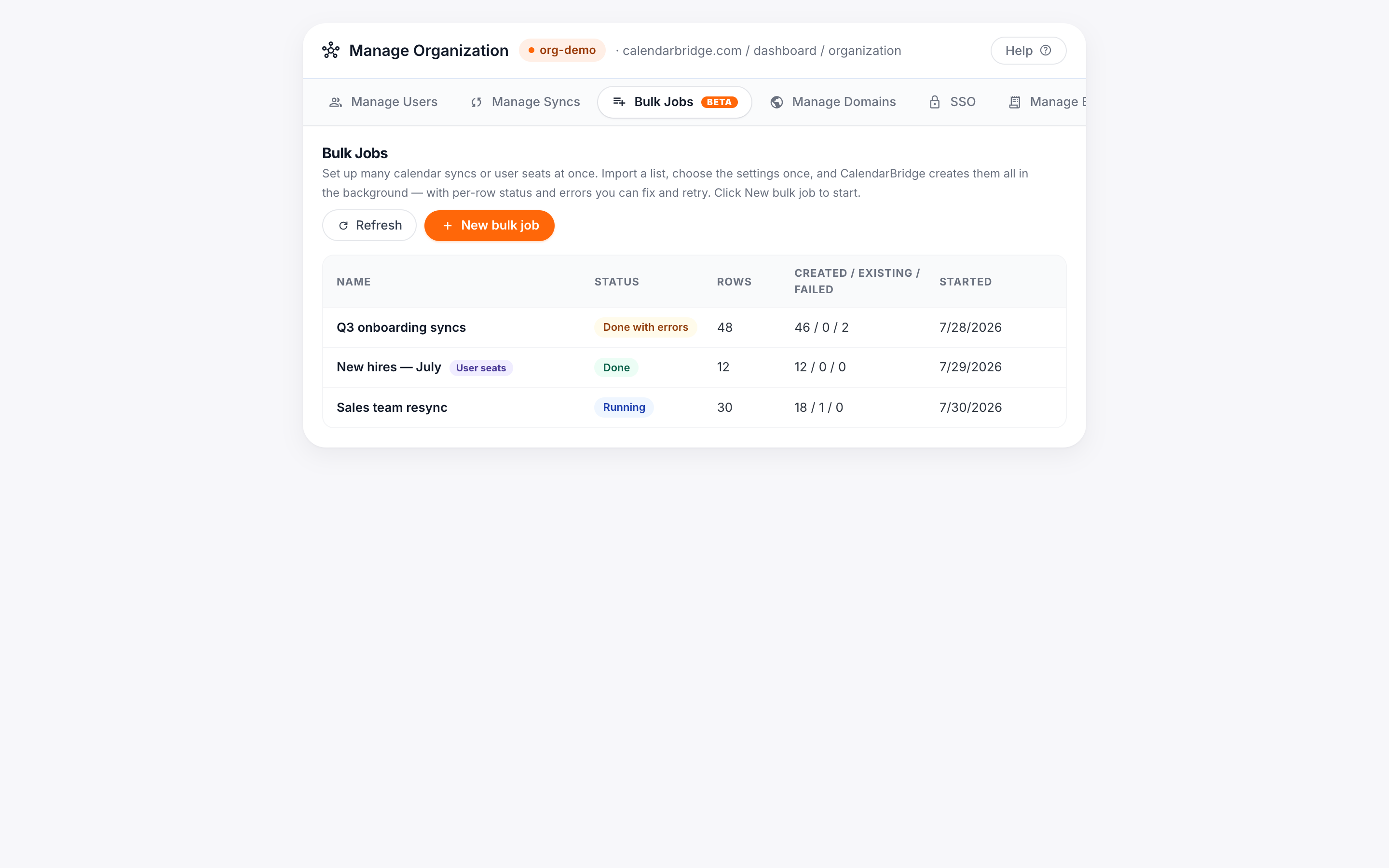
Hromadné úlohy jsou karta v administračním portálu organizace. Místo přidávání nebo odebírání synchronizací a uživatelů po jednom zadáte jediný seznam a CalendarBridge zpracuje každou položku v jednom běhu. Úlohy jsou čtyř typů:
- Synchronizační propojení – vytvořte mnoho jednosměrných synchronizací kalendáře (volitelně i s opačným směrem) ze seznamu zdrojových → cílových kalendářů.
- Uživatelská místa – zřiďte mnoho uživatelů najednou, každého s plánem, zásadami přístupu a (volitelně) předpřipojenými účty kalendáře.
- Delete syncs: vyberte synchronizace ze svého aktivního seznamu a odstraňte je všechny najednou, včetně vyčištění zkopírovaných událostí z cílových kalendářů.
- Remove users: vyberte uživatele ze seznamu členů a odeberte je ze své organizace najednou, stejně jako pomocí „Delete“ u jednotlivého uživatele na kartě „Manage Users“.
Nastavení konfigurujete jednou pro celou úlohu, takže každý řádek je vytvořen konzistentně. Protože velké úlohy jsou regulovány, aby chránily limity poskytovatelů kalendáře, běží na pozadí — během běhu úlohy můžete stránku opustit.
Než začnete
- Musíte být správce organizace a domény, které používáte, musí být autorizované domény vaší organizace. Průvodce nahoře uvádí vaše autorizované domény pro referenci. Viz Připojení autorizovaných domén.
- Vytváření synchronizací nebo uživatelů spotřebovává místa. Pokud jich vaše předplatné nemá dost, CalendarBridge je buď přidá automaticky (tarify podle využití), nebo vás před spuštěním požádá o autorizaci dalších míst (předplacené tarify). Viz Místa a fakturace níže.
Vytvořte hromadnou synchronizační úlohu
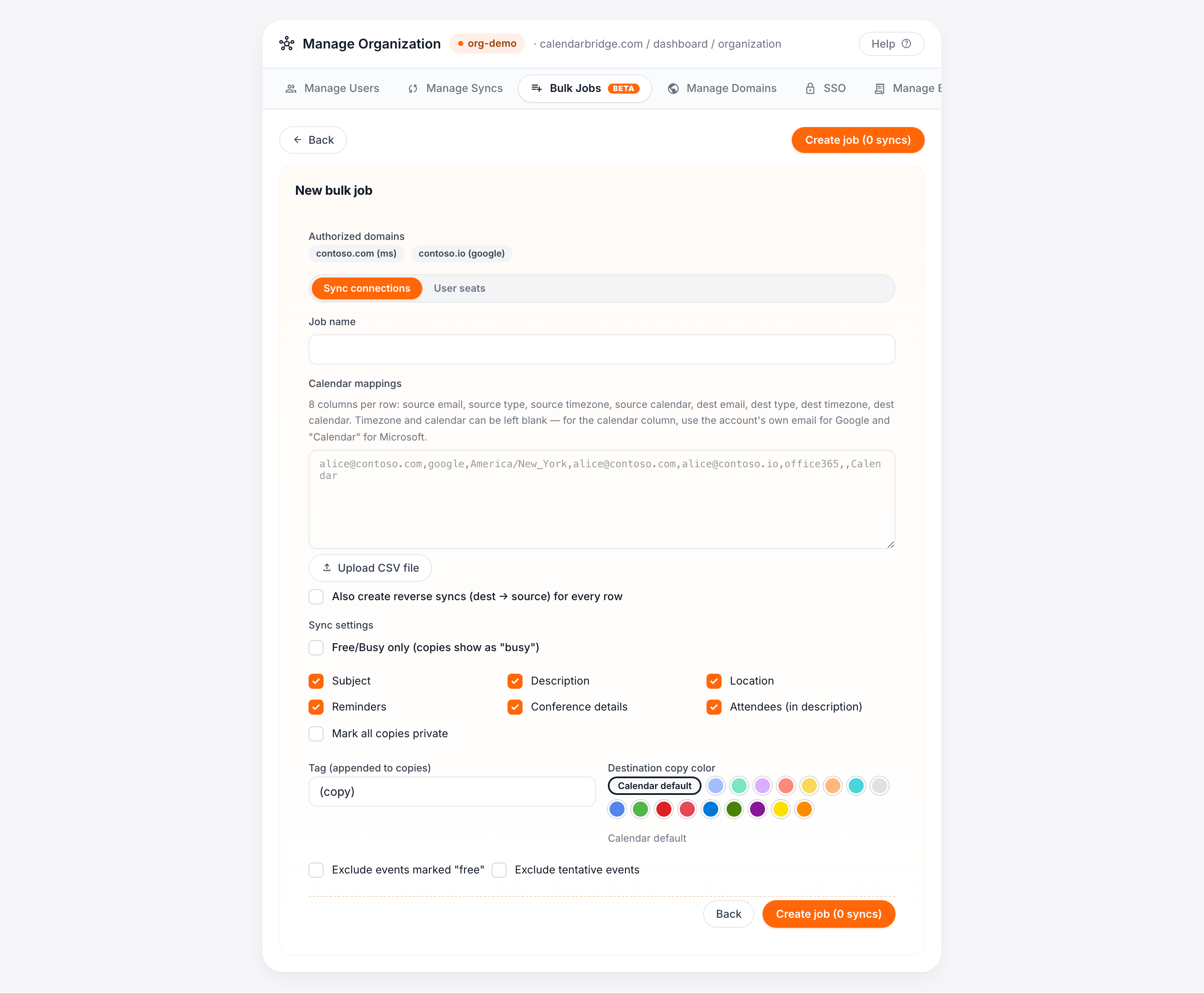
-
Otevřete Hromadné úlohy a klikněte na „Nová hromadná úloha“
V portálu pro správu organizace otevřete kartu Hromadné úlohy a klikněte na Nová hromadná úloha. Ponechte typ na Synchronizační propojení.
-
Zadejte mapování kalendářů
Vložte nebo nahrajte CSV s jedním řádkem na synchronizaci. Každý řádek má osm sloupců:
source email, source type, source timezone, source calendar, dest email, dest type, dest timezone, dest calendar- Typ je
google,office365neboexchange. - Časové pásmo a kalendář jsou volitelné. Ve sloupci kalendáře použijte e-mail účtu pro Google a
Calendarpro Microsoft; ponechte prázdné pro použití výchozího kalendáře.
Při vkládání mřížka náhledu ověří každý řádek a označí problémy (neautorizované domény, neznámé typy, chybné e-maily), abyste je mohli opravit před vytvořením úlohy.
- Typ je
-
(Volitelně) Vytvořte také zpětné synchronizace
Zapněte „Vytvořit také zpětné synchronizace“ pro vytvoření směru cíl → zdroj pro každý řádek. Zpětné úseky mají vlastní panel nastavení, takže můžete například použít jiný štítek nebo barvu pro události kopírované zpět.
-
Zvolte nastavení synchronizace jednou
Nastavte zásady polí (které detaily události se kopírují), štítek přidávaný ke kopiím, cílovou barvu a případné filtry. Platí pro každý řádek. Štítek a barvu jednotlivých řádků můžete přepsat přímo v mřížce náhledu.
-
Vytvořte úlohu a poté ji zkontrolujte
Klikněte na Vytvořit úlohu. Na stránce úlohy klikněte na Zkontrolovat nastavení pro spuštění předběžné kontroly: CalendarBridge ověří přístup k tenantu u každého odlišného účtu a nahlásí případný nedostatek míst před potvrzením. Odstraňte případné blokátory a poté klikněte na Spustit.
Vytvořte hromadnou úlohu uživatelských míst
-
Klikněte na „Nová hromadná úloha“ a zvolte „Uživatelská místa“
Na kartě Hromadné úlohy klikněte na Nová hromadná úloha a přepněte typ na Uživatelská místa.
-
Zadejte seznam uživatelů
Vložte nebo nahrajte CSV s jedním uživatelem na řádek:
e-mail, volitelnýplána poté případné e-maily propojených účtů jako další sloupce.- Přihlašovací e-mail může být na jakékoli doméně — dodavatelé a osobní adresy jsou v pořádku.
- Chcete-li uživateli předpřipojit účet kalendáře, přidejte jeho přesný e-mail jako další sloupec. CalendarBridge nehádá adresy napříč doménami. Pokud je doména autorizována u Googlu i Microsoftu, rozlište pomocí
:googlenebo:office365za e-mailem (napříkladbob@corp.com:google).
-
Zvolte nastavení míst
Zvolte výchozí plán a zásady polí (Všechna pole, Pouze Volno/Obsazeno nebo Vlastní). Můžete také zaškrtnout „Blokovat AI asistenta a přístup MCP“ pro vypnutí AI plánovacího asistenta a serveru MCP pro každého uživatele, kterého tato úloha vytvoří.
-
Vytvořte, zkontrolujte a spusťte
Klikněte na Vytvořit úlohu, poté na Zkontrolovat nastavení pro ověření přístupu k tenantu a míst, a na Spustit. Každý uživatel je vytvořen s přihlášením a pozvánkovým e-mailem, přesně jako při jednotlivém přidání uživatele.
Hromadné odstranění synchronizací
Úloha Delete syncs odstraní mnoho spravovaných synchronizací v jednom běhu, typicky když lidé odcházejí a chcete po nich synchronizace uklidit. Odstranění synchronizace zároveň odebere události, které zkopírovala do cílových kalendářů, stejně jako odstranění synchronizace jednotlivě.
-
Klikněte na „New bulk job“ a zvolte „Delete syncs“
Na kartě Hromadné úlohy klikněte na New bulk job a přepněte typ na Delete syncs.
-
Vyberte synchronizace
Synchronizace vaší organizace jsou vypsané se zaškrtávacími políčky. Pomocí vyhledávacího pole je vyfiltrujte, například podle jména nebo e-mailu odcházejícího uživatele, a poté zaškrtněte synchronizace k odstranění, případně použijte Select all na vyfiltrovaný seznam.
-
Vytvořte úlohu a zkontrolujte seznam
Klikněte na Create delete job. Zatím se nic neodstraní: stránka úlohy zobrazí jeden řádek pro každou vybranou synchronizaci, abyste si seznam mohli znovu ověřit.
-
Spusťte úlohu
Klikněte na Start a potvrďte. Odstraňování probíhá na pozadí po menších skupinách; každý řádek zobrazuje Deleting, dokud se odebírají zkopírované události, a Deleted, jakmile je synchronizace pryč. Odstranění nelze vzít zpět.
Odstranění synchronizací nemění vaše předplatné: uvolněná synchronizační místa se prostě znovu uvolní k použití. Chcete-li snížit počet míst pro další fakturační období, odeberte licence na kartě Manage Billing.
Hromadné odebrání uživatelů
Úloha Remove users odebere z vaší organizace každého vybraného uživatele, tedy totéž co „Delete“ u jednotlivého uživatele na kartě Manage Users, jen mnohokrát za sebou: účet se deaktivuje, jeho synchronizace se přestanou aktualizovat a licence opustí vaši organizaci. Vaše předplatné se nemění, uvolněná místa zůstávají dostupná ve vašem tarifu.
-
Klikněte na „New bulk job“ a zvolte „Remove users“
Na kartě Hromadné úlohy klikněte na New bulk job a přepněte typ na Remove users.
-
Vyberte uživatele
Členové vaší organizace jsou vypsaní se zaškrtávacími políčky. Pomocí vyhledávacího pole je vyfiltrujte a poté zaškrtněte uživatele k odebrání. Vlastní účet vybrat nelze.
-
Vytvořte, zkontrolujte a spusťte
Klikněte na Create delete job, zkontrolujte řádky, pak klikněte na Start a potvrďte. Uživatelé se odebírají po menších skupinách; každý řádek po dokončení zobrazí Removed.
Sledujte úlohu a opravujte chyby
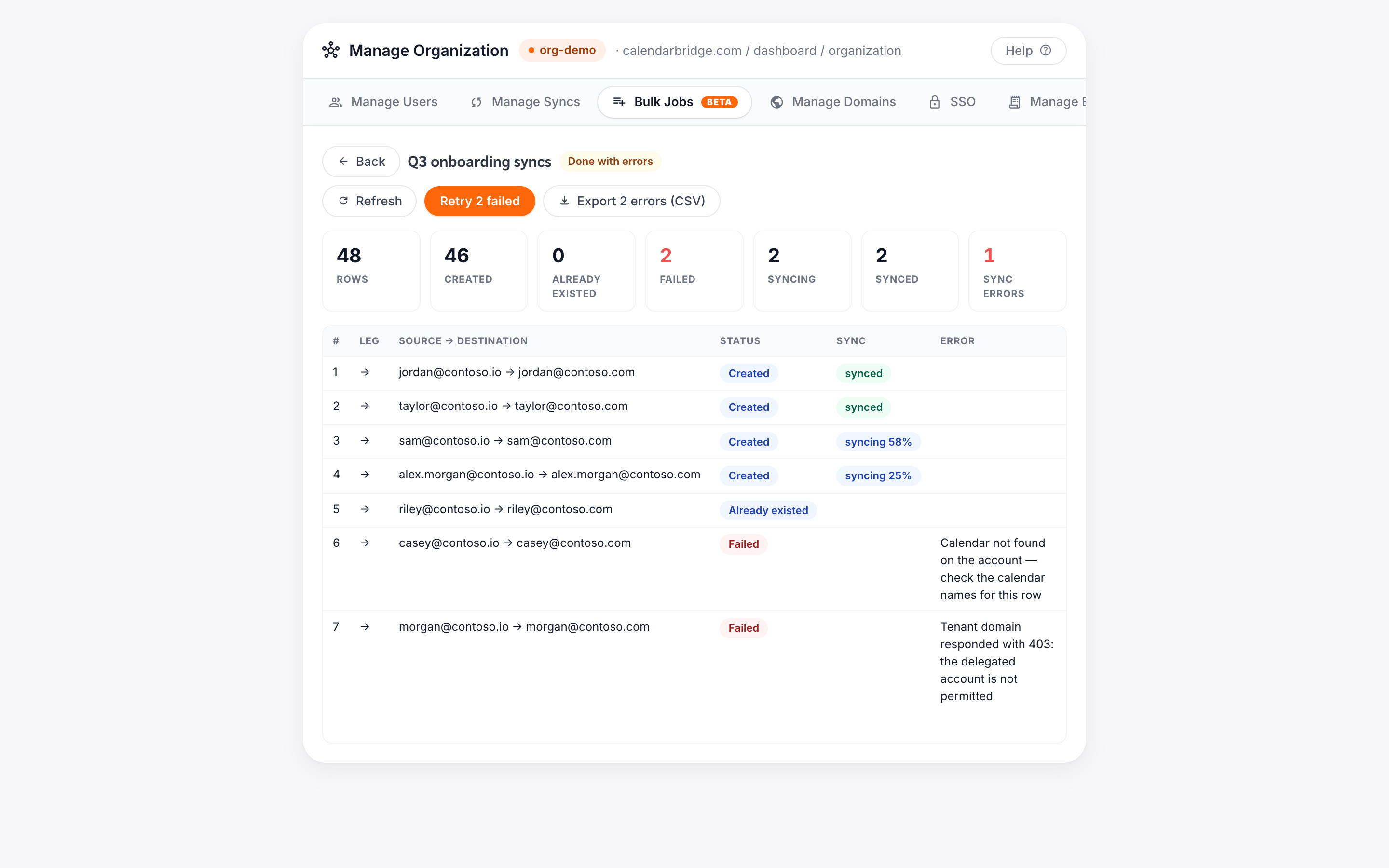
Zatímco úloha běží, stránka úlohy zobrazuje živý přehled (vytvořeno, již existovalo, selhalo a — u synchronizací — kolik se jich ještě synchronizuje) a tabulku řádek po řádku se stavem každého řádku. Běžící úlohu můžete kdykoli pozastavit, obnovit nebo zrušit.
- Neúspěšné řádky zobrazují konkrétní důvod (například problém s oprávněním tenantu nebo nenalezený kalendář).
- Klikněte na Opakovat neúspěšné pro opětovné spuštění pouze neúspěšných řádků poté, co jste odstranili příčinu.
- Klikněte na Exportovat chyby pro stažení CSV neúspěšných řádků s jejich chybovými zprávami. Je naformátováno tak, že po opravě hodnot jej můžete vložit přímo zpět jako novou úlohu.
Místa a fakturace
Každé synchronizační propojení nebo uživatel vytvořený úlohou potřebuje místo, přesně jako při jednotlivém přidání. Úlohy odstranění nikdy nespotřebovávají místa a ani nemění vaše předplatné: místa uvolněná odstraněnými synchronizacemi nebo odebranými uživateli zůstávají ve vašem tarifu jako dostupná. Chcete-li snížit počet míst pro další fakturační období, odeberte licence na kartě Manage Billing.
- Předplatná podle využití přidávají potřebná místa do vašeho předplatného během vytváření řádků — účtuje se vám pouze to, co je skutečně vytvořeno.
- Předplacená předplatná čerpají z vašeho fondu míst. Pokud úloha potřebuje více míst, než máte, předběžná kontrola nahlásí nedostatek a tlačítko „Spustit“ se změní na „Přidat N míst a spustit“. Kliknutím se zakoupí přesně nedostatek (účtováno poměrně) a poté se úloha spustí. Místa si můžete také nejprve přidat sami na kartě Spravovat fakturaci.