Správa skupinových licencí
Jak nakupovat, přiřazovat a odebírat licence na vašem skupinovém účtu CalendarBridge — včetně přidávání a mazání uživatelů a vytváření nebo mazání spravovaných synchronizačních spojení.
Zakoupení dalších licencí
-
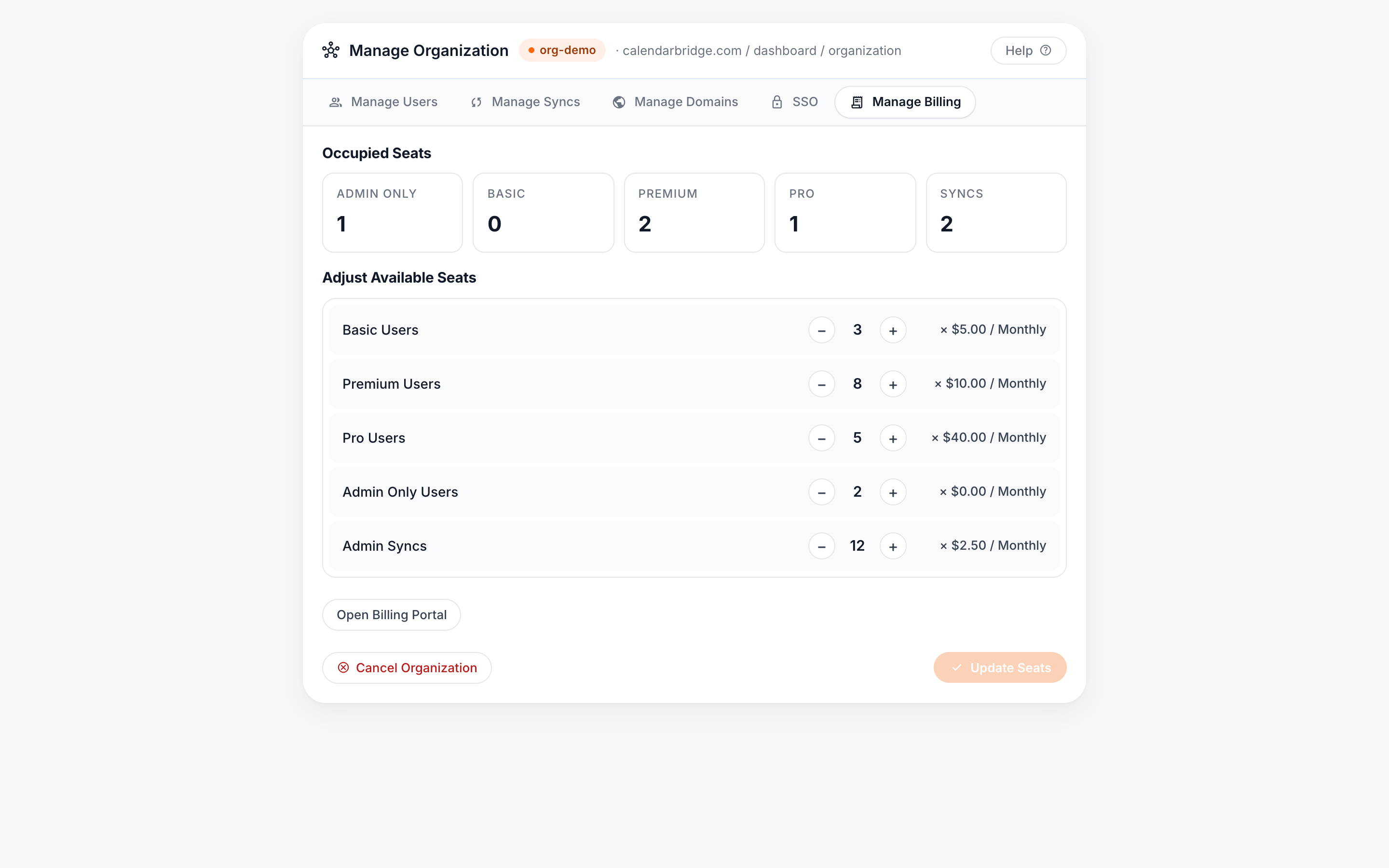
Přejděte na kartu Spravovat platby v administrátorském portálu
-
Zvyšte počet dostupných míst
Použijte tlačítka plus u licencí, které chcete zakoupit, a poté klikněte na „Přidat/odebrat místa“.
-
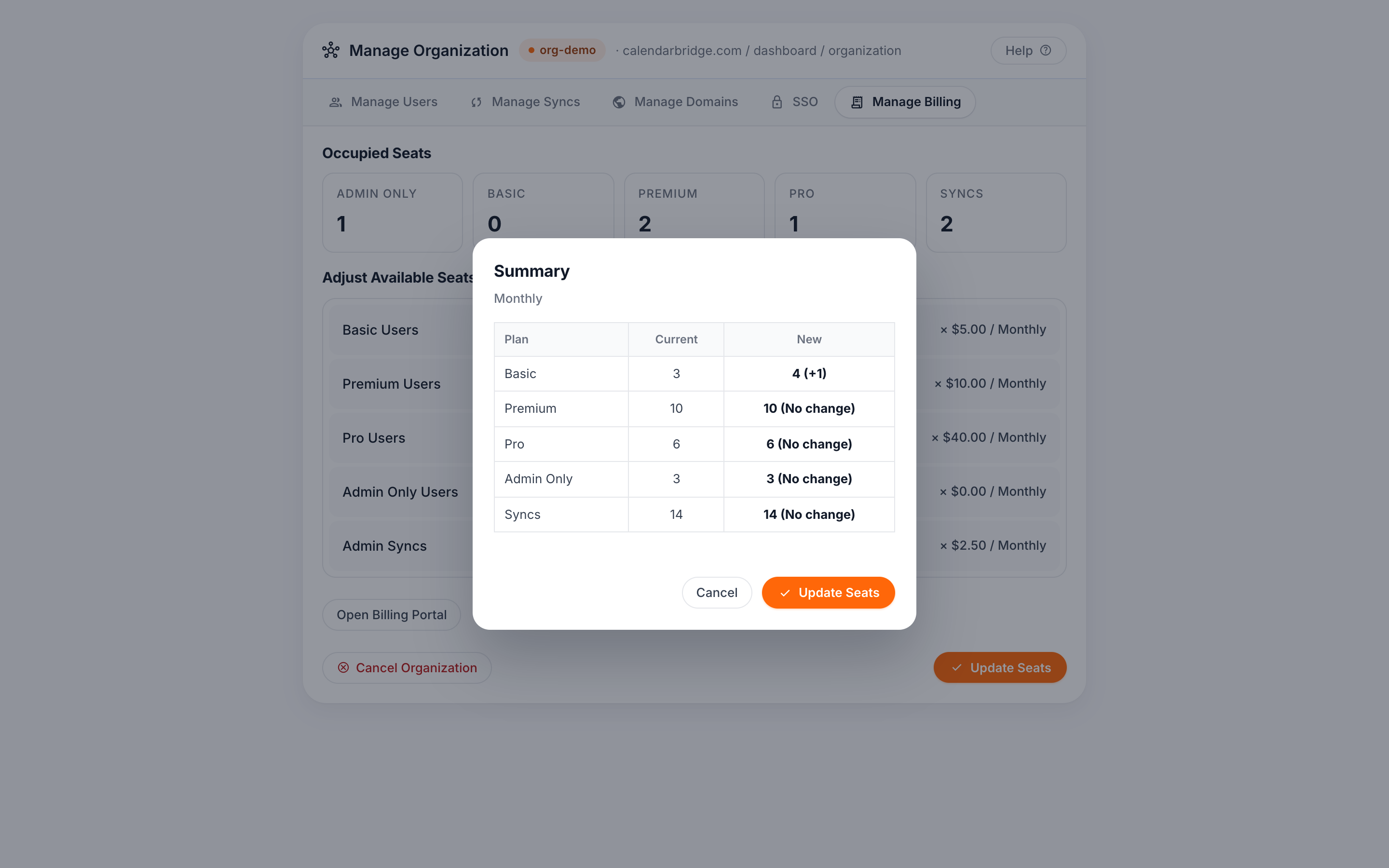
Klikněte na „Potvrdit“
Vaší kartě bude naúčtována částka poměrně vypočtená podle času zbývajícího v aktuálním fakturačním cyklu.
Přiřazení uživatelské licence / přidání uživatele
Pokud nemáte k dispozici žádná volná uživatelská místa/licence, musíte nejprve zakoupit další licence, jak je popsáno výše. Uživatelská licence se přiřazuje přidáním uživatele do skupinového účtu. (V CalendarBridge neexistuje pojem uživatele bez licence.)
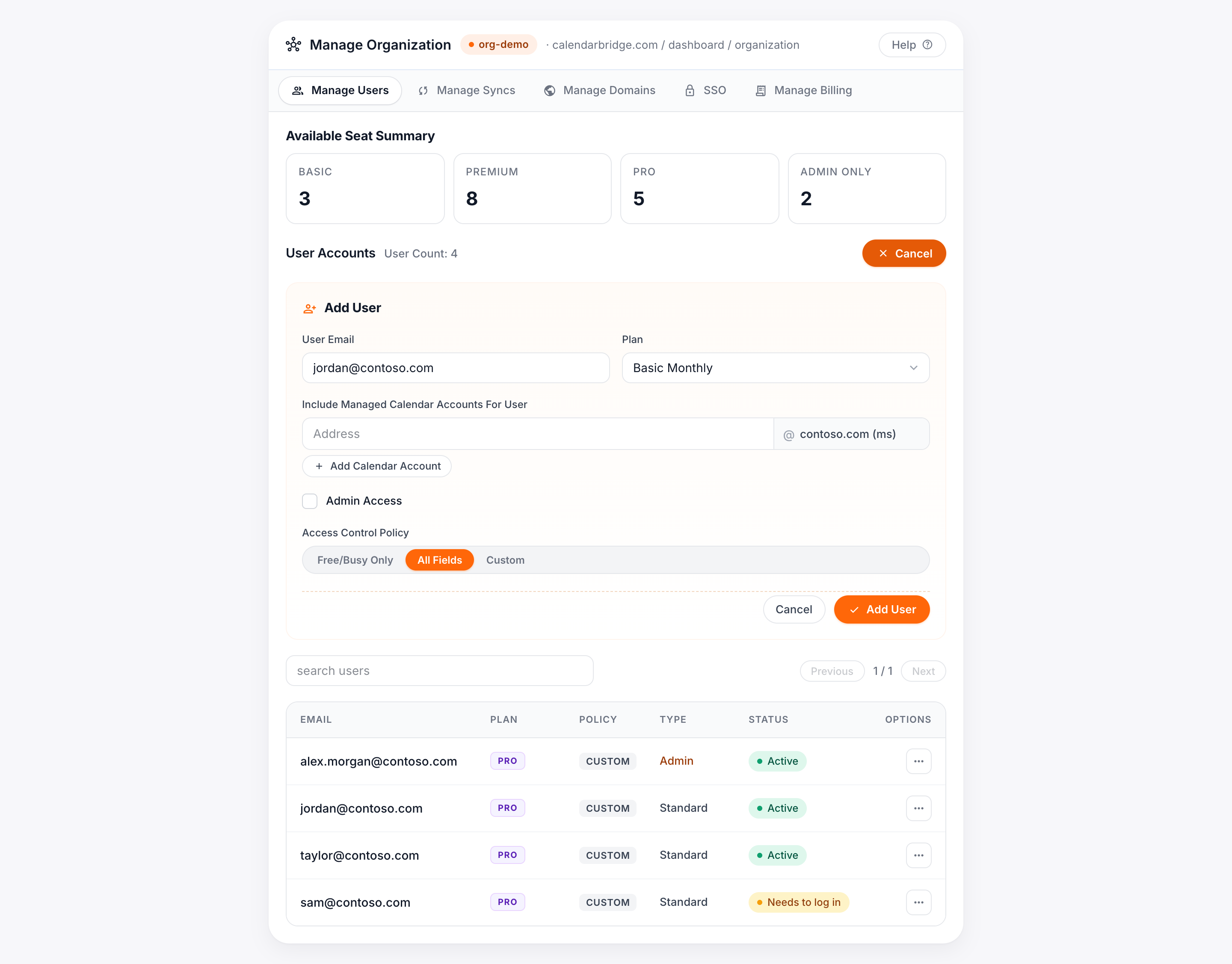
Pokud máte k dispozici alespoň jednu volnou uživatelskou licenci/místo, panel Spravovat uživatele bude obsahovat sekci „Přidat uživatele“:
- Zadejte e-mailovou adresu uživatele do textového pole E-mail uživatele. Jedná se o adresu, pomocí které se uživatel bude přihlašovat; nemá žádný vliv na to, které kalendáře může připojit.
- V rozevíracím seznamu „Plán“ vyberte licenci, kterou chcete přiřadit. Pokud máte autorizovanou doménu, můžete navíc k účtu nového uživatele předem připojit jeden nebo více kalendářových účtů.
- (Volitelné) Předem připojte kalendářový účet v autorizované doméně. Tím se zjednoduší nastavení pro uživatele a umožní se přidání kalendářových účtů, ke kterým uživatel nemá přihlašovací údaje (např. kalendář nadřízeného přidaný do dashboardu asistenta). Zadejte e-mailovou adresu kalendáře pod „Zahrnout spravované kalendářové účty pro uživatele“ a poté klikněte na „Přidat kalendářový účet“.
- Nakonfigurujte zásadu řízení přístupu pro uživatele. Ta se vztahuje na všechna synchronizační spojení, která uživatel vytvoří. Možnosti: Pouze volno/obsazeno (nesynchronizují se žádné podrobnosti událostí), Všechna pole nebo Vlastní (výběr konkrétních polí).
- (Volitelně) Zablokujte AI plánovacího asistenta. Zaškrtněte „Blokovat AI asistenta a přístup MCP“ pro vypnutí AI plánovacího asistenta CalendarBridge a serveru MCP (agenta) pro tohoto uživatele. Nástroje asistenta se skryjí a jakýkoli požadavek MCP jeho jménem je odmítnut. Můžete to kdykoli změnit úpravou uživatele; ponechte nezaškrtnuté pro povolení asistenta.
- Potvrďte a poskytněte licenci. Kliknutím na „Přidat uživatele“ licenci poskytnete a spustíte odeslání pozvánky e-mailem. Uživatel se poté zobrazí ve spodní části panelu Spravovat uživatele se svým plánem, zásadou řízení přístupu, tlačítky pro úpravu/smazání a tlačítkem pro opětovné odeslání pozvánky.
Zrušení přiřazení uživatelské licence / smazání uživatele
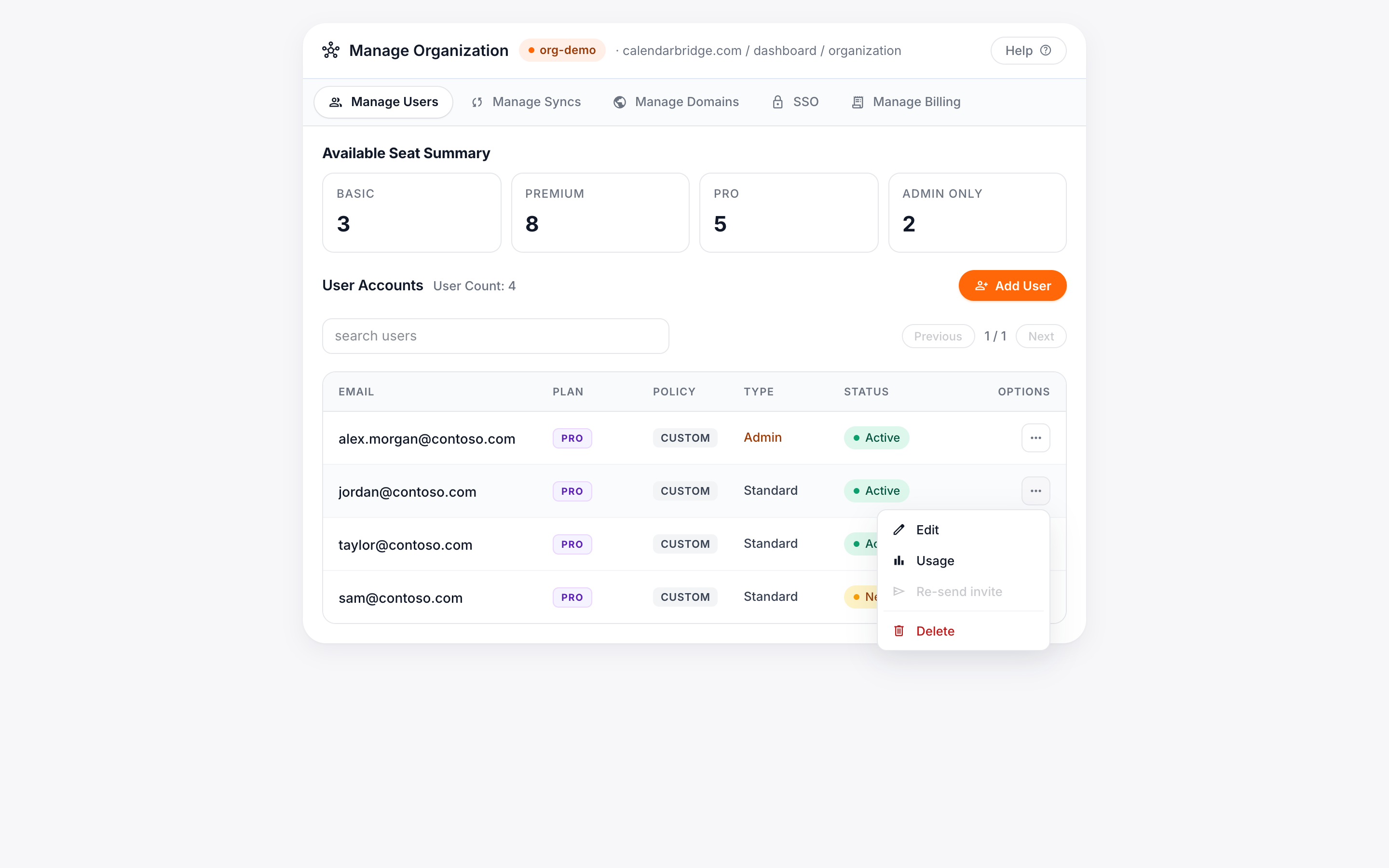
Chcete-li zrušit přiřazení uživatelské licence — a vrátit ji do fondu dostupných licencí — smažte uživatele na kartě Spravovat uživatele. Vyhledejte uživatele ve spodní části panelu a klikněte na „Smazat“. Chcete-li odebrat mnoho uživatelů najednou, použijte místo toho hromadnou úlohu Odebrat uživatele.
Zobrazí se potvrzovací okno. Kliknutím na „Smazat“ uživatele smažete a licenci vrátíte do fondu.
Přiřazení synchronizační licence / vytvoření spravovaného synchronizačního spojení
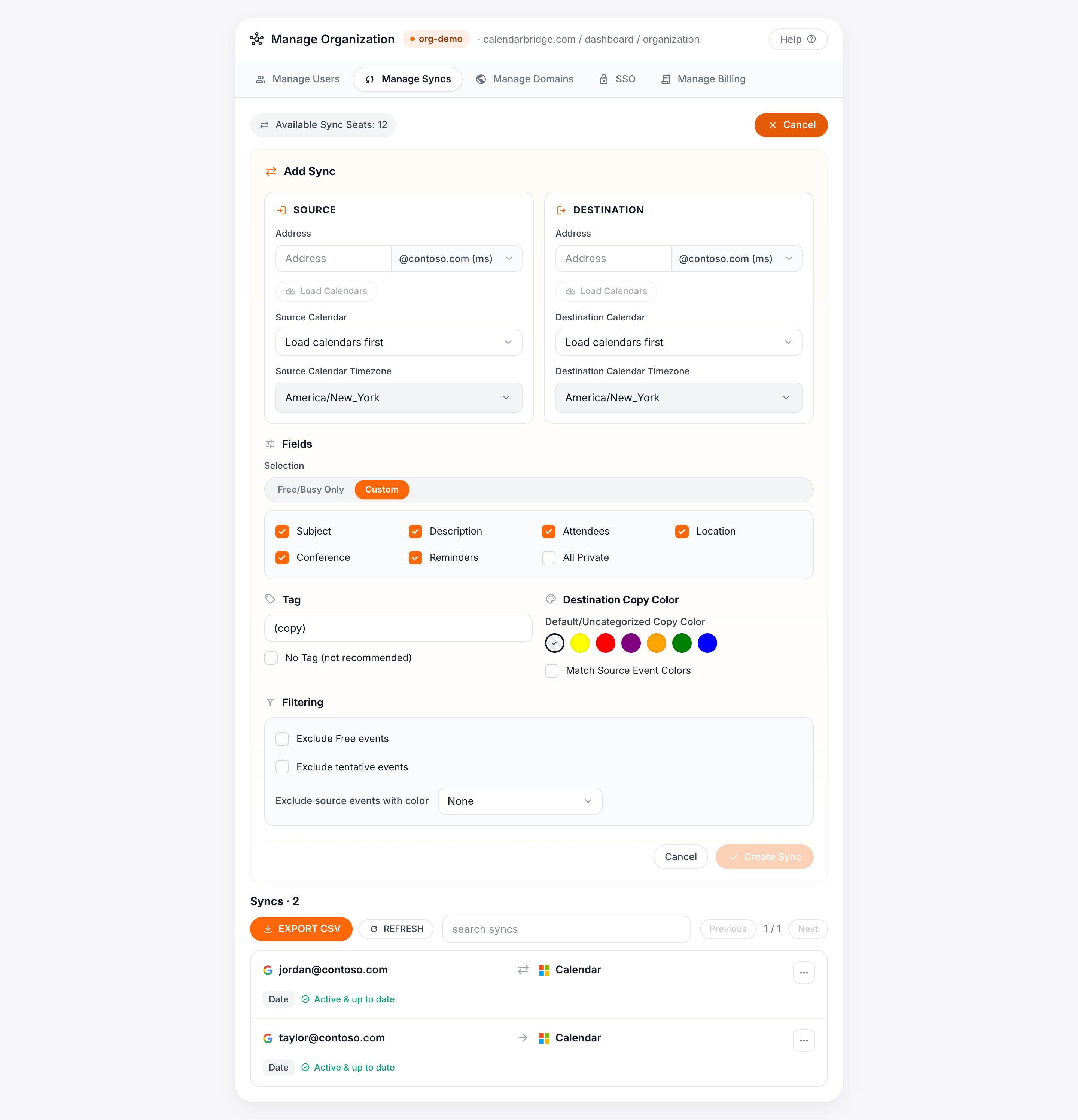
Pokud nemáte k dispozici žádná volná synchronizační místa/licence, nejprve zakupte další licence. Synchronizační licence se přiřazuje vytvořením synchronizačního spojení. Pokud máte k dispozici alespoň jednu volnou synchronizační licenci, panel Spravovat synchronizace obsahuje sekci „Přidat synchronizaci“:
Nakonfigurujte zdrojový kalendář
Zadejte e-mailovou adresu spojenou s kalendářem, vyberte požadovaný kalendář a (u kalendářů Microsoft) vyberte časové pásmo zdrojového kalendáře. U kalendářů Google se časové pásmo zjišťuje automaticky.
Nakonfigurujte cílový kalendář
Zadejte e-mailovou adresu cílového kalendáře a vyberte kalendář. Můžete také zvolit barvu pro kopie událostí v cílovém kalendáři; pokud tak neučiníte, kopie použijí výchozí barvu cílového kalendáře.
Nakonfigurujte nastavení soukromí
Zvolte Pouze volno/obsazeno, Všechna pole nebo Vlastní. Mezi pole, která lze synchronizovat, patří Předmět, Účastníci (zkopírovaní do pole popisu, nikoli do pole účastníků, aby se zabránilo opětovnému odesílání pozvánek), Popis, Místo, Podrobnosti konference a Připomenutí. Možnost Vše soukromé označí kopie událostí jako soukromé, takže ostatní uživatelé ve vaší organizaci je v Outlook Asistentovi plánování a Google Najít čas uvidí jednoduše jako „obsazeno“.
Nakonfigurujte značky předmětu událostí
CalendarBridge ve výchozím nastavení přidává k předmětům kopií událostí text „(kopie)“. Můžete jej nahradit vlastním textem nebo označování zcela vypnout (nedoporučeno). Poznámka: značky předmětu nejsou konfigurovatelné pro uživatele ve zkušební verzi zdarma.
Vytvořte synchronizační spojení
Jakmile je vše nakonfigurováno, vytvořte synchronizační spojení. Synchronizace událostí začne během několika minut; vytvoření synchronizace se obvykle dokončí do 5–10 minut, ale u kalendářů s velkým počtem událostí nebo při vysokém vytížení může trvat až hodinu.
Zrušení přiřazení synchronizační licence / smazání spravovaného synchronizačního spojení
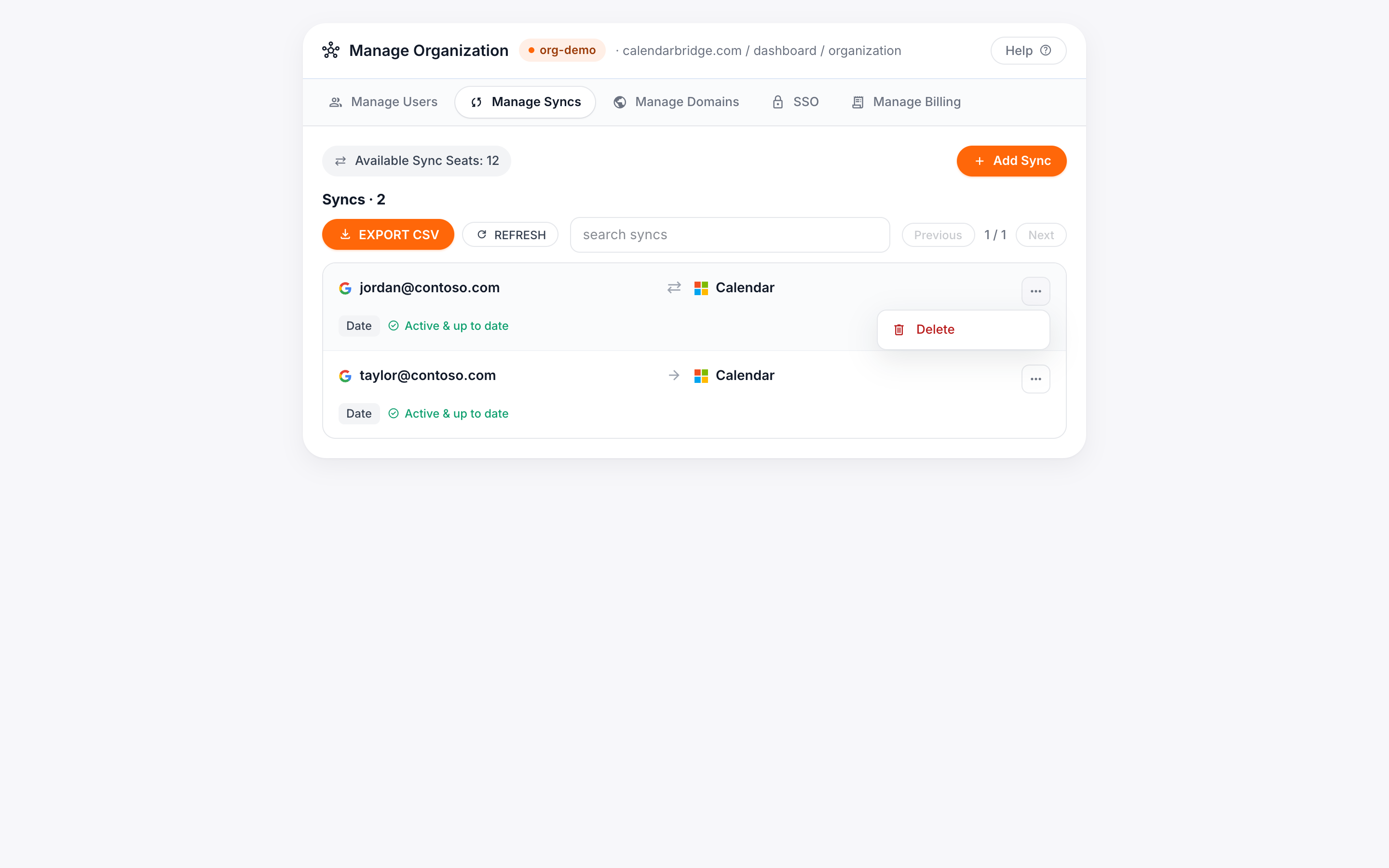
Chcete-li zrušit přiřazení synchronizační licence, smažte spravované synchronizační spojení. Ve spodní části panelu Spravovat synchronizace klikněte na tři tečky u spojení a poté klikněte na Smazat. Chcete-li odstranit mnoho synchronizací najednou, například když odchází několik lidí, použijte místo toho hromadnou úlohu Odstranit synchronizace.
Při mazání se CalendarBridge pokusí odstranit všechny kopie událostí, které vytvořil (2–20 minut v závislosti na počtu událostí). Pokud již nemáme přístup k cílovému kalendáři, smazání se nezdaří a zobrazí se vám dvě možnosti: Vynutit smazání (odstraní spojení, ale ponechá kopie v cílovém kalendáři) a Smazat (opakovat pokus po opětovném připojení cílového účtu).
Odebrání licence pro příští fakturační cyklus
-
Přejděte na kartu Spravovat platby
-
Snižte počet dostupných míst
Použijte tlačítka minus u licencí, které chcete odebrat, a poté klikněte na „Přidat/odebrat místa“.
-
Klikněte na „Potvrdit“
V příštím fakturačním cyklu vám bude naúčtována částka na základě sníženého počtu licencí.