První kroky se spravovanými uživateli
Jak nastavit skupinový účet a přidat uživatele – přiřazením licence a zásad přístupu, přidáním nebo delegováním účtů kalendáře a (volitelně) zablokováním AI plánovacího asistenta a přístupu MCP pro uživatele.
Kroky
- Postupujte podle kroků v části Vytvoření skupinového účtu.
- Přejděte na stránku Správa skupinových licencí a postupujte podle kroků v části „Přiřazení uživatelské licence / přidání uživatele“.
Volitelně, pokud jste správcem Microsoft 365 a chcete omezit, kteří uživatelé mohou CalendarBridge používat, postupujte podle kroků v části Omezení přístupu k CalendarBridge pro určité uživatele Microsoft 365.
Přidání uživatele krok za krokem
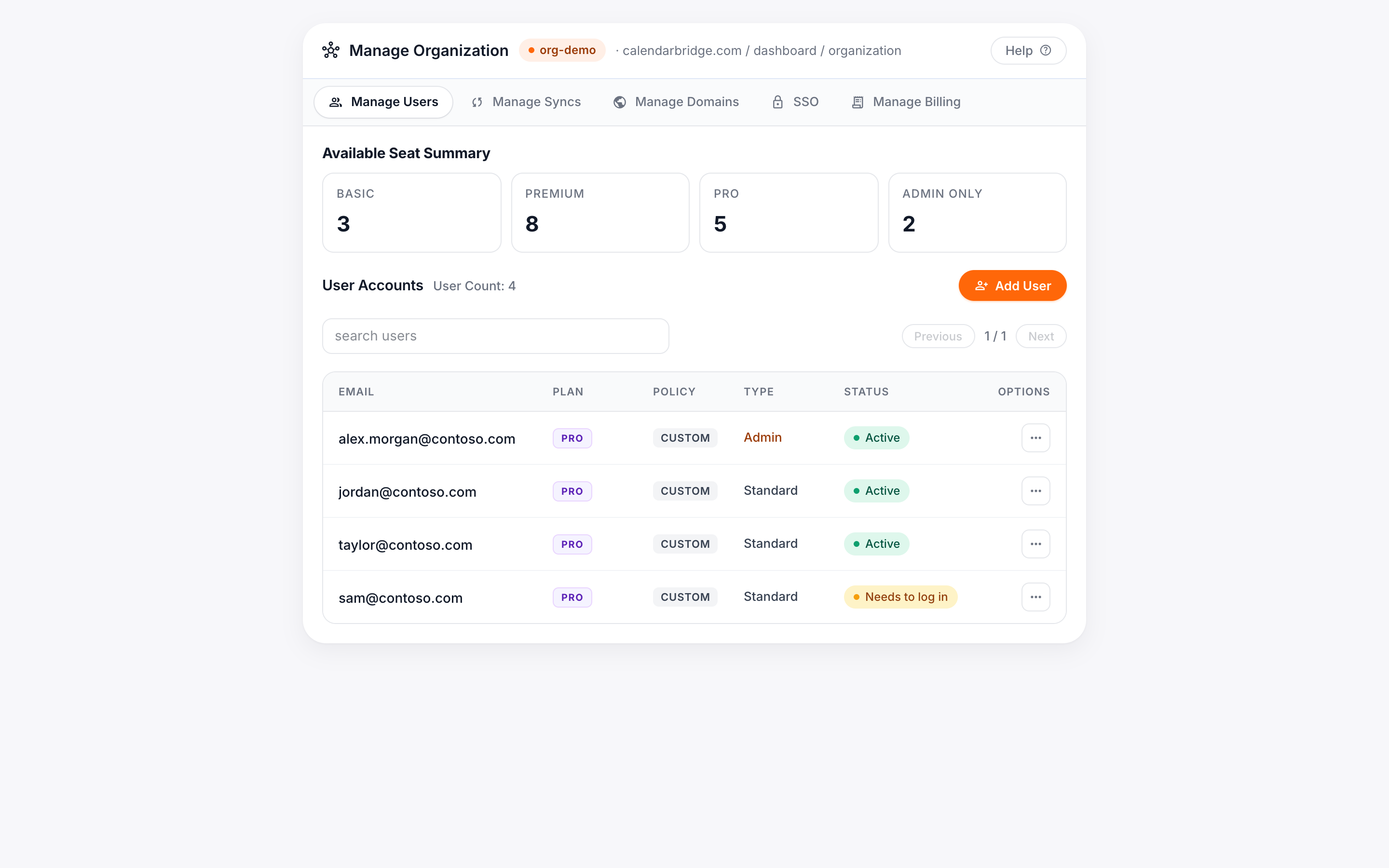
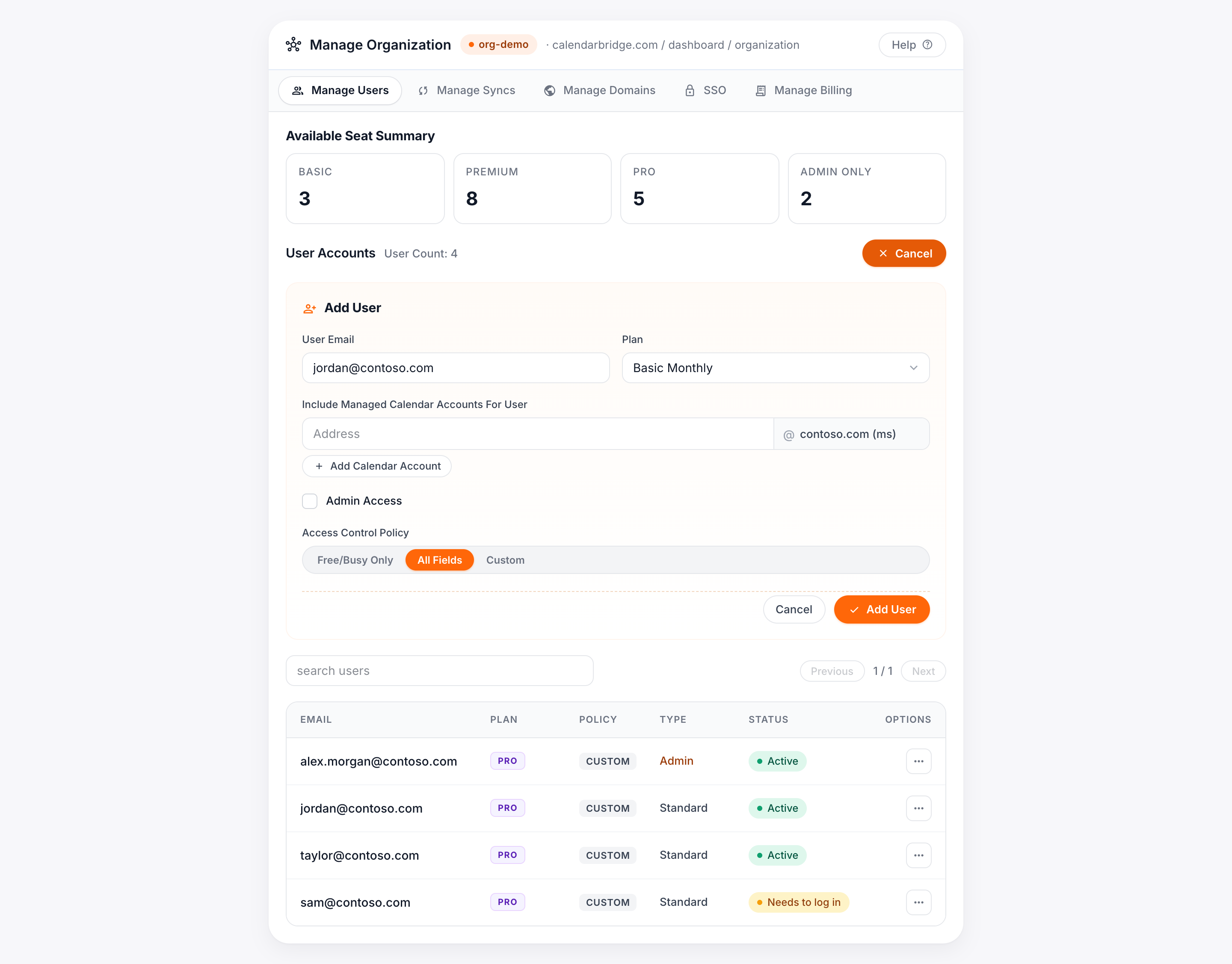
Jakmile váš skupinový účet existuje a máte alespoň jednu dostupnou licenci/místo, otevřete kartu Spravovat uživatele v portálu pro správu organizace. Zobrazuje sekci Přidat uživatele (pokud nemáte volná místa, nejprve zakupte licenci – viz Správa skupinových licencí).
-
Zadejte e-mailovou adresu uživatele
Zadejte ji do pole E-mail uživatele. Je to adresa, kterou se uživatel přihlašuje; nemá vliv na to, které kalendáře může připojit.
-
Zvolte licenci (plán)
V rozbalovací nabídce Plán zvolte licenci k přiřazení z dostupných míst.
-
(Volitelně) Přidejte/delegujte účet kalendáře
V části „Zahrnout spravované účty kalendáře pro uživatele“ zadejte e-mailovou adresu účtu na autorizované doméně, k jehož kalendářům má tento uživatel přistupovat prostřednictvím CalendarBridge.
Přidání nebo delegování účtu kalendáře je užitečné ve dvou běžných situacích:
- Delegování kalendářů jedné osoby jiné osobě. Delegát nemusí být součástí vaší organizace Google Workspace ani Microsoft 365. Pokud je například contoso.com autorizovanou doménou, lze admin@outsourcedco.com přidat jako uživatele organizace Contoso v CalendarBridge a udělit mu delegovaný přístup ke kalendářům userA@contoso.com, aniž by potřeboval účet v tenantu Google Workspace nebo Microsoft 365 společnosti Contoso.
- Přidání vlastního kalendáře uživatele za něj. To přináší dvě výhody:
- Uživatel nemusí proces připojení přes OAuth absolvovat sám.
- Přístup CalendarBridge ke kalendáři uživatele nebude nutné znovu autorizovat, když si uživatel změní heslo.
-
Nastavte zásady přístupu
Zvolte, co mohou synchronizační propojení uživatele kopírovat: Pouze Volno/Obsazeno (žádné detaily události), Všechna pole nebo Vlastní (výběr jednotlivých polí, jako je předmět, popis, místo).
-
(Volitelně) Blokovat AI asistenta a přístup MCP
Zaškrtněte „Blokovat AI asistenta a přístup MCP“ pro vypnutí AI plánovacího asistenta CalendarBridge a serveru MCP (agenta) pro tohoto uživatele. Podrobnosti v sekci níže.
-
Klikněte na „Přidat uživatele“
Tím se zřídí licence a uživateli se e-mailem odešle pozvánka. Nový uživatel se poté objeví v seznamu uživatelů se svým plánem, zásadami a ovládacími prvky pro úpravu/odstranění.
Blokování AI asistenta a přístupu MCP pro uživatele
Správci organizace mohou vypnout AI funkce CalendarBridge pro kteréhokoli jednotlivého uživatele pomocí zaškrtávacího políčka „Blokovat AI asistenta a přístup MCP“. Objevuje se ve formuláři Přidat uživatele a ve formuláři úprav na kartě Spravovat uživatele, takže je můžete nastavit při přidávání uživatele nebo změnit později.
Když je AI přístup pro uživatele blokován:
- AI plánovací asistent je vypnutý – nástroje asistenta jsou pro daného uživatele skryté, takže nemůže používat plánování v přirozeném jazyce.
- Server MCP (Model Context Protocol) je pro daného uživatele zakázán – jakýkoli AI agent nebo aplikace, která se pokusí oslovit CalendarBridge jeho jménem přes MCP, je odmítnuta, i mimo webovou aplikaci. Pouhé skrytí asistenta v rozhraní by programový přístup agentů nezastavilo; toto nastavení jej vynucuje na serveru.
Chcete-li blokovat AI asistenta a přístup MCP stávajícímu uživateli, otevřete kartu Spravovat uživatele, upravte uživatele, zaškrtněte „Blokovat AI asistenta a přístup MCP“ a uložte. Pro obnovení přístupu uživatele znovu upravte a políčko odškrtněte. Ponechání políčka nezaškrtnutého povoluje asistenta a MCP jako obvykle.