Jak nastavit výchozí konfiguraci AI asistenta pro vaši organizaci
Nastavte výchozí konfiguraci, která platí pro všechny uživatele ve vaší organizaci a zajišťuje jednotný tón, pravidla plánování, preference platforem a chování při následné komunikaci, aniž by každý zaměstnanec musel konfigurovat svého asistenta zvlášť.
Můžete nastavit výchozí konfiguraci, která platí pro všechny uživatele ve vaší organizaci, pomocí AI asistenta CalendarBridge. Díky tomu je zajištěn jednotný tón, pravidla plánování, preference platforem a chování při následné komunikaci, aniž by každý zaměstnanec musel konfigurovat svého asistenta zvlášť.
Tento průvodce vás provede vytvořením, správou a škálováním výchozí konfigurace asistenta vaší organizace.
Krok 1: Vytvořte skupinový účet
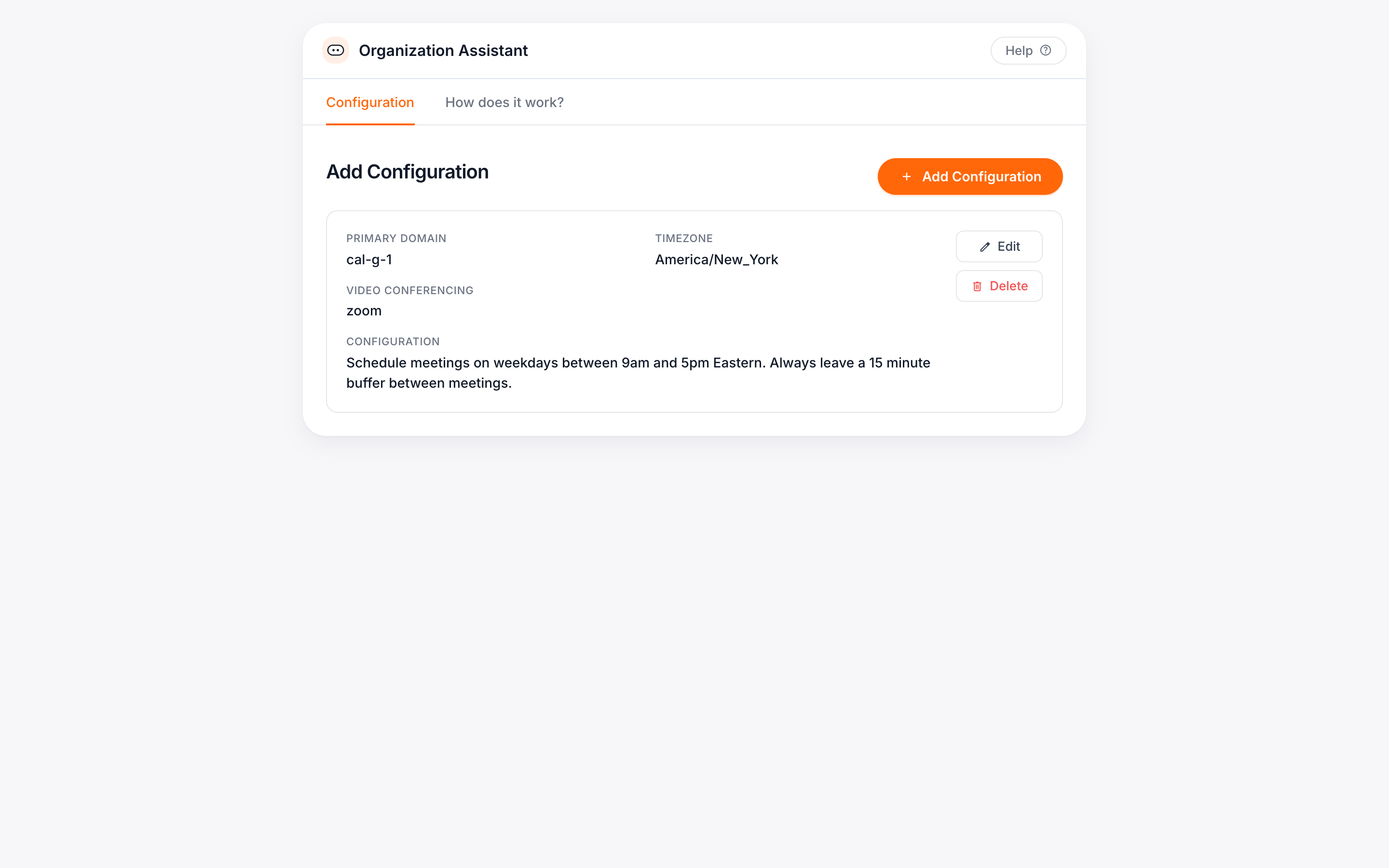
Chcete-li začít, vytvořte skupinový účet pro svou organizaci. Získáte tak přístup k centralizované fakturaci, správě uživatelů a výchozí konfiguraci asistenta.
Krok 2: Autorizujte přístup pro spravované synchronizace
Asistent funguje pouze tehdy, pokud má přístup k datům kalendáře. Postupujte podle tohoto průvodce a autorizujte přístup ke kalendářům svých uživatelů.
Krok 3: Vytvořte výchozí konfiguraci své organizace
Jakmile je skupinový účet nastaven a přístup ke kalendáři autorizován, můžete definovat výchozí konfiguraci.
Kde ji nastavit
Na svém Skupinovém panelu přejděte na kartu Nastavení asistenta. Zde definujete pokyny, kterými se bude asistent řídit v celé organizaci.
Všichni uživatelé tuto konfiguraci dědí, pokud si nevytvoří vlastní.
Co zahrnout do výchozí konfigurace
K popisu chování, jaké chcete od svého asistenta, použijte jednoduchý jazyk. Například:
Tón komunikace
Příklad: Používejte profesionální a přátelský tón.
Pracovní doba
Příklad: Plánujte schůzky mezi 9:00 a 17:00, od pondělí do pátku.
Typy, délky a místa schůzek
Příklad: Interní schůzky trvají 30 minut na Microsoft Teams. Externí hovory trvají 45 minut na Google Meet.
Chování při následné komunikaci
Příklad: Kontaktujte jednou denně, nikdy však ve stejný den, kdy byla pozvánka odeslána. Nekontaktujte více než třikrát.
Preference platforem
Jako výchozí platformu vaší organizace můžete nastavit Google Meet nebo Microsoft Teams.
Poznámka: Zoom musí nastavit každý jednotlivý uživatel sám, protože autorizace je specifická pro daného uživatele.
Příklad výchozí konfigurace organizace
Můžete ji zkopírovat a upravit podle potřeb svého týmu:
(Najeďte myší na pole níže a v pravém horním rohu se zobrazí odkaz “kopírovat”)
Interní schůzky by měly standardně trvat 30 minut, pokud není uvedeno jinak. Naplánujte pravidelné týmové synchronizace na pondělí v 10:00.
Vyhněte se plánování napříč odděleními bez kontroly konfliktů s kalendáři vedení.
Nerezervujte čas přes celofiremní bloky označené jako “Bez schůzek” nebo “Čas na soustředění.”
Mezi interními schůzkami ponechte 15minutovou rezervu.
Použijte název požadavku na schůzku jako předmět pozvánky do kalendáře.
Všechny schůzky by měly v poli místa pozvánky obsahovat název příslušného oddělení.
Při plánování za více členů týmu upřednostněte dostupnost seniorních zaměstnanců.
Jak si jednotliví uživatelé konfigurují svého asistenta
Kterýkoli uživatel ve vaší organizaci si může přizpůsobit chování svého asistenta. Tato přizpůsobení ovlivňují pouze daného jednotlivého uživatele a nemění výchozí konfiguraci ani fakturaci vaší organizace.
Jak to funguje:
Nejprve uživatel potřebuje připojený kalendář. To lze provést jedním ze dvou způsobů:
- Administrátor jej přidá prostřednictvím sekce “Přidat účet kalendáře” ve skupinovém panelu
- Uživatel jej připojí ze svého vlastního osobního panelu
Po připojení může uživatel přejít na kartu Můj asistent a vytvořit si vlastní konfiguraci. Ovlivňuje pouze asistenta tohoto uživatele, nikoli nastavení celé organizace.
Chcete-li používat Zoom nebo Google Meet, musí si uživatelé připojit vlastní účet v sekci Videokonference. Tyto platformy nelze nastavit na úrovni organizace.
Tyto úpravy ovlivňují pouze daného uživatele. Nadále se na ně plně vztahuje vaše skupinová licence a není potřeba žádné další předplatné.
Jak asistent zpracovává externí kontakty
Váš asistent může posílat e-maily komukoli, nejen interním členům týmu.
Používá váš připojený e-mailový účet, takže zprávy přicházejí z vaší adresy a obsahují váš podpis.
Příjemci se nemusí přihlašovat ani vytvářet účet, aby mohli odpovědět.
Jakmile je výchozí konfigurace uložena, je váš asistent připraven k použití v celé organizaci.
Potřebujete pomoc se správou jednotlivých uživatelů nebo škálováním změn konfigurace?
Navštivte Centrum nápovědy pro administrátory skupin, kde najdete pokročilá nastavení, správu licencí a další informace.
Tipy a osvědčené postupy
Další příklady a pokyny k psaní instrukcí pro asistenta najdete v článku Jak natrénovat svého AI plánovacího asistenta CalendarBridge.
Svému asistentovi můžete posílat e-maily přímo s jednoduchými požadavky. Zde je několik příkladů, které můžete vyzkoušet:
- Přidejte týden dovolené a informujte můj tým
- Odstraňte všechny časové bloky související s projektem týmu X
- Naplánujte týmový oběd pro všechny na příští pátek
- Změňte všechny 30minutové schůzky s Johnem na 45 minut
- Přidejte “Zajímavost dne” do všech interních e-mailů
- Přeposílejte jakýkoli e-mail s termínem, událostí nebo oznámením o schůzce, aby byl přidán do vašeho kalendáře