Nastavení jednosměrné synchronizace
Postupujte podle této části a nastavte synchronizaci mezi dvěma kalendáři, které jste již připojili ke svému účtu CalendarBridge.
Úvod
Tento článek vás provede nastavením synchronizace z jednoho kalendáře do jiného kalendáře. Pokud chcete nastavit synchronizaci oběma směry mezi více kalendáři (tj. pokud chcete nastavit více synchronizačních spojení najednou, přečtěte si Nastavení více synchronizačních spojení).
Přejděte na stránku Synchronizace
Klikněte na odkaz “Synchronizace” v horní navigační liště. Nebo jednoduše zadejte https://calendarbridge.com/dashboard/syncs do prohlížeče. Pokud jste zatím nevytvořili žádné synchronizace, bude to vypadat takto:
Klikněte na tlačítko “New Sync +” a pokračujte na obrazovku výběru kalendářů.
Vyberte zdrojový kalendář
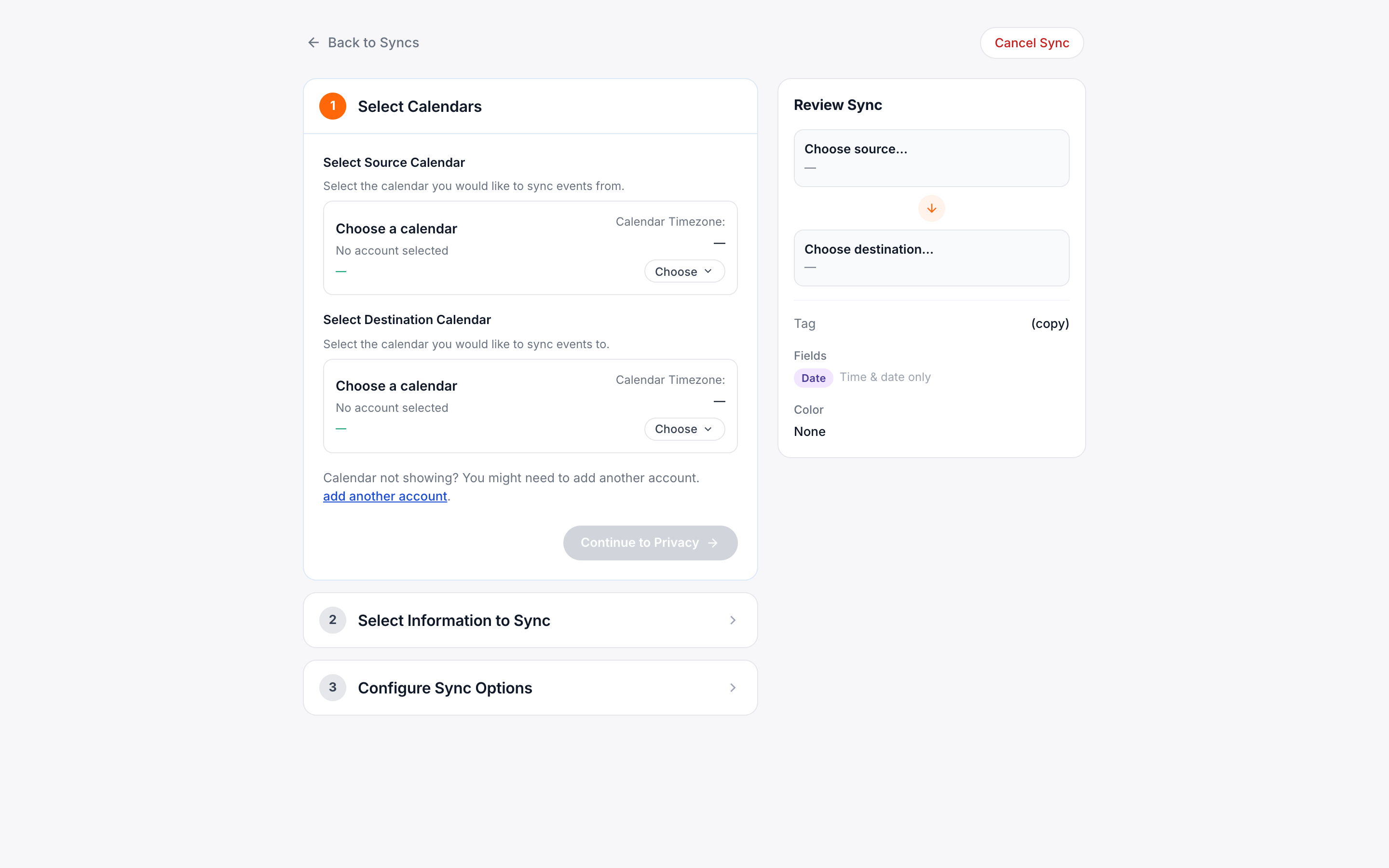
Výběr zdrojového kalendáře Google, Microsoft nebo iCloud
Ve středním sloupci této obrazovky jsou uvedeny všechny účty kalendářů, které jste připojili ke CalendarBridge.
Najděte účet požadovaného zdrojového kalendáře a klikněte na něj, čímž rozbalíte seznam kalendářů daného účtu.
Vysvětlení této obrazovky
Na obrazovce “Select Source Calendar” je každý kalendář v seznamu zobrazen jako obdélník obsahující:
- ikonu typu účtu (Google, Microsoft nebo apple)
- název kalendáře (první řádek textu)
- U účtů Microsoft se hlavní kalendář účtu vždy jmenuje “Calendar.”
- U účtů Google je hlavní kalendář účtu označen jako “Primary Calendar” ve třetím řádku textu.
- U účtů iCloud existují ve výchozím nastavení dva kalendáře, “Work” a “Home.” To, ve kterém z nich se vaše události nacházejí, závisí na tom, jak jste svůj kalendář iCloud používali.
- účet, na kterém se kalendář nachází (druhý řádek textu)
- Označení “Read Only” znamená, že účet uvedený ve druhém řádku textu nemá oprávnění tento kalendář upravovat.
- To platí pro kalendáře generované systémem (např. kalendáře svátků) a pro kalendáře, které byly sdíleny (pomocí funkcí sdílení kalendáře Google nebo Microsoft) do tohoto účtu s oprávněním pouze pro čtení.
Vyberte kalendář, ze kterého mají být události kopírovány.
Použití adresy URL ICS jako zdrojového kalendáře
Pokud kalendář, ze kterého chcete synchronizovat, není kalendářem Google, Microsoft ani iCloud, nebo se nachází na účtu Google či Microsoft, jehož administrátor nepovoluje CalendarBridge, můžete jej přesto použít jako zdroj, pokud pro něj dokážete zveřejnit kanál .ics.
Nejprve přidejte adresu URL ICS jako účet: přejděte na stránku Účty, klikněte na “Přidat účet”, rozbalte “Odkaz ICS”, vložte adresu URL a klikněte na “Přidat kalendář ICS”. Podrobný postup najdete v části Přidání odkazu ICS. Pokud adresu URL ještě nemáte, přečtěte si, jak získat adresu URL ICS pro svůj kalendář.
Po přidání se kalendář ICS zobrazí zde v seznamu zdrojových kalendářů stejně jako jakýkoli jiný účet. Vyberte jej jako zdroj. Kanál ICS je pouze pro čtení, takže může být jen zdrojem, nikdy cílem.
Vyberte cílový kalendář
Dále rozbalte seznam kalendářů účtu, který chcete použít jako cílový, a poté vyberte konkrétní kalendář tohoto účtu, do kterého chcete události kopírovat.
Na následujícím snímku obrazovky budou události kopírovány z kalendáře s názvem “marketing@calendarbridge.com” na účtu Google přiřazeném k marketing@calendarbridge.com; tyto události budou zkopírovány do kalendáře s názvem “Home” na účtu iCloud pro cal_bridge@icloud.com
U účtů Microsoft ověřte časové pásmo kalendáře.
Ve výchozím nastavení předpokládáme, že časové pásmo kalendáře Microsoft odpovídá časovému pásmu, ve kterém se právě nacházíte. Pokud tomu tak není, vyberte správné časové pásmo z rozbalovací nabídky.
Jakmile vyberete zdrojový a cílový kalendář a nastavíte časové pásmo případných kalendářů Microsoft, klikněte na “Continue to Privacy.” Tím se zobrazí obrazovka “Select Information to Sync”
Nakonfigurujte nastavení soukromí pro kopie vašich událostí
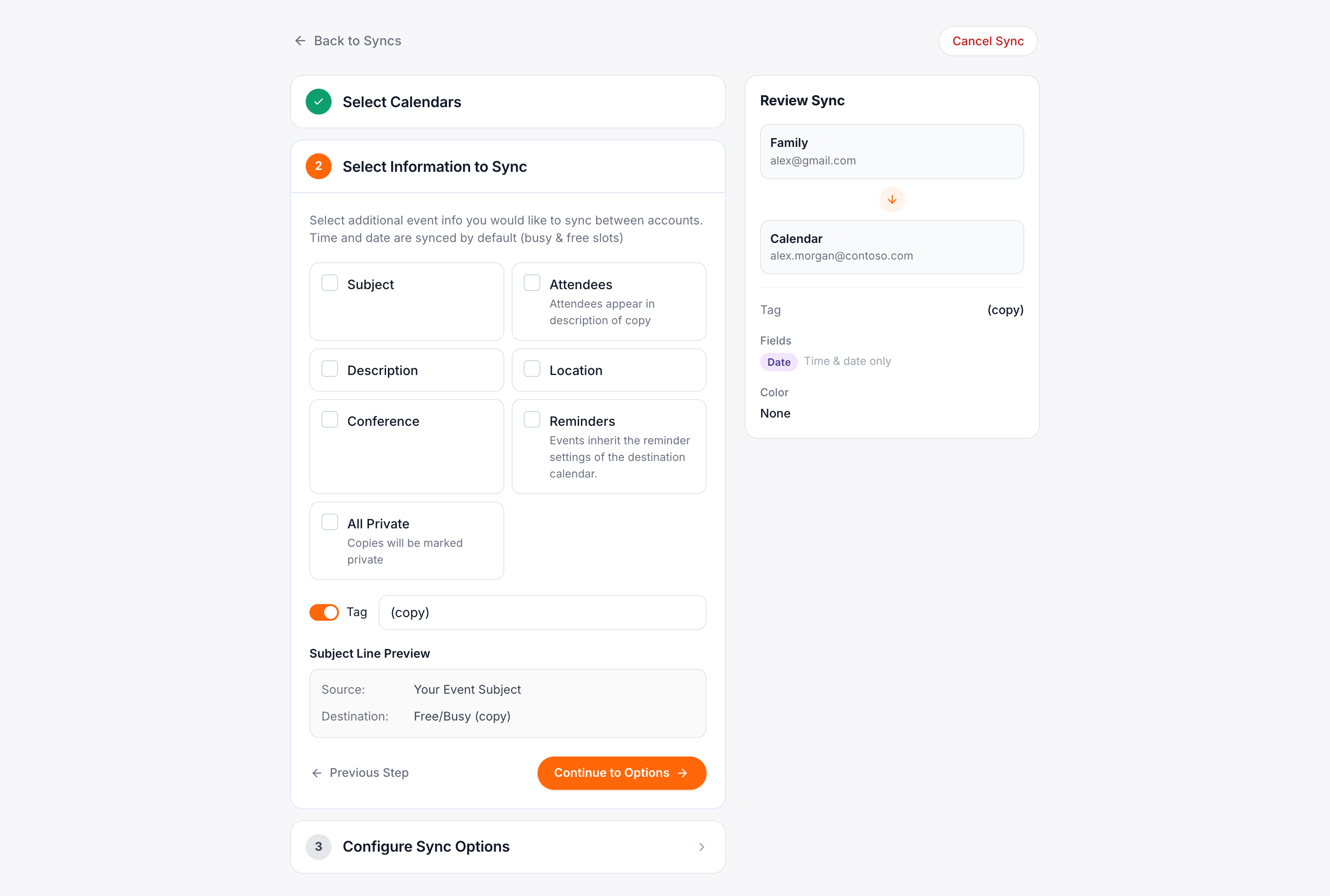
Dále nakonfigurujte nastavení soukromí synchronizačního spojení a nastavte značku předmětu, která bude připojena ke kopiím událostí vytvořeným tímto synchronizačním spojením.
- Předmět
- Pokud je toto pole zaškrtnuto, předmět událostí bude zkopírován ze zdrojového kalendáře do cílového kalendáře. Pokud toto pole není zaškrtnuto, předmět kopií událostí bude jednoduše “busy.”
- Pokud toto pole zaškrtnete, ale chcete, aby se vaše kopie událostí v Outlook Scheduling Assistant a Google Find a Time zobrazovaly jako “busy”, použijte místo toho možnost “All Private” (popsanou níže).
- Účastníci
- Pokud je toto pole zaškrtnuto, účastníci událostí budou zkopírováni z pole účastníků zdrojového kalendáře do pole popisu cílového kalendáře. Účastníci se nekopírují do pole účastníků kopií událostí, aby se předešlo riziku odesílání pozvánek a aktualizací událostí z nesprávného kalendáře.
- Popis
- Pokud je toto pole zaškrtnuto, předmět událostí bude zkopírován ze zdrojového kalendáře do cílového kalendáře. Pokud toto pole není zaškrtnuto, popis v kopii události zůstane prázdný.
- Pokud toto pole zaškrtnete, ale nechcete, aby se popis zobrazoval v Outlook Scheduling Assistant a Google Find a Time, použijte možnost “All Private” (popsanou níže).
- Místo konání
- Pokud je toto pole zaškrtnuto, místo konání událostí bude zkopírováno ze zdrojového kalendáře do cílového kalendáře. Pokud toto pole není zaškrtnuto, pole místa konání v kopii události zůstane prázdné.
- Pokud toto pole zaškrtnete, ale nechcete, aby se místo konání zobrazovalo v Outlook Scheduling Assistant a Google Find a Time, použijte možnost “All Private” (popsanou níže).
- Konference
- Pokud je toto pole zaškrtnuto, podrobnosti o webové konferenci vygenerované doplňky/rozšířeními Google Meets, Microsoft Teams, Skype a Zoom budou zkopírovány do popisu kopie události. Pokud toto pole není zaškrtnuto, podrobnosti o webové konferenci vygenerované těmito doplňky/rozšířeními nebudou do kopií událostí přidány.
- Připomenutí
- Pokud je toto pole zaškrtnuto, na kopie událostí se použijí výchozí nastavení připomenutí cílového kalendáře. Pokud toto pole není zaškrtnuto, kopie událostí nebudou mít ve výchozím nastavení žádná připomenutí. Poznámka: Pokud je toto pole zaškrtnuto, následné aktualizace původní události způsobí resetování připomenutí u kopie události (tj. možná ho budete muset v cílovém kalendáři znovu odmítnout).
- Vše soukromé
- Pokud je toto pole zaškrtnuto, všechny kopie událostí budou označeny jako soukromé, takže ostatní uživatelé ve vaší organizaci uvidí vaše kopie událostí v Outlook Scheduling Assistant a Google Find a Time jednoduše jako “busy”.
Jak je vysvětleno v tomto vlákně podpory Microsoftu: “Pokud sdílíte své složky Kalendář, Kontakty nebo Úkoly s jednou či více osobami, které mají oprávnění ke čtení, funkce Soukromé jim nezabrání ve zobrazení podrobností vašich schůzek. Kromě toho může kdokoli s oprávněním ke čtení vašich složek použít programové metody nebo jiné e-mailové aplikace k zobrazení podrobností vašich soukromých položek.”
Nakonfigurujte značku připojovanou k předmětu kopií událostí
Ve výchozím nastavení CalendarBridge připojuje k předmětu kopií událostí “(copy)”. Pokud chcete “(copy)” nahradit jiným textem (např. textem označujícím kalendář, ze kterého událost pochází), zadejte tento text do tohoto textového pole. Pokud nechcete, aby CalendarBridge k předmětu kopií událostí přidával jakoukoli značku, přepněte přepínač “No Tag”.
Důležité poznámky k výběru značky:
- Možnost No Tag se nedoporučuje, protože může rychle vést ke zmatku ohledně toho, které události pocházejí z kterého kalendáře. Pokud vás znepokojuje, že “(copy)” působí na kolegy podivně, doporučeným postupem je místo toho použít nastavení “make private”. Pokud jste si jisti, že chcete označování kopií událostí vypnout, doporučuje se alespoň nastavit vlastní barvu pro kopie událostí (kroky 5c a 5e výše).
- Vyberte značku, která se pravděpodobně “přirozeně” nevyskytne na konci předmětu události. Značku například uzavřete do hranatých závorek nebo přidejte speciální znak, například “|”.
Jakmile máte všechna výše uvedená nastavení nakonfigurovaná podle potřeby, klikněte na “Continue to Options” a zobrazí se obrazovka Sync Options.
Nakonfigurujte barvu událostí a filtrování událostí
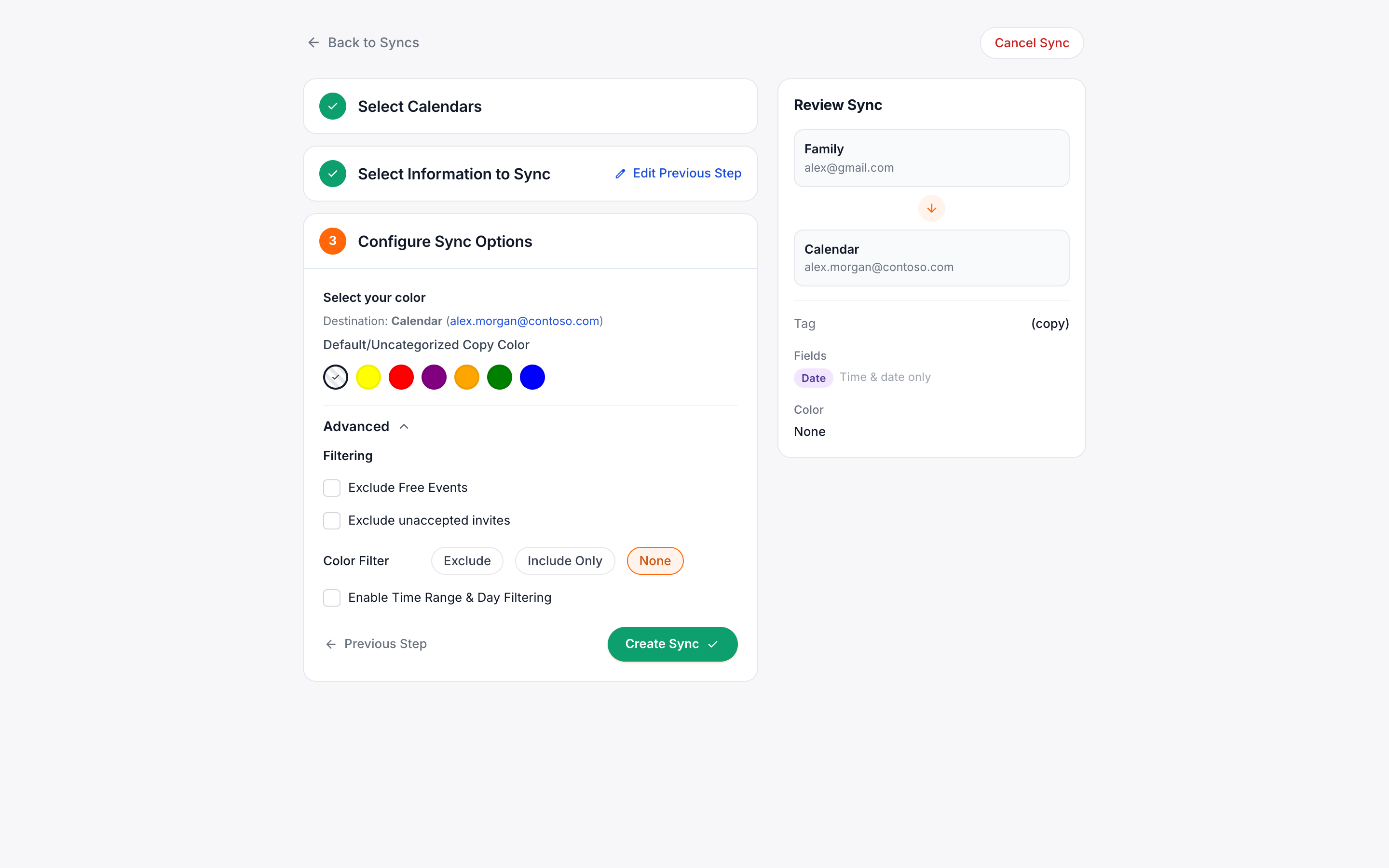
- Výchozí/nekategorizovaná barva kopie. Hodnota/barva vybraná v tomto rozbalovacím seznamu určuje barvu nekategorizovaných kopií událostí v cílovém kalendáři. “Calendar Default” znamená výchozí barvu přiřazenou cílovému kalendáři v Outlooku nebo Google Kalendáři.
- Shodovat barvy podle zdroje událostí. Když je tento přepínač ve vypnuté poloze, všechny kopie událostí použijí barvu nastavenou pro nekategorizované kopie událostí – bez ohledu na to, zda byla událost ve zdrojovém kalendáři kategorizována. Když je tento přepínač v zapnuté poloze, kopie kategorizovaných událostí budou mít barvu původní události ve zdrojovém kalendáři.
- Poznámka: to vyžaduje, aby názvy kategorií byly stejné ve zdrojovém i cílovém kalendáři.
- Poznámka: toto nastavení je k dispozici pouze v případě, že zdrojový a cílový kalendář jsou stejného typu (tj. zdrojový i cílový kalendář jsou Microsoft, nebo zdrojový i cílový kalendář jsou Google).
- Poznámka: barevné kódování momentálně není k dispozici pro iCloud ani adresy URL ICS.
Filtrování událostí, které nechcete synchronizovat
V sekci “Advanced” máte možnost nastavit filtry, které zabrání CalendarBridge synchronizovat určité události. Upozorňujeme, že filtrování je k dispozici pouze pro účty Google a Microsoft — filtrování není podporováno pro Apple ani adresy URL ICS.
Vyloučit volné události
Pokud toto nastavení aktivujete, CalendarBridge nebude synchronizovat události označené ve zdrojovém kalendáři jako “free”. (Například celodenní události jsou ve výchozím nastavení označeny jako “free” jak v Google Kalendáři, tak v Outlooku.)
Vyloučit předběžné události
Toto nastavení je k dispozici, pokud je zdrojovým kalendářem kalendář Outlook. Pokud jej aktivujete, CalendarBridge nebude synchronizovat události označené ve vašem kalendáři Outlook jako “tentative”. Outlook ve výchozím nastavení označuje pozvánky, které jste obdrželi, ale nepřijali, jako “tentative.”
Vyloučit nepřijaté události
Toto nastavení je k dispozici, pokud je zdrojovým kalendářem kalendář Google. Pokud jej aktivujete, CalendarBridge nebude synchronizovat události vyplývající z pozvánek, které jste obdrželi, ale ve svém kalendáři Google nepřijali.
Vyloučit zdrojové události s určitou barvou/kategorií
Toto nastavení vám umožňuje určit barvu (zdrojový kalendář Google) / kategorii (zdrojový kalendář Outlook), která, pokud je použita na událost ve zdrojovém kalendáři, způsobí, že CalendarBridge tuto událost nesynchronizuje do cílového kalendáře. To umožňuje rozhodovat, které události synchronizovat a které ne, na úrovni jednotlivých událostí. Upozorňujeme, že u zdrojového kalendáře Outlook musí název vaší kategorie přesně odpovídat výchozímu názvu používanému Outlookem (“Green category”, “Yellow category” atd.).
Synchronizovat pouze události s určitou barvou
Jedná se o opak výše uvedeného nastavení. Synchronizovány budou pouze události odpovídající vybrané barvě/kategorii, všechny ostatní budou ignorovány. To je užitečné, pokud přiřazujete barvu pracovním událostem, osobním událostem, cestovním událostem atd., a chcete synchronizovat pouze konkrétní podmnožinu.
Povolit filtrování časového rozsahu a dnů
To vám umožňuje synchronizovat pouze události, které spadají do konkrétních hodin a konkrétních dnů v týdnu. Události mimo vybraný rozsah nebudou synchronizovány.
Jakmile jsou možnosti synchronizace nakonfigurovány podle potřeby, klikněte na “Review Sync,” a zobrazí se konečná obrazovka kontroly:
Pokud potřebujete něco změnit, klikněte na “Back,” jinak klikněte na “Create”, čímž se vytvoří synchronizační spojení a vrátíte se na přehledovou stránku synchronizací.
Dokončení počáteční synchronizace může trvat až 15 minut. Dokud nebude počáteční synchronizace dokončena, uvidíte na přehledové stránce synchronizací indikátor průběhu (obnovte stránku, aby se indikátor průběhu aktualizoval):
Jakmile bude synchronizace dokončena, indikátor průběhu bude nahrazen textem “Active and Up-to-Date.” (Pro obnovení stavu musíte obnovit stránku)
Nastavení synchronizačního spojení je nyní dokončeno. Tyto kroky opakujte pro každou dvojici kalendářů, které chcete synchronizovat.