Přijímání plateb za rezervace
Účtujte si za schůzky rezervované přes vaše plánovací odkazy. Připojujete vlastní účet Stripe, takže každá platba jde přímo vám.
Jak fungují placené rezervační odkazy
Placený rezervační odkaz vám umožní vybrat platbu ve chvíli, kdy si někdo zvolí termín ve vašem kalendáři. Ceny se nastavují pro každý plánovací odkaz zvlášť, takže za strategickou konzultaci můžete účtovat a krátký úvodní hovor přitom nechat zdarma.
Připojte svůj účet Stripe jednou v kroku 6, Platby a nastavte cenu. Osoba, která rezervuje, zaplatí ještě před vytvořením schůzky, takže nikdy nemusíte vymáhat nezaplacenou fakturu. Finanční podrobnosti najdete na konci tohoto článku.
Připojení účtu Stripe
Platby najdete v kroku 6, Platby editoru plánovače. Otevřete Plánovače z bočního panelu, klikněte u plánovače na Upravit a přejděte k poslednímu kroku. Vše v tomto kroku je volitelné. Pokud platby necháte vypnuté, plánovač funguje jako dosud.
Klikněte na Připojit Stripe. Stripe se otevře na nové kartě, kde se můžete přihlásit nebo si vytvořit účet. Vaše práce v editoru plánovače zůstane zachována. Jakmile skončíte, karta Stripe se zavře a vrátí vás zpět do editoru.
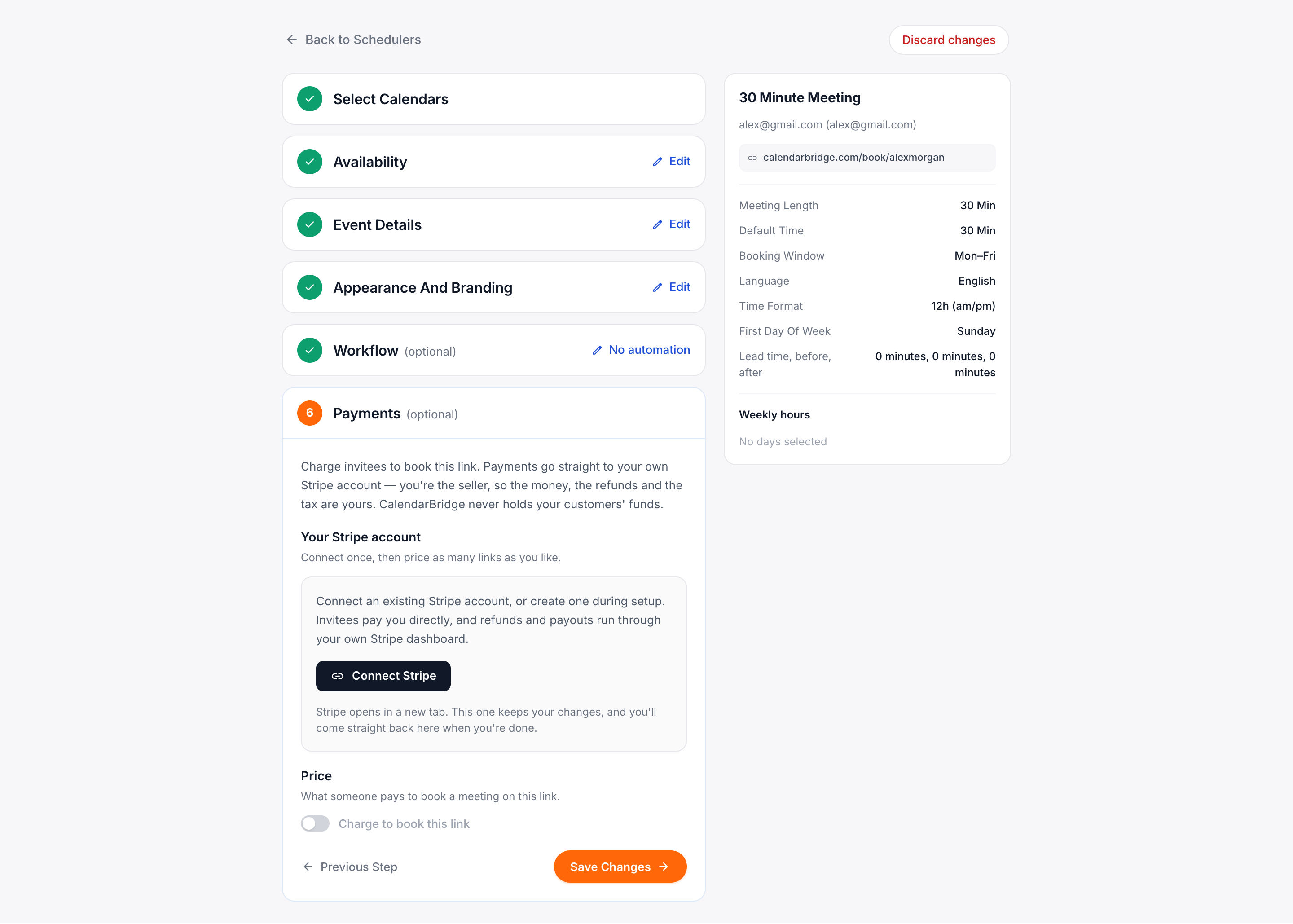
Stripe stačí připojit jen jednou. Poté můžete nastavit cenu u kteréhokoli odkazu, který vytvoříte.
Nastavení ceny
Zapněte Účtovat za rezervaci tohoto odkazu a poté zadejte částku a měnu.
Pokud odkaz nabízí více délek schůzky, můžete každou nacenit zvlášť. Například 30minutový hovor a 90minutová konzultace zřídka stojí stejně. Ponecháte-li délku prázdnou, použije se hlavní cena, takže žádná rezervace není nikdy omylem zdarma.
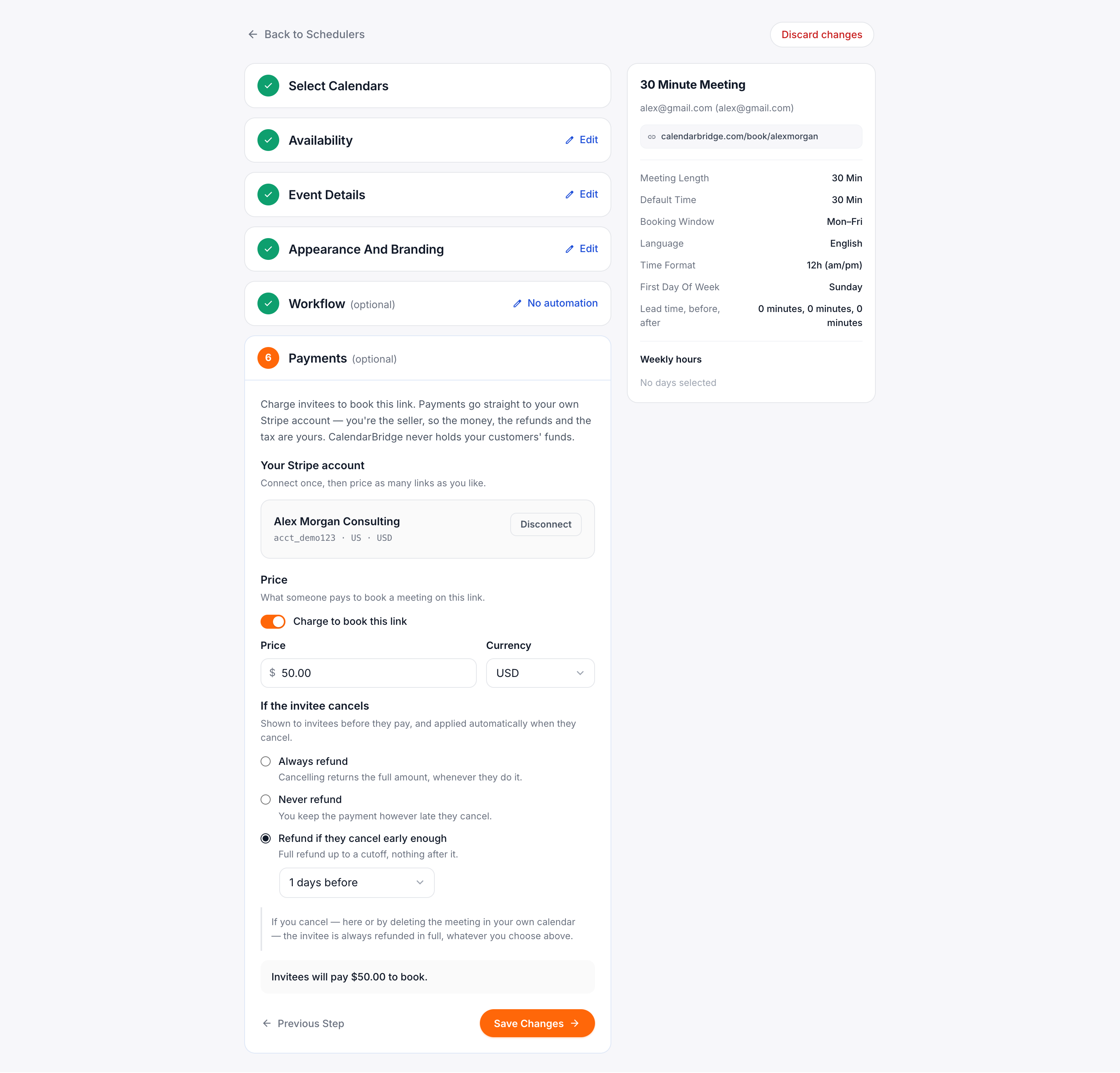
Volba zásad vracení peněz
Zvolte, co se stane, když pozvaný zruší:
- Vždy vrátit peníze: zrušení vrátí celou částku, ať k němu dojde kdykoli.
- Nikdy nevracet peníze: platbu si ponecháte, i když zruší.
- Vrátit peníze, pokud zruší dostatečně včas: plné vrácení až do vámi zvolené lhůty, poté nic.
Zvolené zásady se klientům zobrazí před zaplacením a CalendarBridge je při zrušení uplatní automaticky. Peníze nemusíte vracet ručně.
Co vidí osoba, která rezervuje
Pozvaní vidí cenu v rezervačním formuláři hned na začátku. Po pokračování dokončí platbu na zabezpečené stránce Stripe. Po zaplacení se jim zobrazí potvrzení, zatímco se schůzka přidává do vašeho kalendáře.
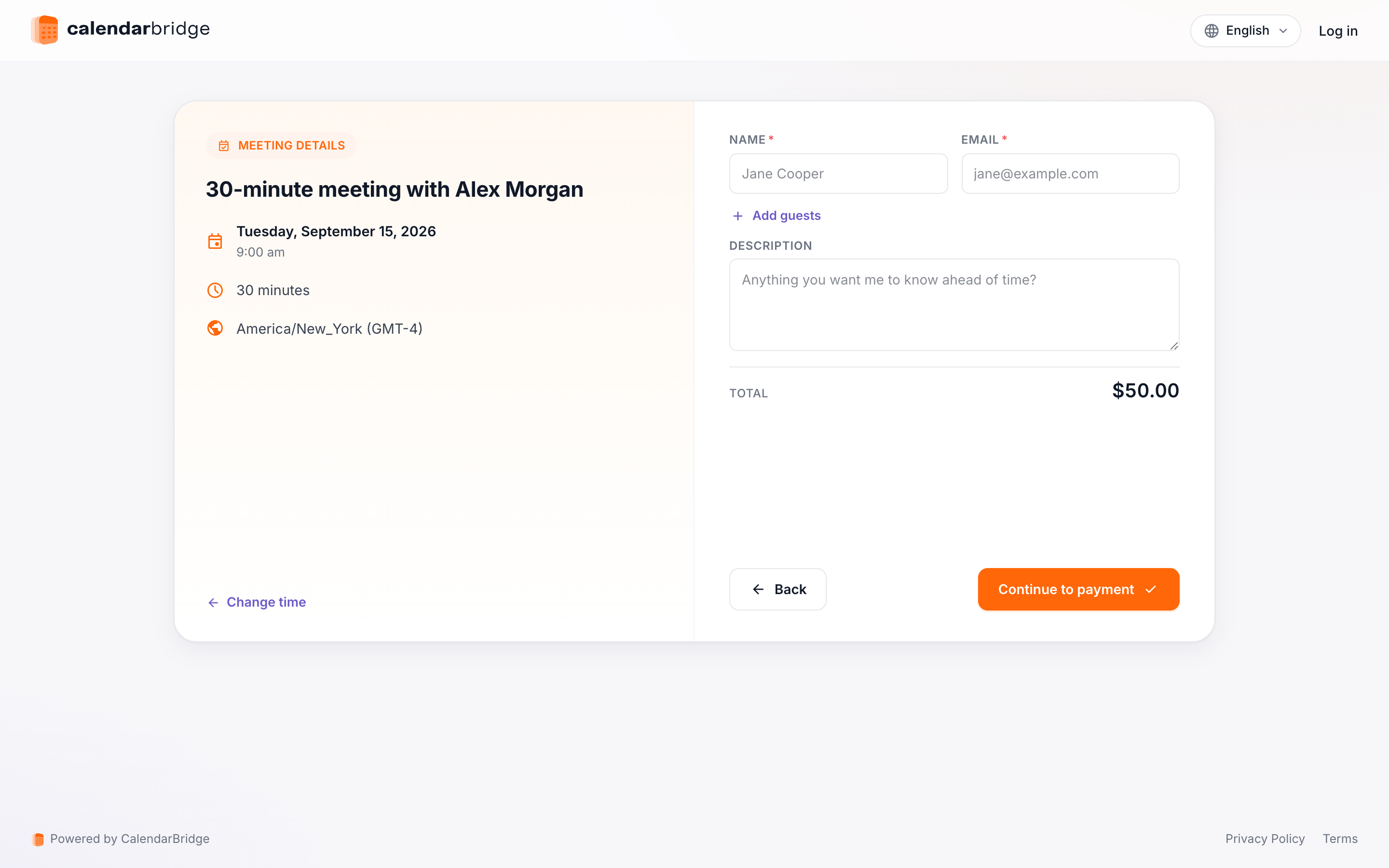
Schůzka se vytvoří až po úspěšné platbě. Pokud někdo platební stránku zavře, nic se mu neúčtuje a v kalendáři se nic neobjeví.
Když se termín obsadí během placení
CalendarBridge během otevřené platby termíny neblokuje. Pokud se dva lidé pokusí rezervovat stejný termín naráz, druhé osobě je automaticky vrácena celá částka a je vyzvána, aby si vybrala jiný čas. Do vašeho kalendáře se žádná schůzka nevytvoří.
Stává se to zřídka, protože platba zabere jen minutu či dvě.
Zrušení a vracení peněz
Placené rezervace používají stejné odkazy na přeložení a zrušení, které jsou součástí pozvánky do kalendáře.
- Přeložení nikdy nepřesouvá peníze. Platba zůstává tak, jak je.
- Zrušení uplatní vaše zásady vracení peněz a stránka před potvrzením sdělí, co se stane.
- Vrácené peníze se posílají na původní platební metodu a na výpisu z karty se obvykle objeví za 5 až 10 pracovních dnů.
Řešení potíží
- „Tento hostitel momentálně nemůže přijímat platby.“ Vaše připojení ke Stripe je odpojeno nebo Stripe účet omezil. Připojte jej znovu v kroku 6 a zkontrolujte upozornění ve svém panelu Stripe.
- Krok Platby chybí. Platby se nastavují v posledním kroku editoru plánovače. Pokud tento krok chybí, není pro váš účet zatím povolen.
- Platební metoda se nezobrazuje. Zapněte ji ve svém panelu Stripe a ověřte, že ji Stripe ve vaší zemi podporuje.
- Někdo tvrdí, že zaplatil, ale nemá pozvánku. Vyhledejte platbu ve Stripe. Pokud proběhla úspěšně, schůzka by měla existovat. Zkontrolujte kalendář, do kterého plánovač zapisuje. Pokud ji stále nenajdete, kontaktujte podporu a uveďte referenci platby ze Stripe.
- Vrácené peníze nedorazily. Stripe vrácení zpracuje okamžitě, ale bankám trvá 5 až 10 pracovních dnů, než částku připíší. Rozhodující je stav vrácení ve vašem panelu Stripe.
Stripe, poplatky a kam jdou peníze
Prodávajícím jste vy. CalendarBridge nikdy nedrží vaše peníze a nebere si z vašich tržeb žádný podíl. Platby jdou přímo na váš účet Stripe. Výplaty, vrácení peněz, spory i daně jsou vaší věcí stejně, jako kdybyste fakturu poslali sami. Stripe si účtuje své běžné poplatky za zpracování.
Stripe pošle klientům e-mailem účtenku od vaší firmy, nezávisle na pozvánce do kalendáře. Každá transakce se zobrazí ve vašem panelu Stripe, kde také v případě potřeby vracíte peníze ručně.
Měny nabízené v kroku Platby odpovídají tomu, co Stripe pro váš účet podporuje.
Které platební metody se nabízejí
Platební metody spravujete ve svém panelu Stripe, nikoli v CalendarBridge. Klienti vidí metody, které tam máte aktivní, například platební karty, Apple Pay, Google Pay, PayPal a Klarna. Dostupné možnosti závisí na tom, kde je váš účet Stripe registrován.
Pokud některá možnost chybí, zapněte ji ve Stripe v části Nastavení → Platební metody. V CalendarBridge není třeba nic měnit.