Začínáme s AI asistentem pro plánování schůzek
AI asistent pro plánování CalendarBridge mění e-mailové žádosti v naplánované schůzky. Přidejte do kopie assistant@ai.calendarbridge.com a asistent zkontroluje vaši dostupnost, najde vhodný termín a odešle pozvánku.
Tato nová funkce plánování AI mění e-mailové žádosti v naplánované schůzky. Stačí odeslat zprávu typu “Najdi prosím termín na 30minutový hovor s Alexem příští týden” a přidat do kopie assistant@ai.calendarbridge.com. Asistent zkontroluje vaši dostupnost, najde termín a odešle pozvánku.
Funguje napříč všemi vašimi kalendáři, rozumí přirozenému jazyku, zvládá změny termínů a podporuje všechna časová pásma a jazyky, takže schůzky vždy proběhnou tam a tehdy, kde a kdy mají.
Žádné formuláře. Žádné odkazy. Žádné další aplikace. Jen stejná jednoduchost, jakou od CalendarBridge očekáváte, teď přímo ve vaší e-mailové schránce.
Krok 1: Přihlaste se ke svému účtu CalendarBridge
Přejděte na: https://app.calendarbridge.com/login/ a přihlaste se ke svému účtu CalendarBridge.
Krok 2: Propojte své účty pro přístup ke kalendářům
Zjistěte, jak propojit všechny své kalendářové účty s CalendarBridge.
Krok 3: Přejděte do sekce Asistent v nabídce
Krok 4: Vyberte e-mailovou adresu (adresy), na které bude AI asistent odpovídat
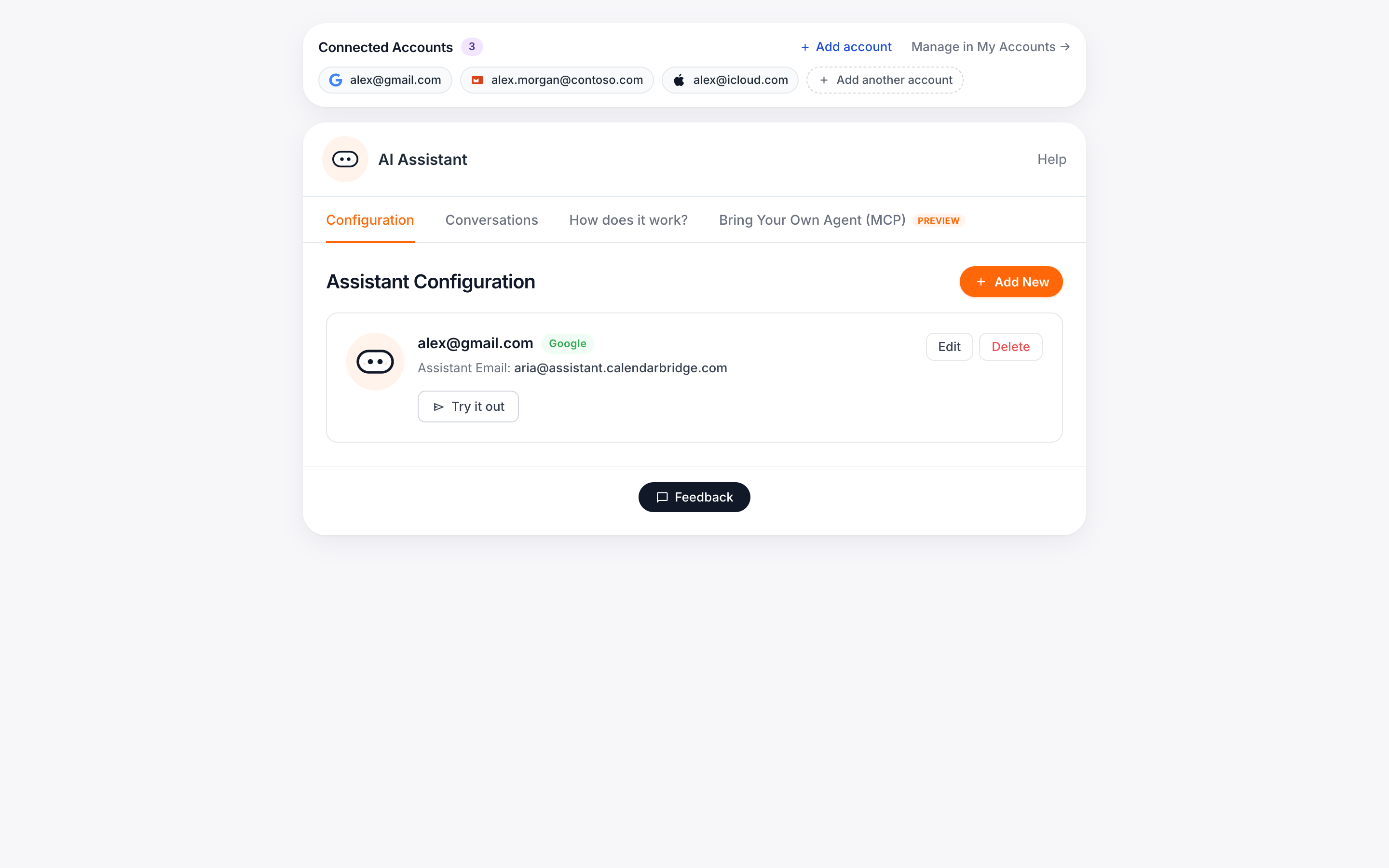
V Konfiguraci asistenta vyberte e-mailový účet (účty), za které má AI asistent odpovídat.
Pokud máte propojeno více e-mailových účtů, můžete vybrat i více než jeden. Asistent bude reagovat vždy, když bude zařazen do zpráv odeslaných na kteroukoli vybranou adresu.
Krok 5: Dokončete konfiguraci asistenta
- Vyberte hlavní e-mail a kalendář pro svého asistenta
- Přidejte sekundární kalendář pro kontrolu dostupnosti
- Nastavte své časové pásmo
- Propojte platformu pro videokonference
- Přidejte pravidla konfigurace AI asistenta pro plánování ve formě prostého textu. (Zjistěte více)
Poznámka: V mé konfiguraci níže vidíte, že jsem AI asistentovi pro plánování zadal, aby:
- Dodržoval mou běžnou pracovní dobu.
- Omezoval délku schůzky podle jejího typu (káva nebo oběd)
- Uvedl preferovaná místa konání schůzky.
- Přidal 15minutovou rezervu před a po.
Kliknutím na Uložit změny dokončete konfiguraci asistenta.
Na tuto stránku se můžete kdykoli vrátit a aktualizovat svou konfiguraci.
Používejte asistenta z více e-mailových účtů
Pokud máte s CalendarBridge propojeno více e-mailových účtů, můžete asistenta nakonfigurovat pro více než jednu adresu.
Po nastavení prvního asistenta se na stránce Konfigurace asistenta zobrazí tlačítko Přidat nový. Pomocí něj můžete vytvořit další asistenty pro ostatní propojené e-mailové účty.
Asistent bude reagovat vždy, když bude zařazen do zpráv odeslaných na kteroukoli nakonfigurovanou adresu.
Kontaktujte svého AI asistenta
Jakmile je asistent nakonfigurován, můžete s ním komunikovat některým z následujících způsobů:
Přidejte asistenta do kopie e-mailového vlákna a koordinujte nebo naplánujte schůzku
Napište asistentovi přímo e-mail se žádostí o naplánování, změnu termínu nebo aktualizace
Chatujte s asistentem přímo ze Sjednoceného kalendáře pro rychlé žádosti o naplánování
Asistent vaši žádost zpracuje a odpoví na základě vámi nastavené dostupnosti, preferencí a nastavení kalendáře.
Váš asistent je nyní nastaven a připraven k použití.
Podrobnější informace o tom, jak funguje a jakými různými způsoby ho můžete využívat, najdete v článku Používání AI asistenta pro plánování.
Jakmile přidáte e-mailovou adresu assistant@ai.calendarbridge.com, pohodlně se opřete a nechte ho pracovat. Z vaší strany už není potřeba žádná další interakce a asistent se postará o vše, aby dohodl termín, projednal ho s osobou, které jste napsali, a přidal událost do vašeho kalendáře.
Jednoduché, rychlé a velmi efektivní!